手机扫描下载

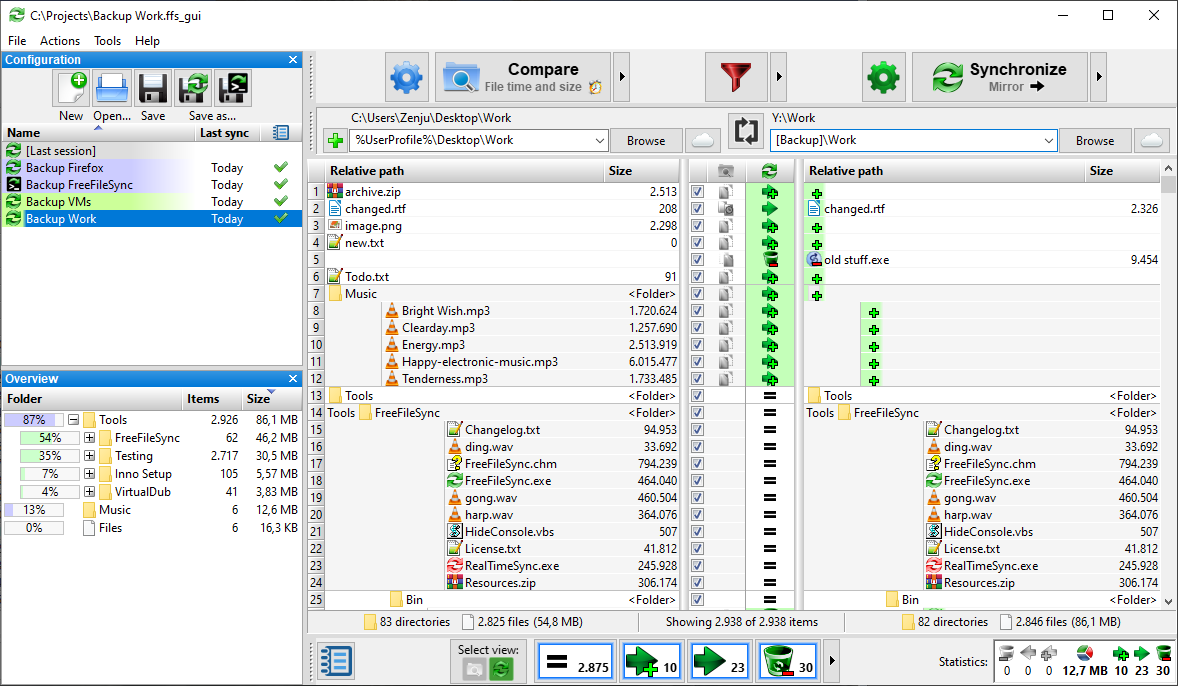
免费开源的文件同步工具,支持双向同步与镜像备份,简单易用,适合日常备份需求。
【FreeFileSync下载】是一款免费开源的文件同步与备份工具,适用于Windows、macOS和Linux系统,能够帮助用户在不同磁盘、文件夹乃至网络位置之间进行高效、准确的文件同步。无论是日常备份重要文档,还是多设备间保持数据一致,FreeFileSync都能提供灵活可靠的解决方案。本篇文章将详细介绍FreeFileSync的功能、使用教程、常见问题及与Syncthing的对比,帮助你快速上手这款实用的文件同步工具。如果你正在寻找一款免费且功能强大的文件同步软件,那么FreeFileSync绝对值得一试。

FreeFileSync的功能设计围绕“高效、精准、灵活”三个核心,以下5个功能是用户日常使用中频率最高的:
双向同步:支持双向同步模式,能自动识别两个文件夹中的新增、修改和删除操作,确保两边数据保持一致,非常适合多设备办公场景。
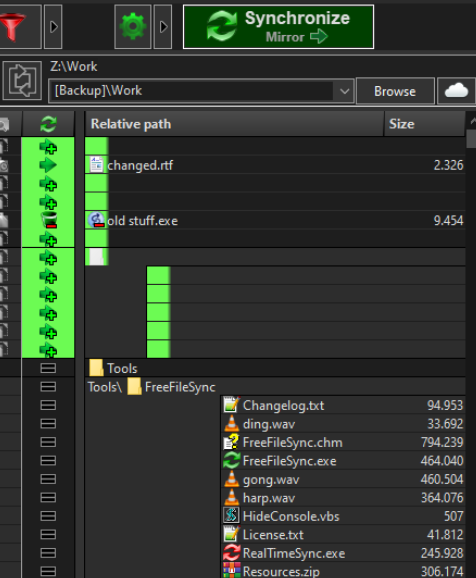
镜像同步:以源文件夹为准,将目标文件夹完全镜像为源文件夹的副本,删除目标端多余文件,适合创建精确备份。
版本控制:在同步过程中,如果文件发生修改或删除,FreeFileSync可以保留旧版本文件,防止误操作导致的数据丢失。
实时同步:通过实时同步功能,可以监控文件夹变化,一旦有文件变动立即触发同步任务,满足高时效性需求。
批处理任务:支持将多个同步任务组合成批处理作业,一键运行,还可设置定时计划,实现全自动同步。
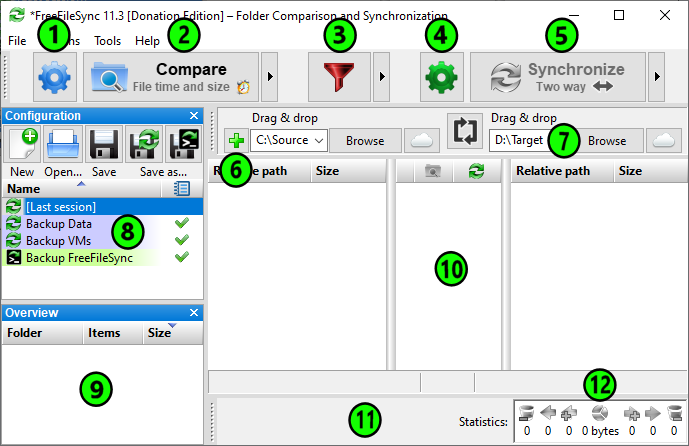
FreeFileSync虽然功能强大,但操作起来并不复杂。下面以Windows版本为例,一步步教你如何完成首次同步设置:
1、下载安装:从本站下载FreeFileSync安装包,双击运行,按照提示完成安装。安装过程简单,无捆绑软件。
2、选择同步文件夹:打开FreeFileSync主界面,左、右两侧分别选择需要同步的源文件夹和目标文件夹,支持本地磁盘、移动硬盘、网络共享等。
3、设置同步方式:点击顶部“比较”按钮,软件会分析两个文件夹的差异。分析完成后,点击“同步”按钮,选择你需要的同步方式(双向、镜像等),确认后即可开始同步。
4、保存批处理作业:如果你有固定的同步需求,可以点击“保存为批处理作业”,以后只需双击该作业文件即可快速执行同步,无需每次都打开主界面设置。
5、设置定时同步:结合Windows任务计划程序,可以设定定时自动运行批处理作业,实现完全自动化的同步备份。
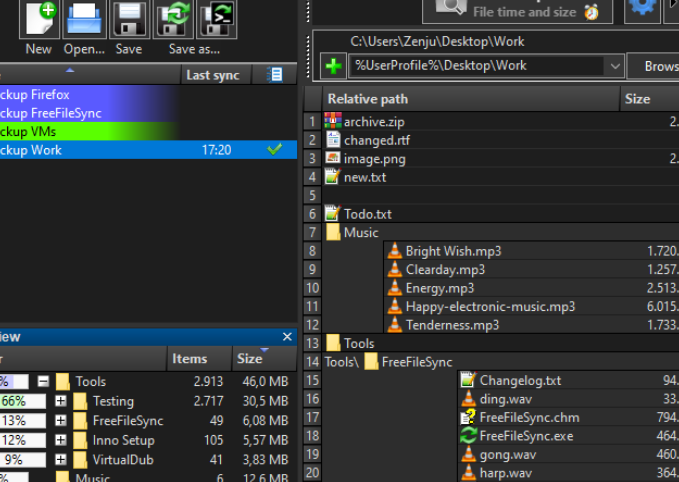
很多用户担心免费软件的安全性,这里明确告诉大家:FreeFileSync完全免费且开源,源代码公开透明,无任何付费功能,也不存在隐藏收费。同时,它没有任何广告和捆绑插件,安装和使用过程中不会对系统造成额外负担。对于需要频繁同步文件的用户来说,FreeFileSync无疑是一个安全可靠的选择。
Q:FreeFileSync收费吗?A:FreeFileSync是100%免费的开源软件,所有功能均可免费使用,无内购、无高级版。
Q:FreeFileSync安全吗?A:由于是开源软件,代码公开可审计,用户可自行检查,官方版本无恶意代码,可放心使用。
Q:FreeFileSync支持增量备份吗?A:支持。FreeFileSync默认只同步有变化的文件,极大节省时间和带宽。
很多用户纠结于FreeFileSync和Syncthing的选择,其实这两款工具定位不同,适用场景也有明显差异。以下从几个维度进行对比:
同步方式:FreeFileSync是手动触发或定时同步,适合需要精确控制同步时机的用户;Syncthing是实时自动同步,适合需要多设备实时同步的场景。
数据安全:FreeFileSync同步到本地或局域网设备,数据完全掌控在自己手中;Syncthing通过P2P加密传输,数据经过公网时安全性也很高。
易用性:FreeFileSync界面简洁,操作直观,新手容易上手;Syncthing需要配置中继、设备ID等,有一定学习成本。
适用场景:FreeFileSync更适合本地备份、U盘同步、移动硬盘镜像等;Syncthing适合多台电脑或NAS之间的实时同步。
小结:如果你追求简单直接、手动控制的同步体验,选FreeFileSync;如果你需要跨设备实时同步,Syncthing可能更合适。
关于FreeFileSync是否支持手机的问题,答案是:官方并未推出移动端App,但可以通过间接方式实现手机与电脑的文件同步。以下为具体方案:
方案一:局域网共享:将手机文件夹通过SMB共享到电脑,FreeFileSync的源或目标文件夹选择该共享路径,即可实现同步。
方案二:FTP/WebDAV:在手机上开启FTP或WebDAV服务,FreeFileSync支持通过FTP协议连接到手机,进行文件同步。
方案三:云盘中转:将手机上的文件上传到云盘(如坚果云、OneDrive),FreeFileSync同步本地文件夹与云盘同步目录,间接实现同步。
注意事项:以上方案需要手机和电脑在同一局域网内,或手机上有相应的FTP服务器应用。对于普通用户,更推荐使用专门的手机同步工具。
在使用FreeFileSync的过程中,不少用户会遇到一些疑问,这里整理了一些高频问题及使用技巧,帮助你更顺畅地使用这款工具:
Q:FreeFileSync能同步正在使用的文件吗?A:如果文件被其他程序锁定,FreeFileSync可能会跳过或提示错误。建议在同步前关闭正在编辑的文档。
Q:如何实现自动同步?A:使用批处理作业配合Windows任务计划程序,设置触发器为“登录时”或“按计划”,即可实现全自动同步。
Q:FreeFileSync会不会误删文件?A:只要正确选择同步模式(如镜像模式会删除目标端多余文件),并仔细核对比较结果,不会出现误删。建议初次使用时先选择“双向同步”模式。
Q:FreeFileSync支持中文界面吗?A:支持,安装后可在“工具-选项-语言”中选择简体中文。
Q:同步过程中断怎么办?A:FreeFileSync支持断点续传,重新执行相同任务会跳过已同步的文件,无需担心。

Free Launch Bar电脑版v2.0.0.0 快捷启动工具
立即下载
名亭格式转换大师v2025.3.19.2663 全能格式转换工具
立即下载
Comfort On-Screen Keyboard电脑版v4.3.3.0 屏幕键盘工具
立即下载
光速批量重命名软件PC版v2.2.0.8 文件批量改名神器
立即下载
彩虹浏览器pc版v1.81.0.0 极速安全浏览器
立即下载
磐石PDF编辑器pc版v2024.7.11.108专业版
立即下载
名亭数据恢复大师pc版V 2024.6.21.20 免费版
立即下载
亮鱼剪辑专业版v7.1.3.2522 视频剪辑全能工具
立即下载
亮鱼剪辑免费版v7.1.3.285视频剪辑工具
立即下载
Goodsync电脑版v11.5.8.8 数据同步备份
立即下载
HD Speed电脑版v1.7.0.87 硬盘测速工具
立即下载
GPU Caps Viewer电脑版v1.45.1.0 显卡检测工具
立即下载
金舟OFD转换器pc版v2.0.6.0 全能OFD格式转换专家
立即下载
酷软视频转换器电脑版v2.0.2.8 视频格式转换工具
立即下载






 商务办公 / 163.8M
 商务办公 / 191M
 商务办公 / 5.5M
 商务办公 / 247.8M
 商务办公 / 27.5M
 商务办公 / 45.6M
 商务办公 / 2.1M
 商务办公 / 128.7M
 商务办公 / 962M
 商务办公 / 18.2M