
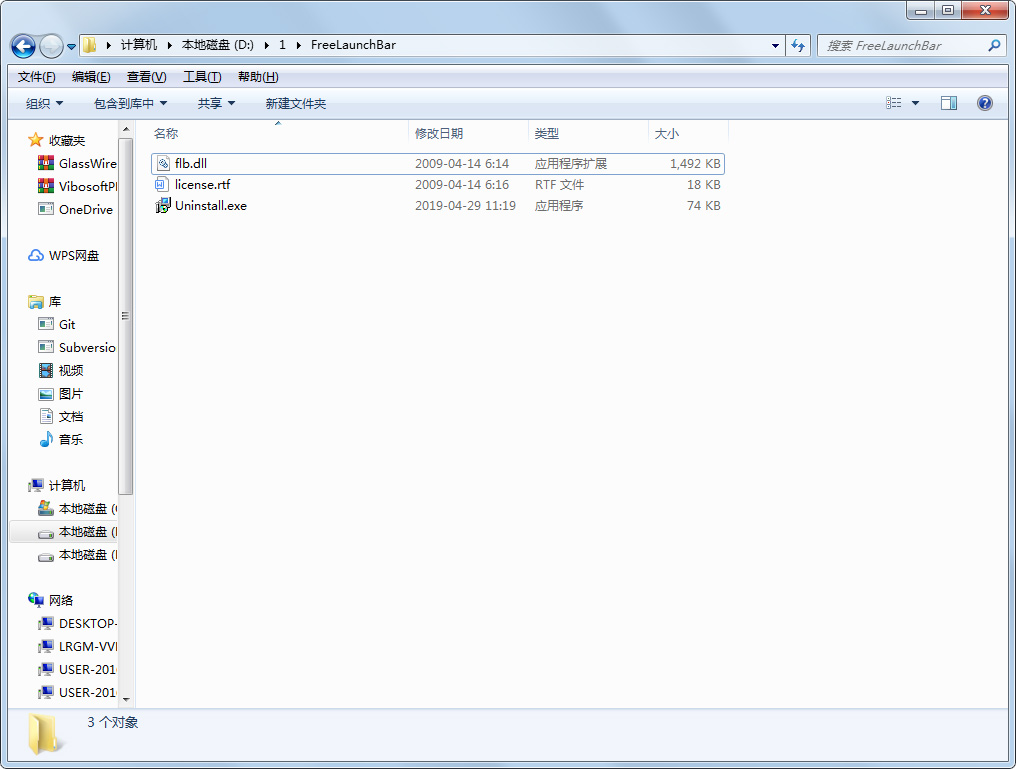
轻量级任务栏启动工具,拖拽图标即建快捷菜单,效率党首选。
【Free Launch Bar下载】是很多追求效率的Windows用户都在找的一款轻量级快捷启动工具,它能把你的任务栏变成超级启动面板,让常用软件、文件、文件夹一键直达。作为在应用市场混了十年的老编辑,我见过太多花里胡哨的启动器,但Free Launch Bar这种走极简路线的反而最耐用安装包不到几兆,不占内存,不弹广告,安安静静地待在任务栏里。今天这篇落地页就围绕Freelaunchbar是什么、怎么装、怎么用、出问题怎么解决来聊,全程用大白话,保证你从下载到上手不用五分钟,freelaunchbar官方正版下载地址也放在下面了,放心取用。
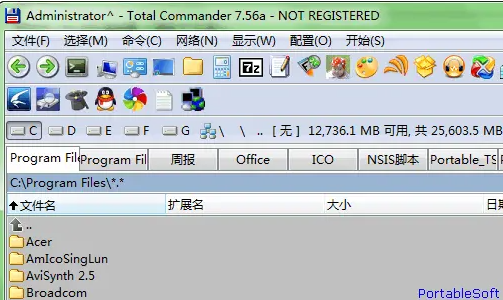
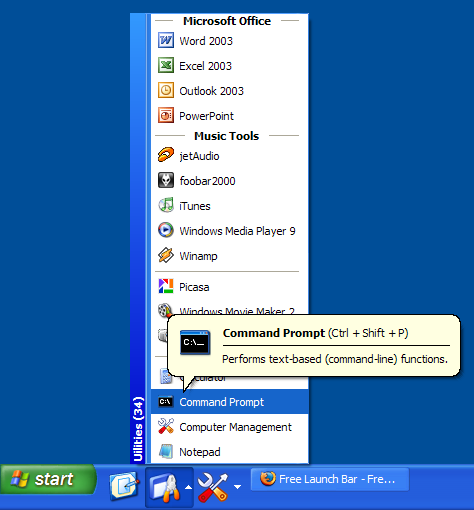
Free Launch Bar是一款专门为Windows任务栏设计的工具栏增强工具,简单说就是让你在任务栏上自由添加各种快捷方式,并且支持分组、排序、图标定制,用起来比系统自带的快捷启动栏灵活得多。下面这几个功能是大家用得最多的:
分组管理:可以把同类软件(比如所有浏览器)放到一个菜单里,点一下展开,不用再满桌面找图标。
图标自定义:支持更换每个快捷方式的图标,甚至可以自己画,让任务栏看起来更有个性。
拖拽添加:直接把桌面或资源管理器里的文件、文件夹、程序拖到Free Launch Bar的工具栏上,就完成添加了,不需要任何复杂设置。
多级菜单:支持创建子菜单,适合那些软件特别多、想进一步分类的朋友。
轻量无后台:占用内存极小,不常驻后台进程,关掉窗口就彻底退出,不拖慢电脑速度
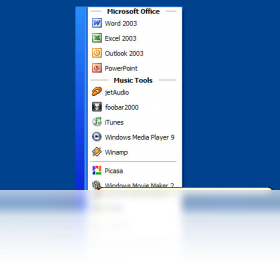
安装Free Launch Bar的步骤非常简单,哪怕是电脑新手也能轻松完成。下面按照我亲测过的流程一步步来:
1、下载安装包:点击本页的下载按钮,获取Free Launch Bar官方正版安装包,文件很小,几秒钟就下完了。
2、运行安装程序:双击下载好的exe文件,如果弹出用户账户控制提示,点击“是”允许运行。安装界面语言可选中文,跟着向导一路“下一步”就行,默认安装路径不用改。
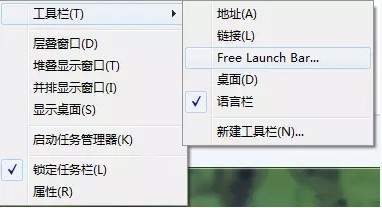
3、启动并添加工具栏:安装完成后,在任务栏空白处右键,选择“工具栏”,勾选“Free Launch Bar”,这时候任务栏上就会出现一个Free Launch Bar的工具栏区域,你可以把常用软件图标拖进去,或者右键添加菜单项。
如果在安装过程中被杀毒软件拦截,请选择“允许运行”,因为Free Launch Bar本身是安全的,只是某些杀软对修改任务栏的工具有误报。
安装好之后,Free Launch Bar的日常操作主要围绕添加和管理快捷方式展开,下面把最常用的几个操作列出来,跟着做就能上手:
添加快捷方式:直接在桌面或文件夹里选中图标,按住鼠标左键拖到Free Launch Bar工具栏上,松开就添加成功了。也可以右键工具栏,选择“添加项目”来手动指定路径。
创建子菜单:右键工具栏,选择“新建菜单”,输入名称后回车,就生成了一个子菜单,再把其他快捷方式拖进去即可。
调整顺序:直接拖动图标到目标位置即可,支持跨菜单拖动。
删除项目:右键点击要删除的图标,选择“删除”,确认后即移除,不影响原文件。
更换图标:右键图标,选择“属性”,在“图标”栏点击“更改图标”,可以从系统图标库或自己准备的ico文件中选择。
用Free Launch Bar的过程中可能会遇到一些小问题,这里把最常见的几个疑问和解决办法整理成表格,方便你对照排查:
Q:Free Launch Bar支持Windows 11吗?A:支持。Free Launch Bar兼容Windows XP/Vista/7/8/10/11,在Win11上可能需要手动开启任务栏“工具栏”功能(右键任务栏→“任务栏设置”→“个性化”→“任务栏项”中暂时没有直接选项,但可以通过注册表或第三方工具启用,建议使用兼容模式运行)。
Q:添加的快捷方式不见了怎么办?A:先检查是否误删了工具栏,右键任务栏→“工具栏”中重新勾选Free Launch Bar。如果还在但图标消失,可能是配置被重置,可以右键工具栏选择“重置工具栏”恢复默认。
Q:Free Launch Bar会拖慢电脑速度吗?A:不会。Free Launch Bar只在任务栏上显示一个工具栏,不常驻后台进程,占用内存极低,对系统性能几乎没有影响。
Q:如何备份Free Launch Bar的配置?A:配置保存在注册表中,路径为HKEY_CURRENT_USER\Software\Free Launch Bar,可以导出该注册表项来备份,重装系统后导入即可恢复。
Q:Free Launch Bar是免费软件吗?A:是的,Free Launch Bar完全免费,无内购、无广告,可以放心使用。
Free Launch Bar的定位非常清晰,就是给那些桌面图标多到爆炸、又不想装重型启动器的用户准备的。如果你属于下面这几类人,那它大概率能帮到你:
办公族:每天要打开Word、Excel、浏览器、邮箱等固定软件,把常用办公软件放到任务栏工具栏里,一键即开,省去在桌面找图标的功夫。
软件收藏家:电脑里装了几十款软件,桌面放不下,开始菜单又不好找,用Free Launch Bar按类别分组,想用哪个点哪组,效率翻倍。
追求极简的人:不喜欢桌面堆满图标,又不想用那些动不动就占几百兆内存的启动器,Free Launch Bar这种轻量级方案刚刚好。
Win7/Win10老用户:系统自带的快速启动栏被微软砍掉之后,很多人不习惯,Free Launch Bar正好补上这个空缺,还原经典使用体验。
市面上的快捷启动工具不少,但Free Launch Bar有自己独特的优势。我拿它和几款常见的同类软件做了个对比,方便你判断是否适合自己:
Free Launch Bar vs. 系统快速启动栏:系统快速启动栏只能放固定几个图标,不能分组、不能换图标;Free Launch Bar支持多级菜单和完全自定义,可玩性高得多。
Free Launch Bar vs. RocketDock:RocketDock是仿Mac的Dock栏,带放大动画,好看是好看,但占屏幕空间,而且需要额外运行一个进程;Free Launch Bar直接嵌在任务栏里,不占屏幕,轻量无后台。
Free Launch Bar vs. 开始菜单:Win10/11的开始菜单虽然也能固定软件,但操作路径长,而且不能自由分组;Free Launch Bar把常用软件直接摆在任务栏上,鼠标一点就到。
Free Launch Bar vs. 其他第三方启动器(如Dock):很多第三方启动器功能花哨,但容易崩溃、弹广告;Free Launch Bar十几年没变过,稳定、干净、纯粹,这是它最难得的地方。
总的来说,如果你只是想要一个简单、轻量、不折腾的任务栏增强工具,Free Launch Bar是绝对值得一试的选择。下载地址就在上面,装好之后花几分钟设置一下,以后每天开软件都能快人一步。

SEM精算师PC版V3.1.0 官方版
立即下载
章鱼搜索神器电脑版v1.2 全网资源聚合搜索工具
立即下载
阿鲁表情包PC版v1.0 海量趣味表情包
立即下载
RAPOO雷柏系列鼠标驱动v3.0.0.1 2026最新版 一键安装调试
立即下载
Miranda IM电脑版v0.10.69.0 轻量级即时通讯工具
立即下载
驱动天使PC版V5.0.727.1001 一键驱动安装检测
立即下载
野狼外置驱动电脑版appv3.0.0.0 最新版 游戏手柄驱动
立即下载
流程专家Processistv1.0.7 流程管理工具
立即下载
云影电脑版v1.0 影视追剧播放器
立即下载
七彩盒电脑版v1.0.11.620 官方版
立即下载
即梦AI电脑版v1.0.46 官方版
立即下载
名亭格式转换大师v2025.3.19.2663 全能格式转换工具
立即下载
Comfort On-Screen Keyboard电脑版v4.3.3.0 屏幕键盘工具
立即下载
光速批量重命名软件PC版v2.2.0.8 文件批量改名神器
立即下载






 系统安全 / 16.8M
 系统安全 / 134.7M
 系统安全 / 16.3M
 系统安全 / 7.9M
 系统安全 / 3.1M
 系统安全 / 31.4M
 系统安全 / 67.3M
 系统安全 / 14M
 系统安全 / 10.05G
 系统安全 / 18.10G