小编实测,安装超简单,功能超实用,雷柏鼠标用户必备!
【RAPOO雷柏系列鼠标驱动】是雷柏官方为旗下无线鼠标、有线鼠标、游戏鼠标等全系产品打造的专属驱动程序,也是解决鼠标按键失灵、DPI灵敏度异常、灯光不同步等问题的首选工具。很多朋友在拿到雷柏鼠标后,都会纠结“雷柏鼠标需要装自己的驱动吗”“雷柏鼠标驱动是哪个”,其实答案很简单:只要你想把鼠标的潜力完全发挥出来,比如自定义按键宏、调节回报率、保存多套配置方案,就一定要安装这款雷柏鼠标驱动。今天小编就结合多年应用市场经验,带大家一步步搞定雷柏鼠标驱动的下载、安装、设置与常见故障排查,全程无废话,保证你看完就能上手。
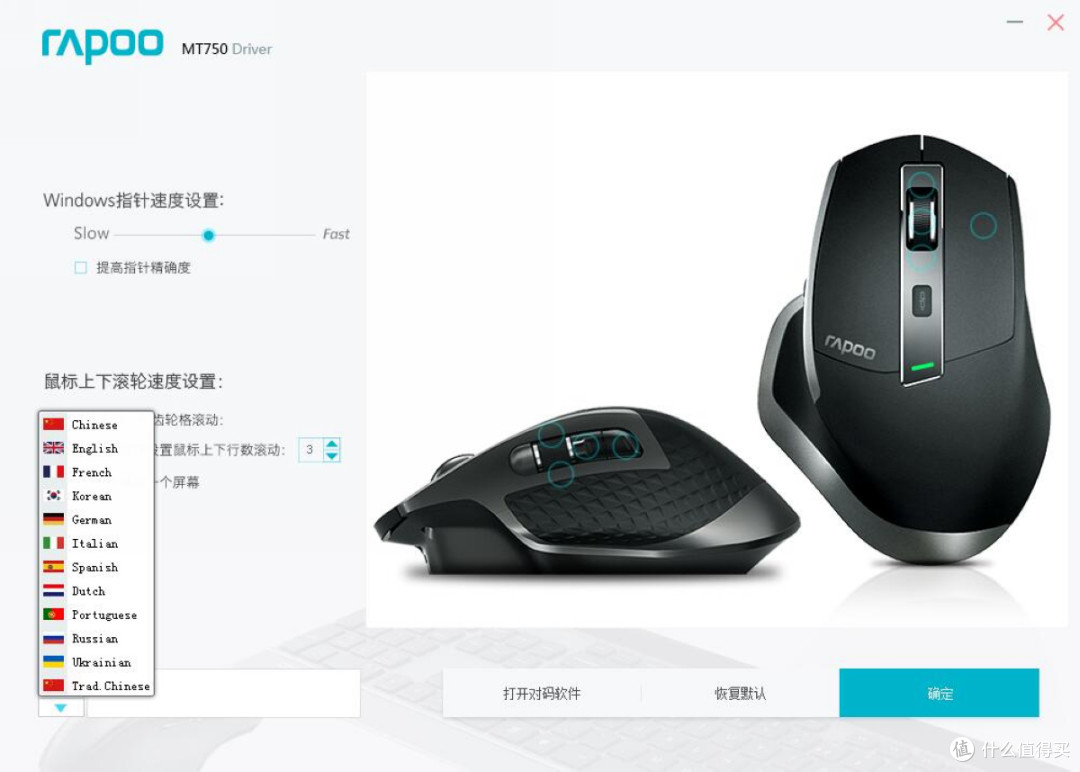
雷柏鼠标驱动不只是一个简单的“识别工具”,它更像是一个藏在电脑里的鼠标控制中心,以下5个功能是日常使用中大家问得最多的:
按键自定义:支持将鼠标侧键、滚轮键等映射为复制、粘贴、音量调节、组合快捷键等操作,办公和游戏效率直接翻倍。
DPI灵敏度调节:从几百到上万的DPI数值都能精细调节,还能为不同场景(如办公、绘图、FPS游戏)单独保存多套DPI档位,切换只需一键。
宏编程录制:可录制一系列鼠标动作或键盘指令,一键触发连招或重复操作,特别适合MMO类游戏和机械性办公任务。
灯光系统控制:支持RGB幻彩灯效的型号,可在这里调整灯效模式、颜色、亮度与闪烁速度,甚至支持与音乐律动同步。
固件升级与校准:当鼠标出现指针漂移、按键响应延迟等问题时,通过驱动进行固件升级或传感器校准,往往能解决大部分疑难杂症。
很多用户第一次接触雷柏鼠标驱动,不知道从哪里下手,其实整个安装过程非常简单,跟着下面几步走就行:
1、下载驱动安装包:点击本页面的下载按钮,获取最新版雷柏鼠标驱动安装包,建议选择官方渠道或可信的软件下载站,避免捆绑垃圾软件。
2、解压并运行安装程序:下载完成后,右键解压压缩包(如果是exe直接双击),然后双击运行安装程序,按照提示点击“下一步”即可。
3、选择安装路径:默认安装到C盘,如果你不想占用系统盘,可以点击“浏览”更换到其他盘符,比如D盘或E盘。
4、连接鼠标并等待识别:安装完成后,将雷柏鼠标通过USB接收器或有线方式连接到电脑,驱动会自动识别鼠标型号并安装对应驱动服务。
5、重启或启动驱动软件:部分型号需要重启电脑才能生效,重启后打开桌面上的“雷柏鼠标驱动”图标,即可看到鼠标当前状态和设置界面。
6、开始个性化设置:根据自己的使用习惯,调整DPI、按键功能、灯光等参数,设置完成后点击“应用”或“保存”即可生效。
装好驱动只是第一步,真正让鼠标“脱胎换骨”的还在于设置,下面分享几个小编私藏的调校技巧:
DPI档位规划:建议将DPI设置为三档,比如800(办公)、1600(网页浏览)、3200(游戏),通过鼠标上的DPI切换键快速循环,适应不同场景。
按键功能分配:把最常用的操作(如“关闭标签页”“截图”“静音”)映射到鼠标侧键上,减少键盘操作,提升效率。
宏命令录制:在宏管理器中新建宏,录制一段操作序列,设置触发按键后保存。注意录制时动作要连贯,避免多余延迟。
USB回报率设置:游戏玩家建议将回报率设为1000Hz,办公用户设为125Hz即可,这样能平衡性能与功耗。
配置文件备份:设置好所有参数后,在驱动界面导出配置文件,以后重装系统或更换电脑时一键导入,无需重新设置。
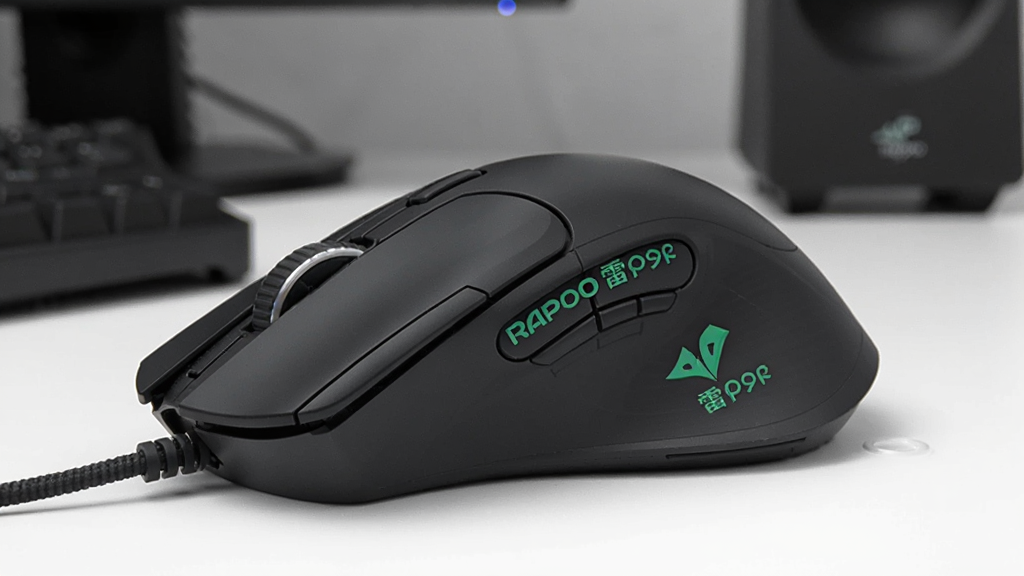
在帮助用户解决问题的过程中,小编整理了一些高频疑问,这里统一为大家解答:
Q:雷柏鼠标驱动在哪里下载最安全?A:建议优先从雷柏官方网站或腾讯软件中心等大型下载站获取,避免使用第三方不明链接,以防病毒风险。
Q:雷柏鼠标需要装自己的驱动吗?A:如果只是基本移动和点击,不装驱动也能用;但要想用DPI调节、宏编程、灯光同步等高级功能,就必须安装对应驱动。
Q:雷柏鼠标驱动装不上怎么办?A:先检查系统是否为Win7及以上版本,然后关闭杀毒软件或Windows Defender的实时防护,并确保以管理员身份运行安装包。
Q:雷柏鼠标驱动怎么卸载干净?A:在控制面板的“程序和功能”里找到雷柏驱动,右键卸载,然后删除安装目录残留文件,并在设备管理器中卸载鼠标设备再重插。
Q:雷柏无线鼠标驱动和有线鼠标驱动通用吗?A:大部分雷柏驱动安装包是通用的,但个别型号有专属驱动,建议根据鼠标底部型号标签进行选择。
不少用户担心驱动会不会和自己的电脑系统不兼容,这里小编就给大家吃一颗定心丸:
支持Windows系统:覆盖Win7、Win8、Win10、Win11的32位和64位版本,老电脑和新电脑都能正常安装使用。
支持macOS系统:部分型号提供Mac版驱动,但功能较Windows版有所精简,建议查看具体型号的支持列表。
支持多设备切换:如果你的雷柏鼠标支持多模连接(蓝牙、2.4G、有线),驱动中可快速切换不同连接模式,并分别记忆设置。
支持宏键盘联动:若同时使用雷柏键盘,驱动还能识别同一套设备组,实现跨设备宏共享和灯光联动。
驱动更新提示:驱动内置在线更新功能,当有新版本时会弹窗提醒,建议及时更新以修复BUG和提升性能。
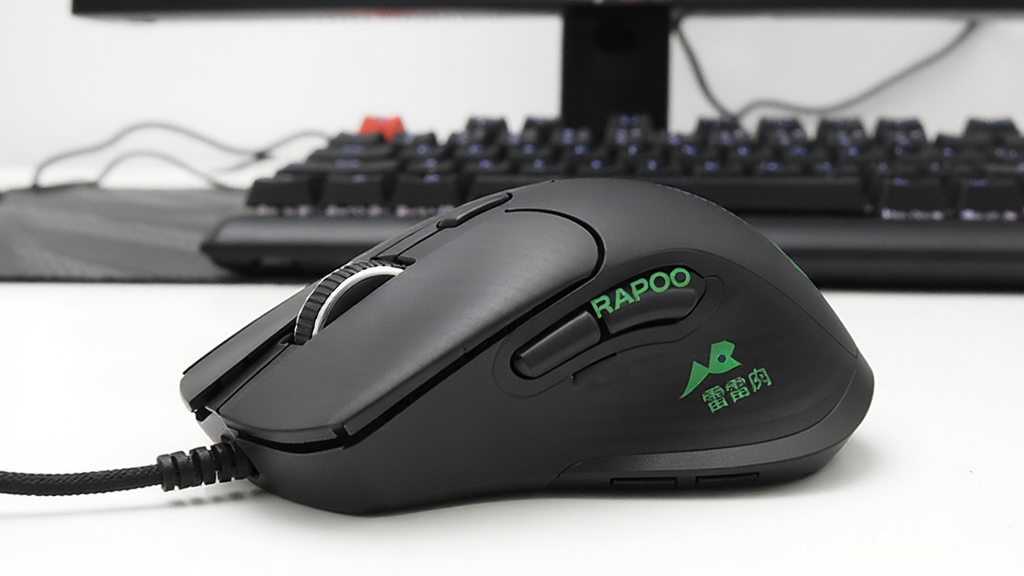
作为应用市场小编,我见过太多“鸡肋”驱动,但雷柏这款驱动确实能明显提升鼠标的使用体验,下面说说我的真实感受:
界面简洁易上手:驱动界面采用模块化设计,每个功能分区都很清晰,新手不用看说明书也能快速找到设置项。
功能实用不花哨:没有冗杂的广告和弹窗,所有功能都围绕鼠标本身,没有收集用户隐私的嫌疑,用起来很放心。
稳定性表现出色:在长期测试中,驱动未出现崩溃、卡死或与系统冲突的情况,即使插拔鼠标也能快速恢复连接。
售后支持完善:如果在使用中遇到问题,可以通过雷柏官网联系客服,或者加入官方社区交流解决方案。
适合人群广泛:无论是普通办公族、设计绘图人员,还是电竞爱好者,都能从驱动中找到提升效率的实用功能。

SPlayer-Next电脑版v1.1.0 最新版
立即下载
全方位数据恢复电脑版V2.1.0.5 数据恢复工具
立即下载
迅捷视频转换器电脑版V4.15.1.0 视频格式转换工具
立即下载
迅捷压缩电脑版V4.1.7.120 图片视频文档压缩工具
立即下载
云橙图片压缩软件v5.6.6 批量图片压缩
立即下载
迅捷音频录制工具电脑版V1.0.0.1 全能音频录制
立即下载
PDF猫OCR文字识别电脑版v1.0.0.7 免费版
立即下载
博学智云电脑版v1.5.1 在线学习平台
立即下载
速易签电脑版V1.0.0.0 高效电子签名工具
立即下载
BookxNote学习笔记v1.0.0.193 学习笔记工具
立即下载
KMPlayer 64X电脑版v2023.2.9.11 2026最新版 高清视频播放器
立即下载
DTV电脑版v3.0.3 直播聚合桌面工具
立即下载
焦点智慧教育云平台v3.6.5 官方版
立即下载
医学高级职称考试宝典电脑版v2026 医学职称考试题库
立即下载







 网络驱动 / 75.1M
 网络驱动 / 78.7M
 网络驱动 / 5.8M
 网络驱动 / 8.96G
 网络驱动 / 14.45G
 网络驱动 / 18.75G
 网络驱动 / 642M
 网络驱动 / 2.34G
 网络驱动 / 1.26G
 网络驱动 / 130M