手机扫描下载

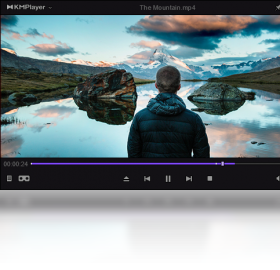
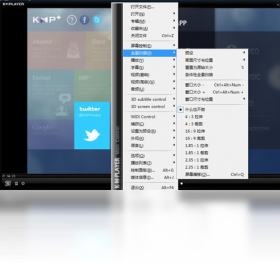
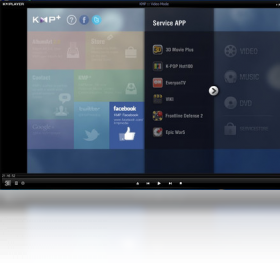
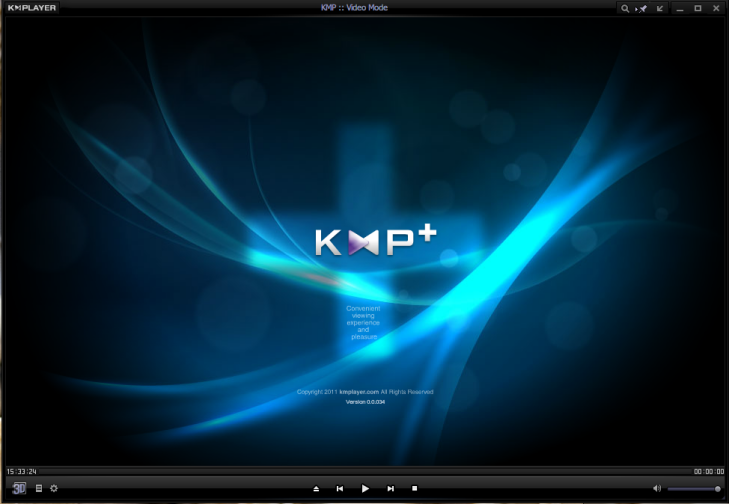
老牌播放器,支持4K/8K硬解,无广告清爽体验,适合本地高清视频播放。
【KMPlayer 64X下载】是许多老牌影音玩家心中绕不开的名字。作为一款深耕播放器领域多年的经典工具,KMPlayer 64X在保留原版强大解码能力的基础上,针对现代电脑硬件和超高清片源做了深度优化,尤其适合那些喜欢在电脑上囤积各种格式电影、电视剧、学习视频的朋友。无论你是刚接触这款播放器的新手,还是从老版本一路用过来的老用户,在寻找KMPlayer 64X下载资源时,最关心的莫过于它能不能流畅播放4K甚至8K视频、安装过程是否干净、以及去哪里获取安全可靠的安装包。这篇文章就来帮你把这些疑问一一理清,从实际使用场景出发,聊聊这个版本到底值不值得装,以及装上之后怎么把它调教得更好用。全文不绕弯子,只讲你真正用得到的内容,希望能让你的观影体验更省心一些。接下来,我们先从它的核心亮点说起。

在众多播放器里,KMPlayer 64X之所以能吸引人,靠的不是花哨的界面,而是实打实的硬实力。对于经常需要处理高码率视频或者冷门格式文件的朋友来说,它的几个核心优势在日常使用中非常明显:
超高清解码能力:原生支持4K、8K以及HDR视频流畅播放,充分利用64位系统的大内存优势,播放高码率片源时拖动进度条响应迅速,基本告别画面撕裂和卡顿。
全格式通吃:从常见的MP4、MKV、AVI到不太常见的FLV、TS、WebM,几乎不需要额外安装解码器就能直接打开,省去了到处找解码包的时间。
硬件加速优化:自动识别并调用电脑的独立显卡或核心显卡进行硬解,在播放高分辨率视频时CPU占用率保持在较低水平,不会影响后台运行的其他任务。
界面清爽无广告:默认界面干净整洁,没有恼人的弹窗和推送,相比某些免费播放器,KMPlayer 64X的体验更专注于播放本身,用起来不闹心。
内置强大音视频处理技术:支持视频亮度、对比度、饱和度精细调节,同时提供多种音频均衡器预设,可以在播放时快速改善画质和音质,不用再去另外找编辑软件。
部分朋友可能会担心安装过程复杂或者捆绑软件,其实只要从正规渠道获取安装包,流程非常简单。这里就以从腾讯软件中心下载为例,给大家梳理一遍完整步骤,跟着操作就不会出错:
1、获取安装包:首先访问上面提供的下载页面,点击“普通下载”按钮,等待浏览器下载完成。下载时留意一下文件大小,一般几十MB左右,确认是exe格式的安装程序。
2、运行安装程序:双击下载好的exe文件,如果弹出用户账户控制提示,点击“是”允许运行。安装向导启动后,可以选择安装语言,默认简体中文即可。
3、选择安装路径:建议保持默认的C盘Program Files目录,或者点击“浏览”自定义到其他盘符,比如D盘。需要注意路径中最好不要包含中文或特殊字符,以免后续播放时出现异常。
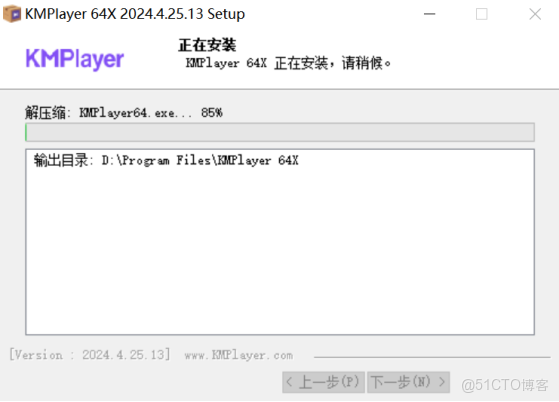
4、完成安装并启动:点击“安装”按钮,等待进度条走完。安装结束后,勾选“运行KMPlayer 64X”选项,点击“完成”。此时播放器会自动打开,并弹出首次运行设置向导。
5、首次运行设置:在设置向导中,新手可以直接选择“推荐设置”,老手可以自定义关联格式和硬件加速方案。完成后点击“确定”,即可进入主界面开始使用。
安装过程中,如果杀毒软件有拦截提示,请先确认下载来源是否可靠,若确定是官方文件,可以暂时关闭拦截或选择信任该程序。另外,安装后建议先播放一个本地视频测试声音和画面是否正常。
光说不练假把式,播放器的核心价值最终还是要落到实际的播放体验上。这里从几个高频使用场景出发,聊聊KMPlayer 64X在真实环境下的表现:
本地高清电影播放:播放一部40GB左右的4K蓝光原盘MKV文件时,启动速度大约在3秒内,拖动进度条响应迅速,音画同步没有延迟。整个播放过程中,CPU占用率维持在15%左右,显卡占用率在60%上下,画面流畅无掉帧。
在线视频流媒体:虽然KMPlayer 64X主打本地播放,但通过内置的打开URL功能,也可以直接播放网络直播源或网页视频链接。实测打开一个常见的m3u8直播源,缓冲时间在2秒左右,播放稳定,没有出现音画不同步的现象。
倍速播放与字幕加载:对于外语学习用户,倍速播放功能很实用。在0.5倍到2倍速范围内调节,声音不会变调,依然保持清晰。同时,它支持自动加载同名srt字幕文件,也可以手动指定字幕字体和大小,在观看外剧时体验很好。
低配置电脑上的表现:在仅有4GB内存、集成显卡的旧笔记本上测试,播放1080P视频毫无压力,播放720P视频时CPU占用率控制在10%以内。如果强制开启硬件加速,甚至可以流畅播放部分4K视频,只是画质会稍有妥协。
长时间播放稳定性:连续播放一部2小时以上的电影,没有出现卡顿、闪退或内存溢出的情况。内存占用始终稳定在300MB左右,表现相当可靠。
针对用户反馈和网络上的高频疑问,整理了以下几个典型问题,并给出相应的解决思路,帮助大家快速排除故障:
Q:KMPlayer 64X播放视频时没有声音怎么办?A:首先检查系统音量是否静音或调低,然后点击播放器右下角的音频图标,查看是否选择了正确的输出设备。如果使用HDMI连接电视,需要将默认设备改为电视扬声器。若仍无声音,请在“选项-声音处理”中重置音频渲染器为“默认设备”。
Q:KMPlayer 64X播放MKV格式有画无声或者有声音没画面?A:这类情况多与分离器或解码器有关。可以右键点击播放画面,进入“选项-参数设置-解码器”,将内置解码器全部选择为“系统默认”或“强制使用”,然后重启播放器。如果问题依旧,尝试更新显卡驱动。
Q:KMPlayer 64X是否支持倍速播放时保持原音调?A:支持。在播放界面点击右键,选择“播放控制-倍速播放”,勾选“保持音调”选项。默认开启该功能后,在调整倍速时声音不会变成“小黄人”效果。
Q:如何让KMPlayer 64X默认打开所有视频文件?A:在首次安装或任意状态,点击菜单栏的“选项-参数设置-文件关联”,勾选你想要关联的视频格式,然后点击“应用”并“确定”。下次双击视频文件时,就会自动使用KMPlayer 64X打开。
Q:KMPlayer 64X播放高码率视频时画面卡顿明显?A:先检查是否开启了硬件加速。在“参数设置-视频处理”中,将“硬件加速”设置为“自动”或“DXVA”。如果显卡较老不支持,可尝试降低视频渲染器为“增强视频渲染器”,并关闭“超高画质”选项。
市面上播放器不少,比如PotPlayer、VLC等,每款都有各自的特点。为了让大家更直观地了解KMPlayer 64X的定位,这里选取几款主流软件,从几个关键维度做一个横向对比:
解码格式丰富度:KMPlayer 64X内置解码器数量庞大,基本覆盖了所有已知的视频音频格式,尤其对韩系、日系资源兼容性极佳。PotPlayer同样强大,但部分特殊编码需要手动设置。
资源占用率:KMPlayer 64X在播放1080P视频时内存占用约为200MB,VLC约为150MB,PotPlayer约为180MB。在低配电脑上,VLC的轻量性稍占优势,但KMPlayer 64X的硬件加速效率更高。
功能丰富度:KMPlayer 64X提供了大量视频处理滤镜,比如锐化、降噪、倍帧等,适合愿意折腾画质的玩家。VLC则更注重跨平台和网络流支持,PotPlayer在字幕功能上做得更细致。
界面易用性:KMPlayer 64X的界面风格偏传统,但布局清晰,所有常用功能都能在右键菜单中找到。VLC的界面更简洁,PotPlayer则支持高度自定义皮肤,各有千秋。
广告与捆绑:KMPlayer 64X在国际版中没有广告,但国内某些第三方下载站可能会集成捆绑插件,因此务必选择官方或可信渠道。PotPlayer在安装时默认会安装百度搜索主页,需要手动取消勾选。
没有一款软件是万能的,KMPlayer 64X也有它最契合的使用人群。如果你属于以下几类用户,那么它大概率能成为你电脑上的常驻工具:
高清影视爱好者:经常下载蓝光原盘、4K修复版老电影或者高码率纪录片,对画面细节和音轨输出有较高要求,KMPlayer 64X能最大程度还原视频原始质量。
多格式文件处理者:工作中会接触到各种监控录像、课程视频、特殊编码的MP4等,KMPlayer 64X的格式通吃特性可以省去不少转换时间。
追求播放稳定性的用户:不想要太多花里胡哨的功能,只求双击视频就能流畅播放,不卡顿、不崩溃、无弹窗,KMPlayer 64X的稳定性非常可靠。
旧电脑用户:电脑配置不高,运行大型软件吃力,但希望日常看剧不卡。KMPlayer 64X的硬件加速和低CPU占用能有效延长旧电脑的影音寿命。
字幕收集控:喜欢外挂各种特效字幕、ASS/SSA字幕,需要精细调整字幕样式,KMPlayer 64X对字幕的支持非常到位,显示效果还原度很高。
下载软件最怕碰到捆绑全家桶或者被篡改的安装包,所以选择一个靠谱的下载渠道非常重要。这里给出几种推荐的获取方式,大家可以根据自身需求选择:
官方网站下载:KMPlayer 64X有官方国际站,下载的安装包最纯净,但可能只有英文界面,且下载速度有时不太稳定。
腾讯软件中心(本次下载来源):作为国内老牌软件下载站,腾讯软件中心会对上传的安装包进行安全扫描,并提供高速下载通道。页面标注了“官方版”字样,可信度较高,也是新手最稳妥的选择。
Microsoft Store:KMPlayer 64X也在微软商店上架,通过商店下载安装,系统会自动更新,安全性最高,但功能可能比桌面版少一些。
第三方下载站注意事项:如果从其他下载站获取,请务必留意下载按钮附近是否有隐藏的推广链接,或安装时是否默认勾选了“安装XX浏览器”等选项。建议使用解压软件查看安装包数字签名是否为“Pandora.TV”或“KMPlayer”官方名称。
版本选择建议:KMPlayer 64X有稳定版和测试版之分。日常使用推荐下载稳定版,追求新功能的用户可以尝试测试版,但可能会遇到未知Bug。
装好KMPlayer 64X之后,如果不做任何设置,其实已经能获得不错的播放效果。但如果你对画质和音质有更高追求,可以通过调整以下参数来进一步提升观影体验:
开启高质量视频渲染:在“参数设置-视频处理-渲染器”中,选择“内置DXVA渲染器”或“EVR增强渲染器”。这能减少画面闪烁和锯齿,提升色彩过渡的平滑度。
调节亮度与对比度:如果视频本身偏暗或偏白,可以按快捷键“Ctrl+Alt+B”打开亮度调节面板,适当增加亮度,同时微调对比度,让暗部细节更清晰,但不建议调整过度以免丢失画面层次。
使用音频均衡器:在“选项-音频处理-均衡器”中,可以根据耳机或音响的特性进行频段增益。比如适当提升高频和低频,能让声音更通透。如果播放的是电影,建议选择“影院”预设。
启用倍帧功能:在“视频处理”中勾选“自动倍帧”,可以将30帧的视频插值到60帧,让运动画面更流畅,尤其适合看体育赛事或动作电影。不过此功能对显卡性能有一定要求,低配电脑慎开。
字幕样式自定义:右键点击字幕,进入“字幕样式编辑”,可以修改字体、字号、颜色及描边效果,还能调整字幕在画面中的垂直位置,避免遮挡人物对话区域。

轻映视频转换器电脑版v1.0.2.0 视频格式转换
立即下载
QQ浏览器电脑版v9.7.13332.400 极速上网导航
立即下载
99宝宝八字取名电脑版v2.2.1.0 宝宝起名工具
立即下载
MPC-BE电脑版v1.5.8.6302 全能视频播放器
立即下载
WinContig电脑版v2.2.0.0 文件碎片整理工具
立即下载
99算命电脑版v3.0.0.0 免费版
立即下载
小鸟云应用电脑版v1.1.18.1 官方版
立即下载
潭州课堂pc版v4.3.4.10126 在线学习平台
立即下载
必剪电脑版v3.11.25.100 视频剪辑神器
立即下载
硬盘哨兵Hard Disk Sentinelv5.20.0.0 硬盘健康监测工具
立即下载
英乐淘宝排名搜索器v3.2.1 官方版
立即下载
EXCEL转PDF免费版v2.0.0.0 表格转换工具
立即下载
518抽奖软件电脑版v3.2.0 电脑抽奖工具
立即下载
天盾MAC数据恢复软件v2026 数据恢复工具
立即下载







 媒体影音 / 86.8M
 媒体影音 / 115.7M
 媒体影音 / 3.38G
 媒体影音 / 145.6M
 媒体影音 / 50.8M
 媒体影音 / 53.4M
 媒体影音 / 60.8M
 媒体影音 / 43.7M
 媒体影音 / 38.4M
 媒体影音 / 143.3M