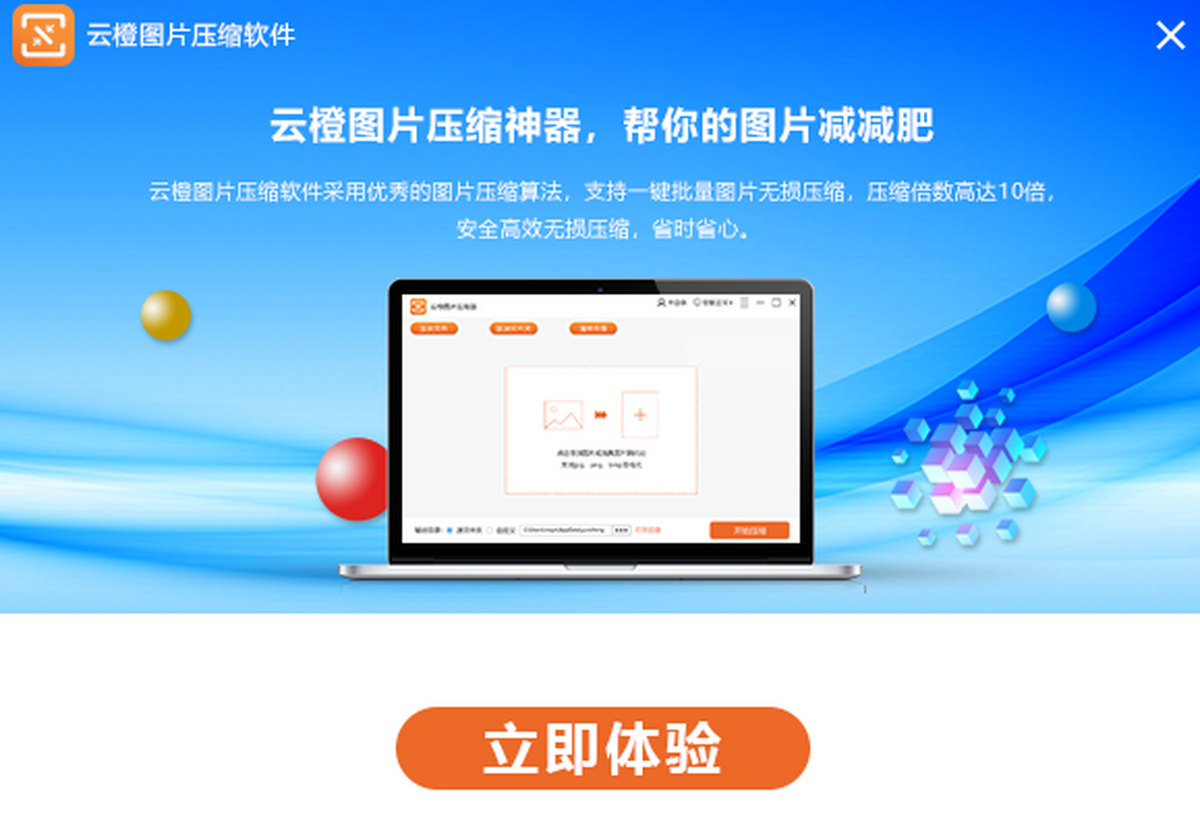
云橙图片压缩,本地批量压缩神器,简单高效不伤画质。
【云橙图片压缩软件】平时处理工作文件、发个朋友圈或者做店铺详情页,最烦人的就是图片太大传不上去。云橙图片压缩软件就是专门解决这个痛点的本地工具,它不联网、不上传,纯粹在电脑里帮你把图片体积减下去,画质还看不出啥损失。用了小半个月,给我的感觉是非常适合事业单位、行政岗和电商运营这类天天跟图片打交道的朋友,尤其是批量处理几十张扫描件或者拍照图的时候,效率比一个个用画图另存为高太多了。今天这篇就从实际体验出发,聊聊云橙图片压缩软件怎么下载、怎么用、压缩效果到底行不行,以及大家最关心的安全性和常见问题,保证你看完能直接上手。
说到图片压缩工具,大家最怕的就是功能花里胡哨但实际用不上。云橙图片压缩软件的核心功能非常聚焦,就是帮你在保持清晰度的前提下把文件变小,下面这几个功能是我实际用下来觉得最顺手也最常用的:
批量压缩:支持一次性拖入上百张图片,点一下开始压缩,全部处理完也就几秒钟到十几秒的事,省去一张张另存的麻烦。
多种压缩模式:提供按比例压缩、按目标大小压缩、按像素尺寸压缩三种模式。比如你想把图片压到200KB以内,直接选按目标大小,填个数值就行,不用自己算压缩率。
格式转换:可以把JPG、PNG、BMP、WEBP等常见格式互相转换,比如把PNG截图压成JPG,体积能小很多,特别适合网页上传场景。
画质保障:压缩算法保留原图的色彩细节和锐度,肉眼几乎看不出变化。我用一张2MB的JPG实测,压到300KB后放大看细节,文字边缘依然清晰。
原图备份:默认在输出文件夹里自动生成压缩后的副本,原图不会被覆盖,万一压坏了还有后悔药吃,这点对工作文件来说太重要了。
自定义输出路径:可以指定压缩后的图片保存到哪个文件夹,也可以选择覆盖原图(不推荐),管理起来非常灵活。
下载安装这块其实没什么难度,但考虑到有些朋友可能对电脑操作不太熟,我还是把流程拆开来讲,每一步都看得明明白白,照着做就行:
1、进入官方下载页:在浏览器地址栏输入官方网址,找到云橙图片压缩软件的下载按钮,认准腾讯软件中心这类正规渠道,避免下到捆绑垃圾。
2、下载安装包:点击下载后,浏览器会弹出安装包保存窗口,建议选个容易找的位置,比如桌面或下载文件夹。安装包大概几MB,网速快的话几秒钟就下完了。
3、运行安装程序:双击安装包,如果弹出用户账户控制提示,点“是”就行。安装界面很干净,没有捆绑任何第三方软件,一路点“下一步”即可,也可以自定义安装路径。
4、完成安装并启动:安装完成后勾选“立即运行”,点击“完成”,云橙图片压缩软件就会自动打开,桌面也会生成快捷方式,下次双击图标就能启动。
5、验证是否可用:打开软件后,随便拖一张图片进去,点“开始压缩”,如果输出文件夹里出现了压缩后的文件,就说明安装成功了。整个过程不超过3分钟,非常省心。
很多朋友一听到“教程”两个字就头大,生怕操作复杂学不会。其实云橙图片压缩软件的使用逻辑特别简单,三步就能完成一次压缩,我身边完全不懂电脑的同事看一遍就会了,具体步骤如下:
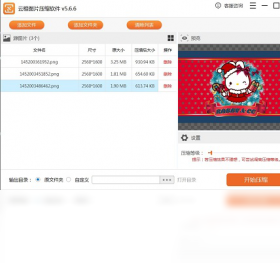
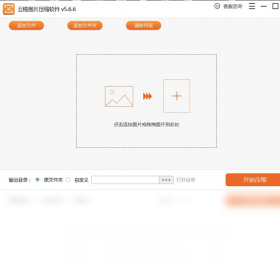
1、添加图片:打开软件,点击中间的“添加图片”按钮,或者直接把图片文件夹拖拽到软件窗口里,支持多选,一次可以导入几十张。
2、选择压缩模式:在右侧面板里根据自己的需求选一种压缩模式。如果只是想把图片发微信,选“按比例压缩”默认70%就行;如果是要上传到某系统里限制大小,就选“按目标大小”填上KB数。
3、开始压缩:点击“开始压缩”按钮,软件会显示进度条,处理完成后自动打开输出文件夹,你就能看到压缩后的图片了。整个流程就是“加图-设置-开始”,没有任何隐藏操作。
4、检查输出结果:在输出文件夹里对比一下压缩前后的文件大小,如果觉得体积还不够小,可以重新调整参数再压一次,但建议保留一份原图备用。
5、批量处理小技巧:如果你有几百张图片要压缩,建议全部导入后一次性处理,软件会自动排队,中途不要关闭窗口,处理速度非常快。
作为应用市场的小编,我习惯在推荐软件前先翻翻真实用户的反馈,毕竟好不好用不是官方吹出来的。云橙图片压缩软件在各大下载站的评分都不低,我总结了几个高频评价关键词:
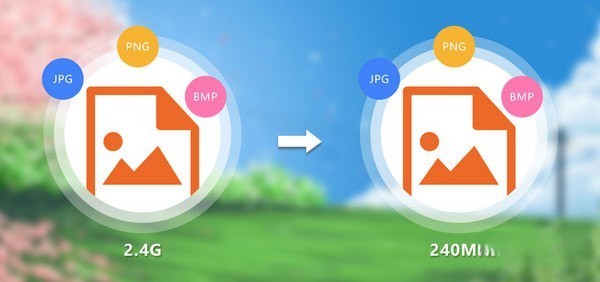
压缩效果好:大部分用户反馈压缩比能达到90%以上,比如一张5MB的照片能压到500KB左右,而且放大看画质依然清晰。
操作简单:没有复杂的参数设置,小白也能直接上手,甚至不需要看教程就能完成首次压缩。
速度飞快:十几张图片几乎瞬间完成,即使上百张也只要十几秒,对比在线压缩网站要排队上传下载,体验好太多。
无广告无捆绑:软件界面干净,没有弹窗广告,安装过程也不会捆绑其他软件,这点在免费工具里很难得。
免费够用:基础压缩功能完全免费,没有水印、不限次数,对付日常需求绰绰有余。当然也有用户提出希望增加更多高级功能,但对多数人来说已经足够了。
很多朋友用这类工具时最担心的就是图片被偷偷上传到服务器,尤其涉及证件、合同这些敏感内容。云橙图片压缩软件在这方面做得比较让人放心:
纯本地处理:软件的所有压缩操作都在你的电脑本地完成,不需要联网,也没有任何上传行为。你可以断网使用,功能完全不受影响。
无后台偷偷上传:安装后可以用防火墙软件监控一下网络连接,会发现软件在空闲时完全不联网,没有任何后台流量偷跑的情况。
官方渠道下载:从正规软件站下载的安装包经过安全检测,没有病毒木马,可以放心使用。
隐私保护提示:如果你处理的是非常敏感的文件,建议压缩后手动删除原图或使用文件粉碎工具,做到万无一失。
使用环境建议:在公用电脑上使用后,记得清理输出文件夹里的临时文件,保护自己的隐私安全。
整理了大家问得最多的几个问题,这里直接用问答形式解答,方便你快速找到答案:
Q:云橙图片压缩软件支持哪些图片格式?A:支持JPG、JPEG、PNG、BMP、WEBP、GIF(仅压缩静态图)等主流格式,基本覆盖日常所有使用场景。
Q:压缩后图片会变模糊吗?A:在默认的“标准压缩”模式下,肉眼几乎看不出画质变化;如果选择“极限压缩”,画质会有轻微损失,适合对清晰度要求不高的场景,比如传聊天记录。
Q:一次最多能压缩多少张图片?A:软件没有数量限制,但图片太多时建议分批处理,避免内存占用过高导致卡顿,一般一次处理100张以内比较流畅。
Q:能把压缩后的图片恢复原样吗?A:不能。压缩过程是有损的,所以软件默认保留原图,如果你不小心覆盖了原图,可以尝试用数据恢复软件找回,但成功率不高,建议养成备份习惯。
Q:云橙图片压缩软件需要联网使用吗?A:不需要。软件完全离线运行,即使断网也能正常压缩,这既是优点也说明它不会偷偷上传你的文件。
Q:Win10/Win11系统能正常用吗?A:可以。软件适配Win7到Win11所有主流Windows系统,兼容性很好,在64位系统上运行尤其流畅。

全方位数据恢复电脑版V2.1.0.5 数据恢复工具
立即下载
迅捷视频转换器电脑版V4.15.1.0 视频格式转换工具
立即下载
迅捷压缩电脑版V4.1.7.120 图片视频文档压缩工具
立即下载
迅捷音频录制工具电脑版V1.0.0.1 全能音频录制
立即下载
PDF猫OCR文字识别电脑版v1.0.0.7 免费版
立即下载
博学智云电脑版v1.5.1 在线学习平台
立即下载
速易签电脑版V1.0.0.0 高效电子签名工具
立即下载
BookxNote学习笔记v1.0.0.193 学习笔记工具
立即下载
KMPlayer 64X电脑版v2023.2.9.11 2026最新版 高清视频播放器
立即下载
DTV电脑版v3.0.3 直播聚合桌面工具
立即下载
焦点智慧教育云平台v3.6.5 官方版
立即下载
医学高级职称考试宝典电脑版v2026 医学职称考试题库
立即下载
高速浏览器电脑版v1.0.0.0 极速上网
立即下载
2017版医学技师考试宝典v1.0.0 最新版
立即下载






 图形摄像 / 376.5M
 图形摄像 / 4.2M
 图形摄像 / 547M
 图形摄像 / 2.21G
 图形摄像 / 171.1M
 图形摄像 / 232.6M
 图形摄像 / 71.0M
 图形摄像 / 144.0M
 图形摄像 / 497.6M
 图形摄像 / 2.08G