一款老牌的高清光盘制作工具,封装功能强大,适合折腾蓝光原盘的朋友。
【multiAVCHD】是一款功能强大的高清视频光盘制作与转换工具,对于经常折腾蓝光播放器、喜欢把下载的MKV、TS等格式高清电影刻录成光盘在电视上观看的朋友来说,这款工具绝对值得一试。它可以把各种格式的高清视频重新封装成AVCHD或蓝光(Blu-ray)标准格式,并生成菜单,方便你在播放器上像操作正版碟片一样选择章节播放。很多人第一次接触multiAVCHD下载时,可能会被它的英文界面和复杂选项吓到,但摸清门道后,你会发现它其实是高清影音发烧友不可或缺的效率工具。本文将从实际使用场景出发,带你一步步了解这款工具的核心玩法、操作步骤以及常见问题的解决办法,帮助零基础的新手也能顺利上手。
许多刚接触multiAVCHD的朋友,最关心的就是它到底能做什么,以及相比其他同类工具,它的优势在哪里。下面这几个功能点,是我在长期使用中觉得最实用、也最能体现其价值的方面:
多格式视频封装:支持将MKV、TS、M2TS、AVI甚至MP4等多种常见视频格式,重新封装为AVCHD或蓝光标准格式,兼容性非常出色。
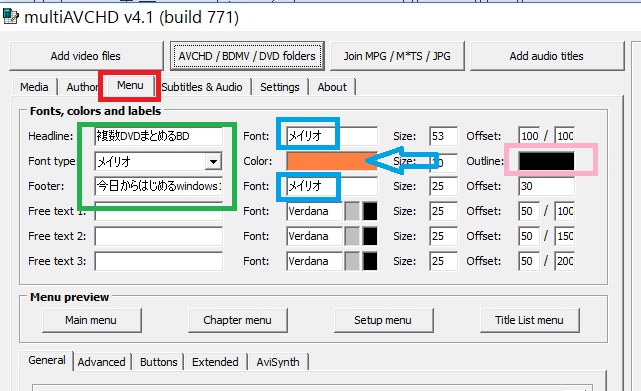
自定义菜单制作:内置了多种菜单模板,你可以自定义背景图、按钮文字和布局,制作出类似商业影片的交互式蓝光菜单。
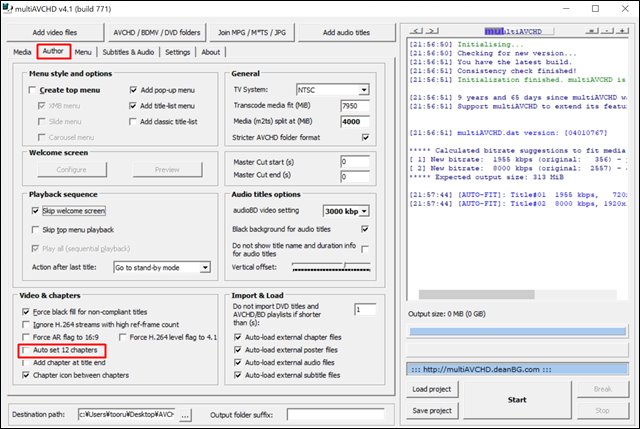
章节自动生成:可以根据时间间隔或文件分割点自动创建章节,方便在播放时快速跳转,省去手动设置的繁琐。
字幕与音轨整合:支持将外挂的SRT字幕或DTS、AC3等音轨封装进最终输出的文件里,无需重新编码,保留了原始画质。
直接烧录与ISO输出:制作完成后,可以直接刻录到光盘,也可以生成ISO镜像文件保存在硬盘上,方便用虚拟光驱加载播放。
关于multiAVCHD怎么安装的问题,其实非常简单,它是一款绿色软件,无需复杂的安装步骤。但为了让工作流程更顺畅,有几个前置准备工作和基础操作流程需要了解,这里整理了一份简易的上手指南:
1、环境准备与下载:首先确认你的电脑是Windows系统,并已安装Java运行环境。从本站下载multiAVCHD安装包后,解压到纯英文路径的文件夹中,避免中文目录导致报错。
2、启动与语言设置:双击运行主程序exe文件,界面默认为英文。在Options设置里可以找到界面语言选项,虽然无官方中文,但配合翻译软件或本文教程,基本无碍。
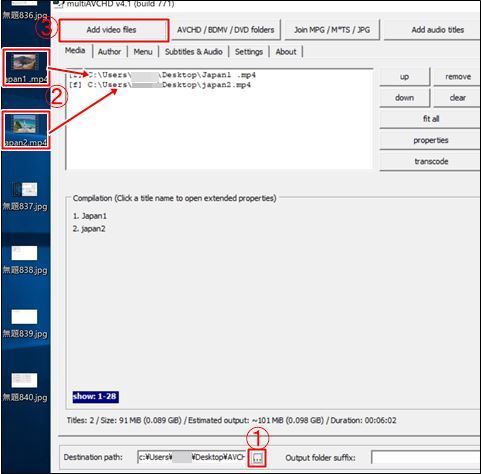
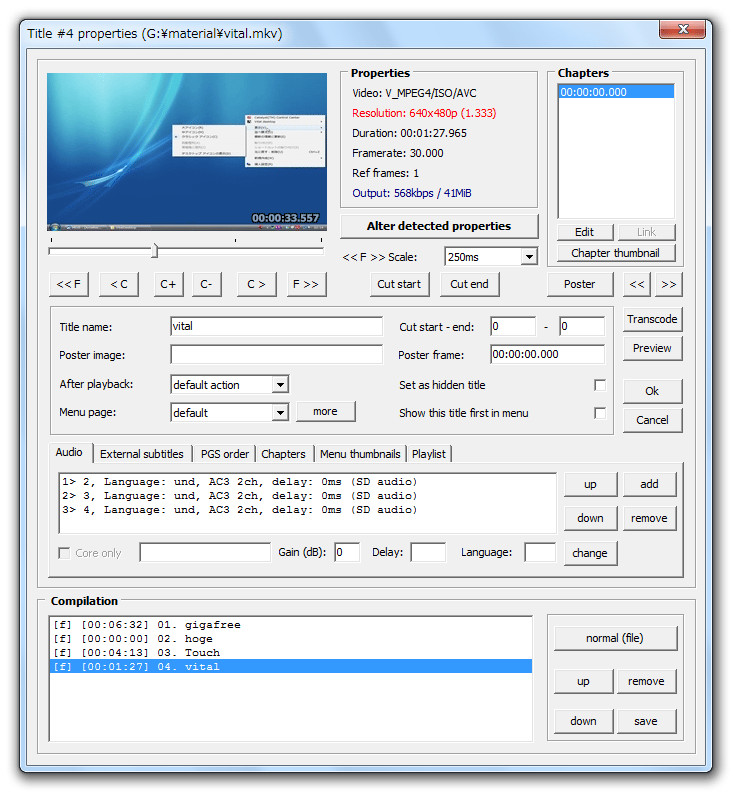
3、添加视频文件:点击主界面左侧的"Add"按钮,将准备好的高清视频文件导入列表中。此时可以检查下方的视频信息是否正确识别。
4、设置输出类型:在右侧的"Format"下拉菜单中,根据你的播放设备选择输出为AVCHD或是Blu-ray格式。如果不刻录光盘,建议选择"AVCHD Folder"或"Blu-ray Folder"。
5、开始制作:确认所有设置无误后,点击底部的"Start"按钮,软件会开始封装流程。等待进度条走完,即可在输出目录找到生成的文件或ISO镜像。
在实际操作中,大家总会遇到一些棘手的问题,尤其是涉及编码和兼容性方面。这里整理了四个被问得最多的疑问,并给出了对应的解答,希望能帮你少走弯路:
Q:为什么我制作的碟片在播放器上无法识别?A:这通常是因为输出格式与播放器支持标准不符。请检查你的播放器是否支持AVCHD或蓝光标准,并在输出时选择对应的格式。此外,光盘介质(如DVD-R vs BD-R)也需要匹配。
Q:multiAVCHD可以转换视频编码格式吗?A:不可以。multiAVCHD的核心是“封装”而非“转换”,它不会改变视频流的编码格式(如H.264、VC-1)。如果你的视频编码本身不被蓝光标准支持,则需要先用其他转换软件(如格式工厂)进行转码。
Q:添加字幕时总是报错或乱码怎么办?A:请确保字幕文件与视频文件放在同一目录,且文件名保持一致。另外,SRT字幕需要保存为UTF-8编码格式,否则容易在封装时出现乱码。
Q:制作过程中提示“Java Runtime Environment”错误?A:这表示你的电脑未安装Java或版本过低。请前往Java官网下载并安装最新版的Java运行时环境,然后重新启动multiAVCHD即可。
别以为multiAVCHD只能用于家庭影音娱乐,在特定的办公场景下,它同样能发挥意想不到的作用。对于需要制作演示光盘、培训资料或产品宣传片的商务人士来说,它提供的不仅仅是格式转换功能:
制作产品说明光盘:企业可以将多段产品功能演示视频,通过multiAVCHD封装成带菜单的AVCHD光盘,发给客户后,客户可以在DVD机或蓝光机上像操作PPT一样,按需选择观看不同章节,体验感远超U盘拷贝。
标准化视频存档:对于影视公司或摄影工作室,可以把不同项目的素材或成片,封装成统一的AVCHD格式进行归档。配合章节功能,可以快速定位到特定的镜头或时间点,极大提升后期检索和复盘效率。
培训资料分发:培训部门可以将系列教学视频制作为带菜单的光盘,新员工在无网络的环境下,也能通过播放器随时学习,且菜单结构清晰,比零散的视频文件更显专业。
提升数据安全性:相比普通数据光盘,AVCHD光盘在部分播放设备上具备防复制或限制播放的特性,对于需要控制传播范围的内部分发资料,多了一层保障。
任何工具都有其局限性,客观地了解multiAVCHD的短板,有助于你判断它是否适合自己。同时,了解一些替代方案也能让你在遇到瓶颈时多一个选择:
界面老旧且无中文:软件界面停留在上世纪风格,且官方无中文版,对新手不太友好。若实在无法适应,可以尝试使用界面更现代的DVDFab Blu-ray Creator。
不支持编码转换:不兼容不标准的编码格式。如果源视频编码不符合规范,需要借助HandBrake等工具转码后再进行封装。
更新停滞:该软件已多年未更新,对最新Windows系统(如Win11)的兼容性可能存在一些小问题。遇到闪退或错误时,可尝试右键以管理员身份运行。
处理速度取决于硬件:封装过程非常消耗CPU和内存资源,配置较低的电脑处理大体积文件时耗时较长,建议在制作时关闭其他占用资源的大型程序。
输出文件体积较大:因为不重新编码,输出的AVCHD文件夹体积与源视频几乎一致。若想压缩体积,需要搭配其他压缩软件使用。
说了这么多,到底什么样的人最适合使用multiAVCHD这款工具呢?如果你符合以下任何一条特征,那么这款软件非常适合你:
蓝光播放器用户:家里有蓝光或高清播放机,喜欢将下载的高清电影刻录成光盘,享受在电视大屏上影院级的观看体验,这是multiAVCHD最核心的目标用户。
高清影音发烧友:对视频画质有极致追求,不希望因为转码而损失任何细节,multiAVCHD的无损封装特性完美契合这一需求。
内容创作者:需要将多个视频片段整合为一个带有交互菜单的完整作品,并分发到不同设备上进行展示,适合独立制片人或视频工作室。
怀旧游戏玩家:部分玩家喜欢把PS3等旧游戏机改造成媒体播放器,multiAVCHD正是这类玩家圈子里公认的必备工具之一,用于制作游戏机可识别的媒体光盘。
企业资料管理员:负责公司内部视频资料整理、归档和分发的人员,可以利用其菜单和章节功能建立结构化的视频资料库。

Free Launch Bar电脑版v2.0.0.0 快捷启动工具
立即下载
名亭格式转换大师v2025.3.19.2663 全能格式转换工具
立即下载
Comfort On-Screen Keyboard电脑版v4.3.3.0 屏幕键盘工具
立即下载
光速批量重命名软件PC版v2.2.0.8 文件批量改名神器
立即下载
彩虹浏览器pc版v1.81.0.0 极速安全浏览器
立即下载
磐石PDF编辑器pc版v2024.7.11.108专业版
立即下载
名亭数据恢复大师pc版V 2024.6.21.20 免费版
立即下载
FreeFileSync电脑版v11.14 免费开源文件同步工具
立即下载
亮鱼剪辑专业版v7.1.3.2522 视频剪辑全能工具
立即下载
亮鱼剪辑免费版v7.1.3.285视频剪辑工具
立即下载
Goodsync电脑版v11.5.8.8 数据同步备份
立即下载
HD Speed电脑版v1.7.0.87 硬盘测速工具
立即下载
GPU Caps Viewer电脑版v1.45.1.0 显卡检测工具
立即下载
金舟OFD转换器pc版v2.0.6.0 全能OFD格式转换专家
立即下载






 媒体影音 / 86.8M
 媒体影音 / 115.7M
 媒体影音 / 3.38G
 媒体影音 / 145.6M
 媒体影音 / 50.8M
 媒体影音 / 53.4M
 媒体影音 / 60.8M
 媒体影音 / 43.7M
 媒体影音 / 38.4M
 媒体影音 / 143.3M