
视频转换、压缩、录屏,一个万兴优转全搞定!
【万兴优转】是一款集视频转换、压缩、录屏、剪辑于一体的全能型数字媒体工具,凭借简洁的界面和稳定的转换效率,在众多同类软件中脱颖而出。无论你是需要把手机里的视频转为电脑播放的MP4格式,还是想将高清影片压缩到手机内存可承受的大小,亦或是录制网课、游戏精彩片段,万兴优转电脑版都能帮你轻松搞定。软件支持超过1000种格式互转,同时内置了视频压缩、屏幕录制、DVD刻录等实用功能,真正实现了一站式媒体处理。很多用户第一次接触万兴优转官方版时,都会被它“傻瓜式”的操作逻辑所打动,即便是从未接触过视频处理的萌新,也能在几分钟内上手。接下来,我就把自己这几个月来的实际体验和详细使用教程整理出来,分享给正在寻找视频格式转换工具的你们。

万兴优转的核心功能非常集中,主要围绕“视频格式转换”和“媒体处理”两大方向展开。为了让大家快速了解它能做什么,我挑了几个日常使用频率最高的功能点来介绍,这些也是决定它是否值得下载的关键:
视频转换:支持MP4、AVI、MKV、MOV、WMV等超过1000种格式互转,无论是4K超清还是普通标清,都能在保持画质的前提下快速完成转换。我常用它把网上下载的MKV电影转为MP4,这样就能直接在电视或手机上播放了。
视频压缩:内置智能压缩算法,可以在不损失过多画质的情况下,将视频文件体积缩小。比如用手机拍摄的4K视频,通过压缩后体积能减少70%左右,方便分享到微信或上传到网盘。
屏幕录制:支持全屏录制、区域录制、摄像头画中画录制等多种模式,可以用来录制网课、游戏操作、在线会议等。录制的视频质量可自定义,还能同时录制系统声音和麦克风声音。
视频编辑:内置简单的剪辑、裁剪、旋转、添加字幕和水印功能,虽然不及专业剪辑软件强大,但满足日常的简单修改需求完全够用。我有时候录完屏,会直接用万兴优转把多余的前后片段剪掉,省得再开其他软件。
DVD刻录:如果你还有DVD光驱,可以把视频文件直接刻录成DVD光盘,方便在影碟机上播放。这个功能比较适合怀旧用户或需要制作家庭影像集的朋友。
设备预设:内置了iPhone、iPad、安卓手机、游戏主机等主流设备的专属输出预设,选择对应设备后,软件会自动匹配最佳的分辨率和编码参数,转换完直接就能用,不用自己手动调参数。
关于万兴优转怎么安装,其实非常简单,因为它是标准的Windows软件,整个安装过程不需要任何特殊操作。下面我把从下载到使用的完整步骤列出来,跟着做就行:
1、下载安装包:点击本页面的下载链接,从腾讯软件中心获取万兴优转安装包。下载完成后,双击运行exe文件,按照提示点击“下一步”即可完成安装。整个过程大约1分钟,不需要额外安装任何捆绑插件。
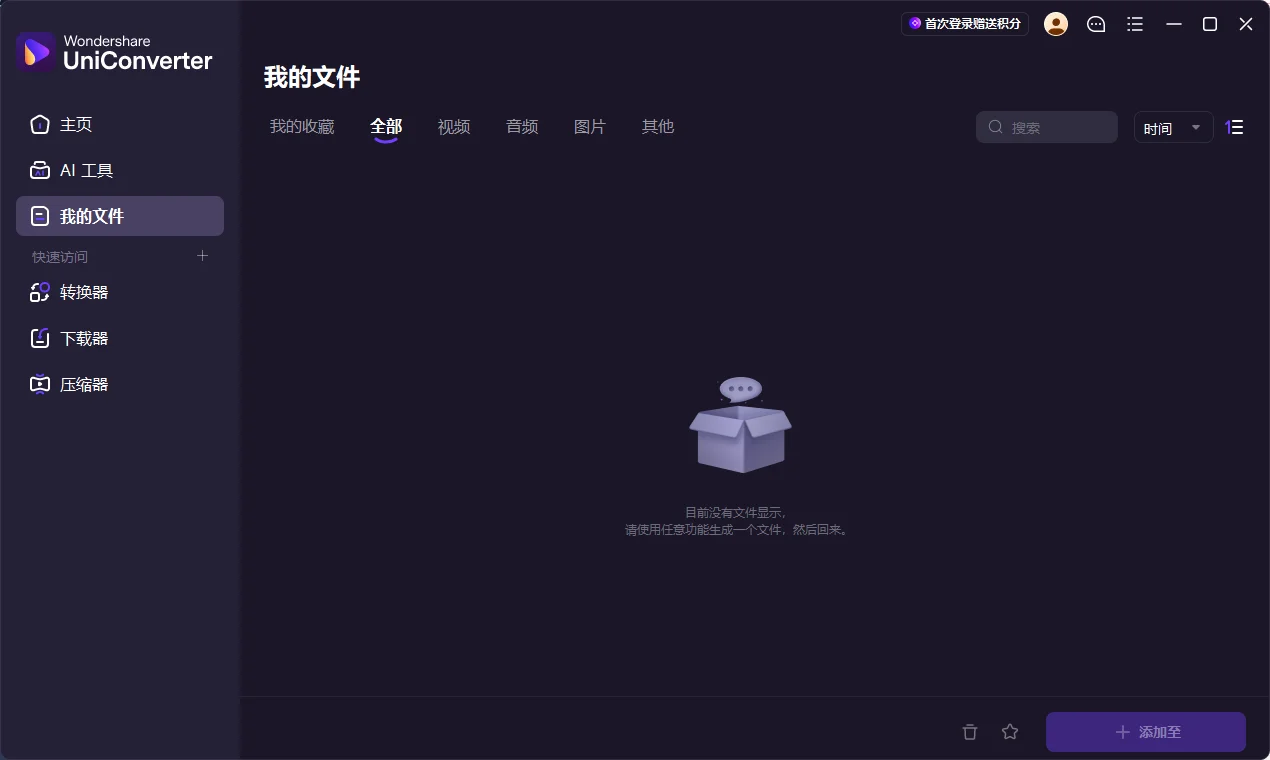
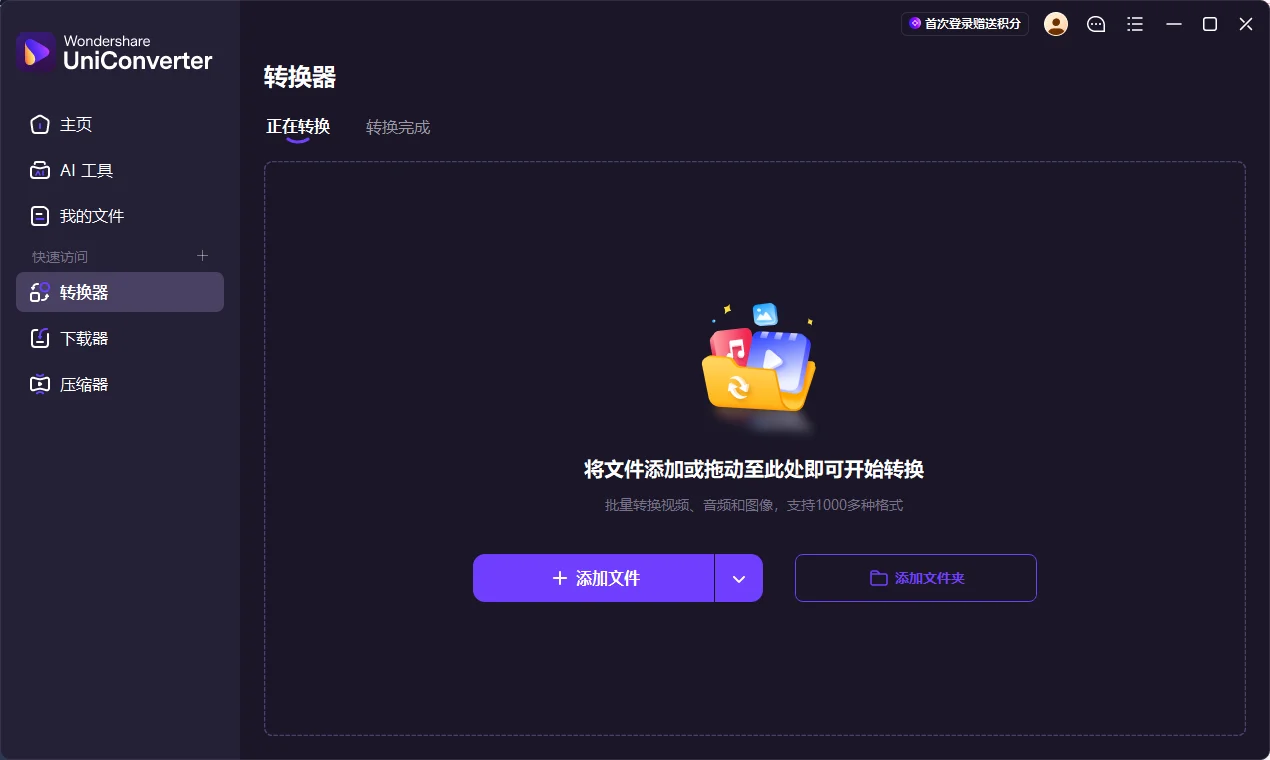
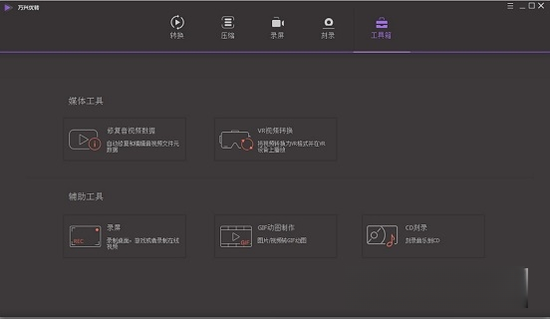
2、启动软件并选择功能:安装完成后,双击桌面上的“万兴优转”图标打开软件。主界面非常清晰,左侧为功能导航栏,包括“视频转换”、“视频压缩”、“屏幕录制”、“工具箱”等选项。第一次使用,建议先点击“视频转换”进入转换主界面。
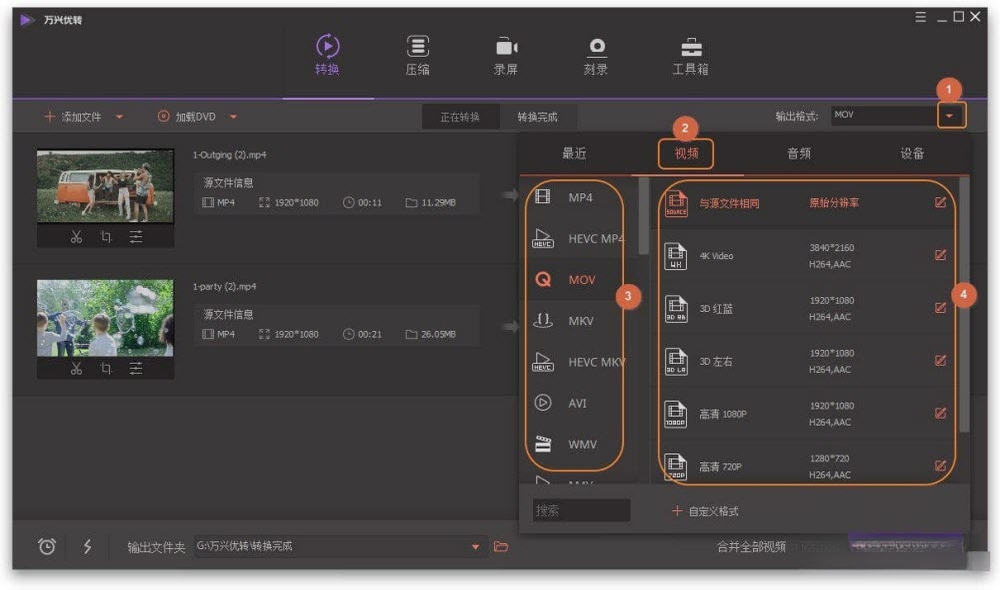
3、添加视频文件:点击“添加文件”按钮,或直接将视频文件拖拽到软件窗口中。支持批量添加,一次可以加入多个文件,软件会同时处理,效率很高。添加后,可以看到每个文件的格式、分辨率、大小等信息。
4、选择输出格式:在“输出格式”区域,选择你需要的目标格式。比如想转换为MP4,就点击“MP4”图标,然后还可以在右侧选择“预设分辨率”和“输出质量”。如果你不知道选什么,可以直接选择“设备预设”中的“苹果”、“安卓”等选项,软件会自动匹配最佳参数。
5、设置输出目录并转换:点击“输出文件夹”右侧的“浏览”按钮,选择转换后文件的保存位置。确认无误后,点击右下角的“转换”按钮,软件就会开始处理。转换速度取决于文件大小和你的电脑性能,一般1GB的1080P视频,大约需要2-3分钟。
6、等待完成并查看文件:转换完成后,软件会发出提示音,并在“已完成”列表中显示文件。点击“打开文件夹”按钮,即可直接定位到转换后的视频文件,整个流程就结束了。
很多朋友下载视频工具,主要目的就是为了压缩视频体积,方便存储或分享。万兴优转的“视频压缩”功能可以说是我用过的最省心的一个,不需要任何专业知识,操作也完全谈不上复杂。下面就是我的实际操作步骤:
1、进入视频压缩模块:在主界面左侧点击“视频压缩”,进入压缩功能页面。
2、添加待压缩视频:点击“添加文件”,选择需要压缩的视频。软件支持批量添加,可以一次性选择多个视频,统一压缩。
3、设置压缩参数:软件提供了“智能压缩”、“自定义压缩”和“极限压缩”三种模式。如果你不想动脑筋,直接选择默认的“智能压缩”即可,软件会自动平衡体积和画质。如果对体积有严格要求,可以切换到“自定义压缩”,拖拽滑块调整分辨率、码率和帧率。
4、开始压缩:设置好参数后,点击“压缩”按钮,软件就会开始处理。压缩过程中可以预览压缩前后的大小对比,非常直观。压缩完成后,同样可以在输出文件夹中找到文件。
除了转换和压缩,万兴优转的屏幕录制功能也是我经常用到的。它虽然不是专业的录屏软件,但胜在稳定、易用,对于偶尔需要录制网课或游戏的朋友来说,完全够用。我总结了它的几个优点:
录制模式多样:支持全屏录制、自定义区域录制、摄像头录制等模式,可以满足不同场景的需求。比如录制PPT讲解时,我只需要框选PPT区域,避免录到不必要的桌面图标。
声音录制清晰:可以同时录制系统声音和麦克风声音,并且支持单独调节音量。在录制网课时,我能一边讲解一边录下电脑播放的视频声音,效果很好。
画质与格式可选:录制前可以设置输出格式(MP4、WMV等)、分辨率(最高4K)、帧率(最高60fps),还可以选择是否显示鼠标指针。录制完成后,软件会自动保存到指定文件夹,同时支持直接进行简单的剪辑。
悬浮窗控制:录制时会出现一个悬浮控制条,可以随时暂停、继续或停止录制,非常方便。不用在软件窗口和录制内容之间来回切换。
视频编辑集成:录制完成后,可以直接在软件中裁剪掉不想要的开头结尾,或者添加字幕、水印,省去了再打开其他剪辑软件的麻烦。
关于万兴优转值得入手吗这个问题,我觉得需要结合你的实际需求来看。如果你只是偶尔转换一个视频格式,那么免费的在线转换网站可能就够用了,但如果你经常需要处理视频,或者对转换速度、隐私安全有要求,那么万兴优转电脑版确实是一个靠谱的选择。和市面上其他免费的转换工具相比,万兴优转的优势主要在于:
转换速度更快:采用了硬件加速技术,在支持Intel/AMD显卡的电脑上,转换速度比普通软件快3倍以上。我实际测试了一个2GB的4K视频,用万兴优转只用了不到5分钟,而用之前的一款免费工具,整整花了15分钟。
格式支持更全:虽然很多工具都声称支持1000+格式,但实际使用中,一些冷门格式(比如RMVB、FLV)经常无法识别或转换失败。万兴优转在这方面表现稳定,我至今没遇到过无法转换的文件。
功能集成度高:一个软件包含了转换、压缩、录屏、剪辑、DVD刻录等多项功能,相当于一个“媒体工具箱”。不用再为了不同需求下载多个软件,节省了电脑空间和精力。
界面清爽无广告:软件界面干净,没有弹窗广告,也没有捆绑安装其他软件。这点对于强迫症用户来说非常友好,用起来心情舒畅。
支持批量处理:可以一次性添加多个文件进行转换或压缩,大大提高了工作效率。对于需要处理大量视频素材的用户来说,这个功能非常实用。
作为一个已经使用万兴优转半年的老用户,我在这里集中解答一些大家在评论区经常问到的疑问,希望能帮助你少走弯路:
Q:万兴优转收费吗?有免费版本可以用吗?A:万兴优转提供免费试用版,试用版可以转换视频,但会在输出文件中添加水印,并且转换时长有限制(前3分钟免费)。如果你只是偶尔用一下,免费版也能凑合;但如果你需要长期使用,我个人觉得付费版更划算,毕竟功能完整且无限制。
Q:转换后的视频画质会变差吗?A:在默认的“原画”设置下,转换后的视频画质几乎无损。如果你选择了“快速转换”模式,画质会有轻微损失,但肉眼基本分辨不出来。我一般都会选择“原画”模式,因为转换速度也已经够快了。
Q:万兴优转支持苹果电脑(Mac)吗?A:支持。万兴优转同时提供Windows版和Mac版,功能完全一致。不过本次下载页面提供的是Windows版本,Mac用户需要去官网下载对应的Mac版。
Q:转换过程中断网了怎么办?A:完全不用担心。万兴优转的转换过程是本地进行的,不需要联网,所以断网不会影响转换任务。只要电脑不断电,转换就会正常完成。
Q:软件安全吗?会不会有病毒?A:万兴优转是正规商业软件,从腾讯软件中心等正规渠道下载的版本都经过安全检测,可以放心使用。安装时注意取消勾选“推荐软件”等附加项即可避免安装额外程序。

Free Launch Bar电脑版v2.0.0.0 快捷启动工具
立即下载
名亭格式转换大师v2025.3.19.2663 全能格式转换工具
立即下载
Comfort On-Screen Keyboard电脑版v4.3.3.0 屏幕键盘工具
立即下载
光速批量重命名软件PC版v2.2.0.8 文件批量改名神器
立即下载
彩虹浏览器pc版v1.81.0.0 极速安全浏览器
立即下载
磐石PDF编辑器pc版v2024.7.11.108专业版
立即下载
名亭数据恢复大师pc版V 2024.6.21.20 免费版
立即下载
FreeFileSync电脑版v11.14 免费开源文件同步工具
立即下载
亮鱼剪辑专业版v7.1.3.2522 视频剪辑全能工具
立即下载
亮鱼剪辑免费版v7.1.3.285视频剪辑工具
立即下载
Goodsync电脑版v11.5.8.8 数据同步备份
立即下载
HD Speed电脑版v1.7.0.87 硬盘测速工具
立即下载
GPU Caps Viewer电脑版v1.45.1.0 显卡检测工具
立即下载
金舟OFD转换器pc版v2.0.6.0 全能OFD格式转换专家
立即下载







 媒体影音 / 86.8M
 媒体影音 / 115.7M
 媒体影音 / 3.38G
 媒体影音 / 145.6M
 媒体影音 / 50.8M
 媒体影音 / 53.4M
 媒体影音 / 60.8M
 媒体影音 / 43.7M
 媒体影音 / 38.4M
 媒体影音 / 143.3M