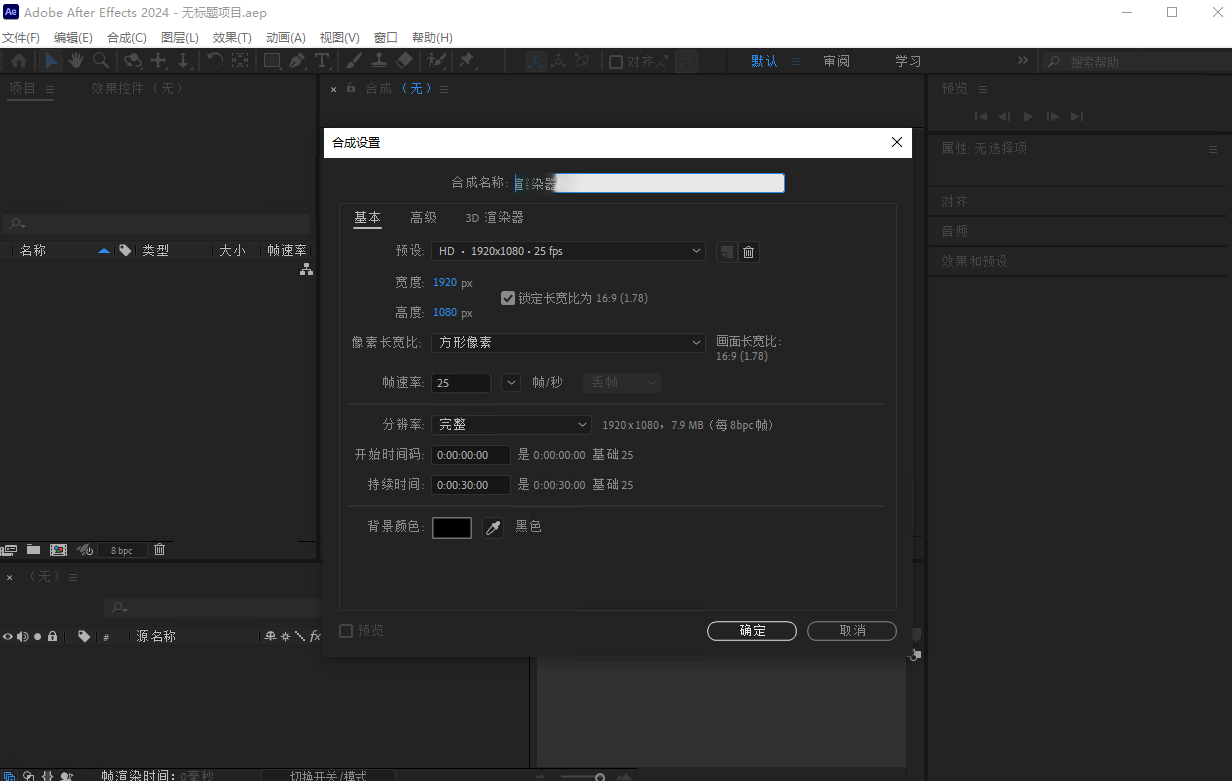
AE2024中文激活版下载,特效合成必备。
做视频的朋友应该都有过这种体验:剪完片子想加点炫酷的转场、动态文字或者粒子特效,结果打开某软件不是要开会员就是满屏的广告弹窗,好不容易找到个破解版吧,不是带病就是操作复杂到让人想砸电脑。今天小编给你整来了个真正能安心用的宝贝Adobe After Effects 2024中文激活版。这可是Adobe官方出品的专业视频特效合成软件,圈内人都叫它AE,是动态图形和视觉特效领域的绝对老大哥。这次2024版本不仅启动速度更快,新增了Roto笔刷3.0智能抠像,还有增强的3D工作区,最关键的是,咱们这个版本已经内置激活补丁,下载解压就能直接用,省去了到处找序列号的麻烦,对于视频创作者、自媒体博主和剪辑师来说,简直就是效率神器。
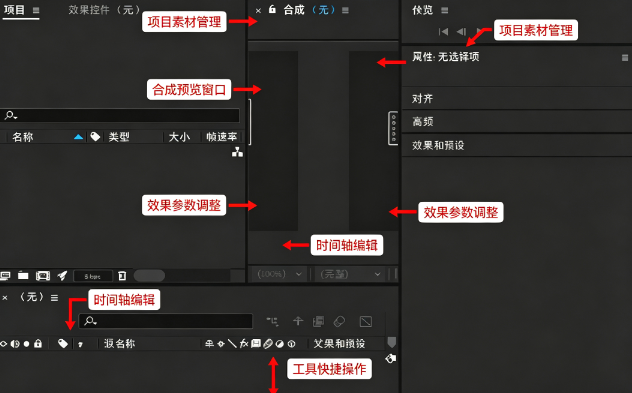
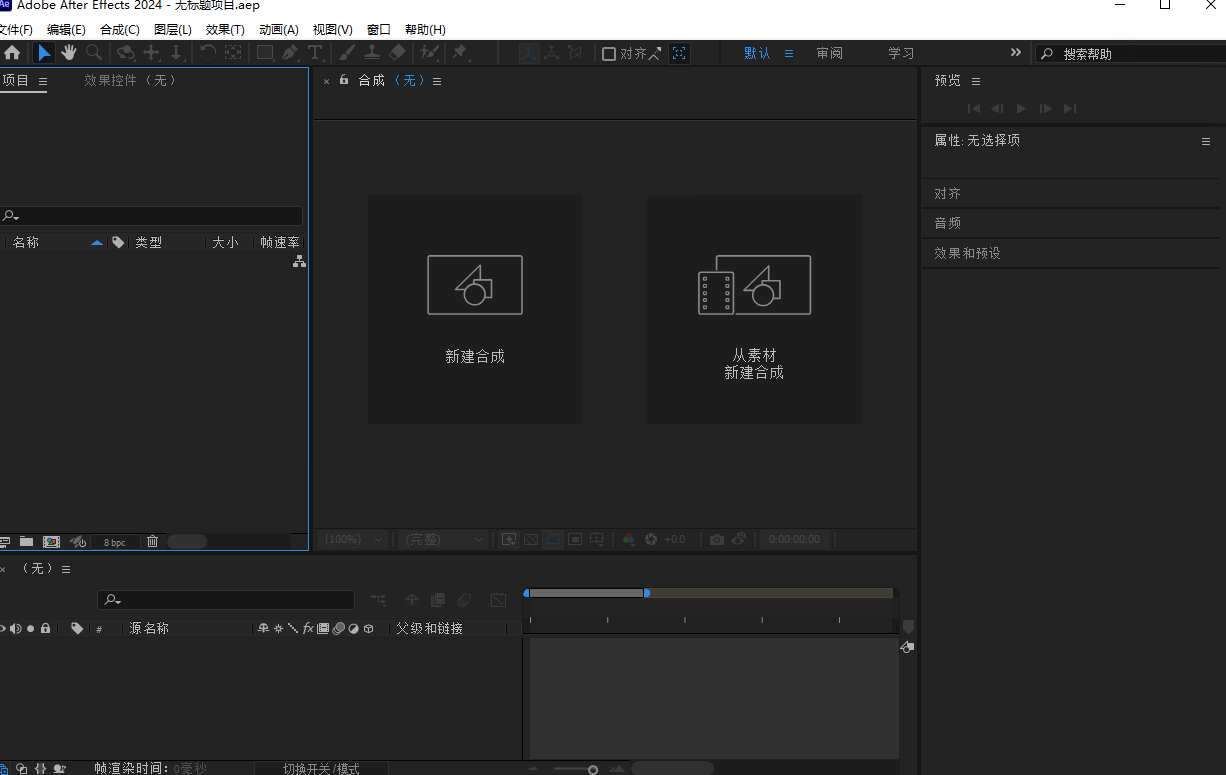
1、安装压缩包后找到如图文件夹里面的setup安装程序进行安装
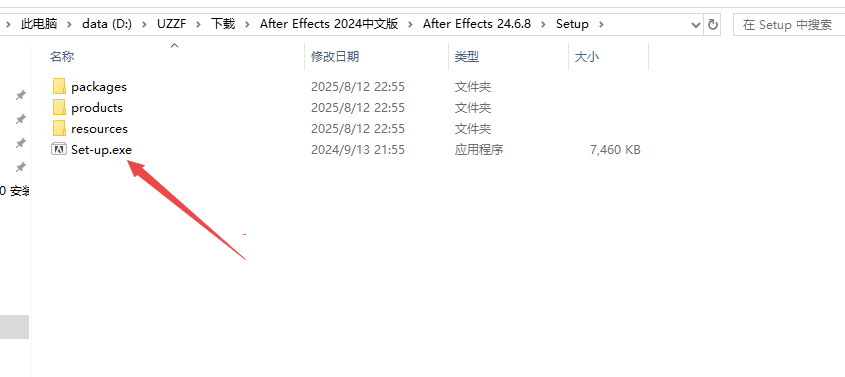
2、选择中文然后选择你的安装位置(注意记录好你的安装软件位置,后续激活要用)
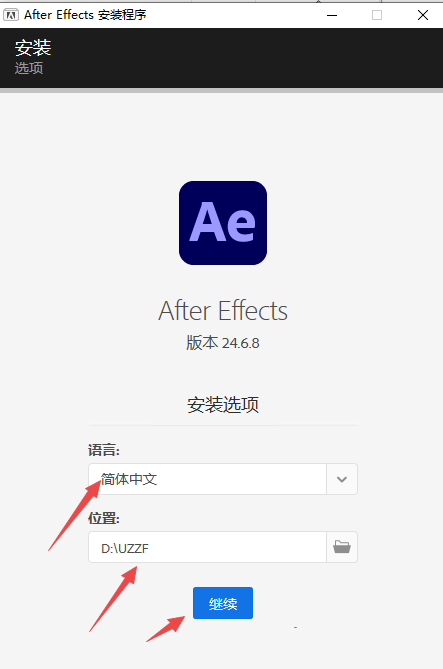
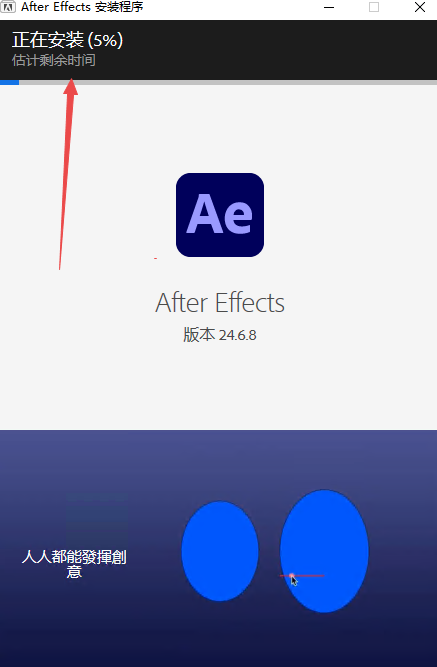
3、然后等待软件进行安装
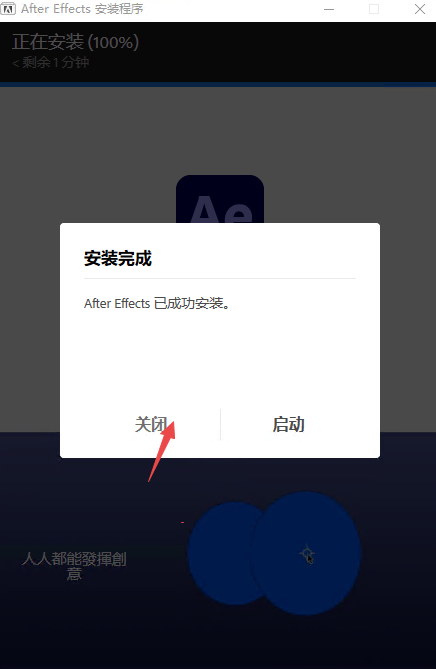
4、安装完成要点击关闭
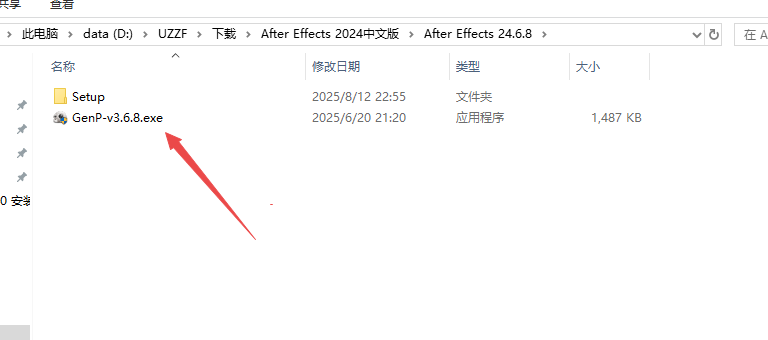
5、这时候返回上一层文件夹打开激活工具genp
6、然后点击path找到你软件安装的文件位置
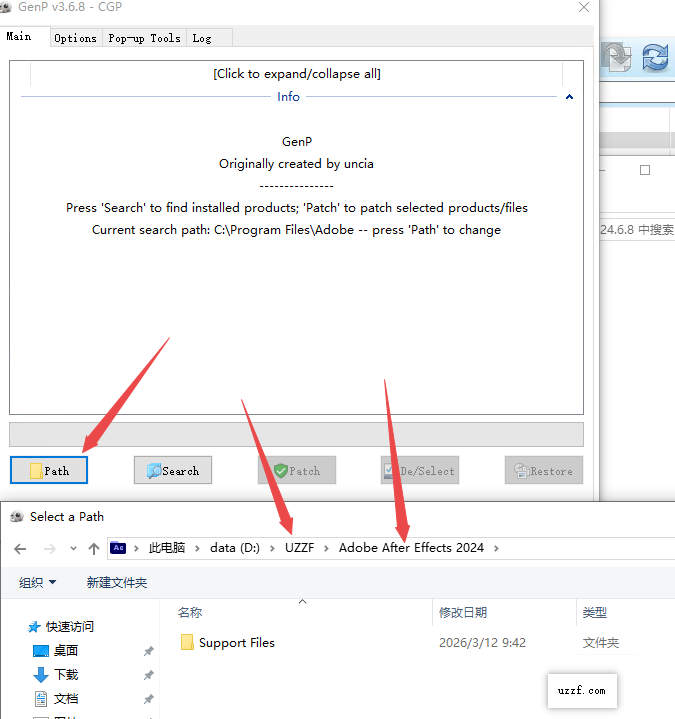
7、点击seach即可发现可以激活的软件版本
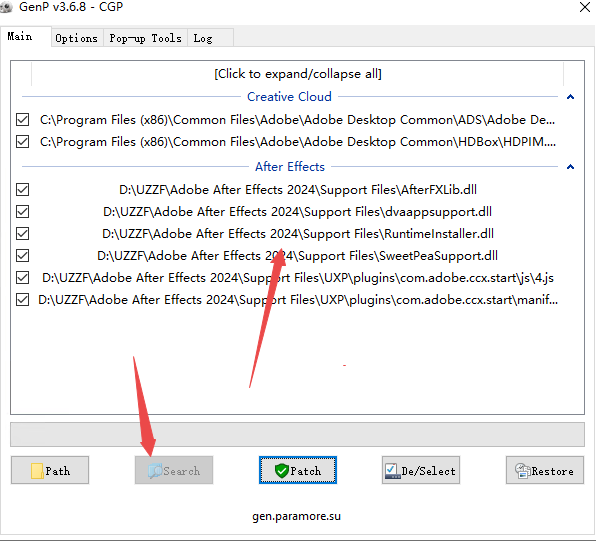
8、点击patch等待激活
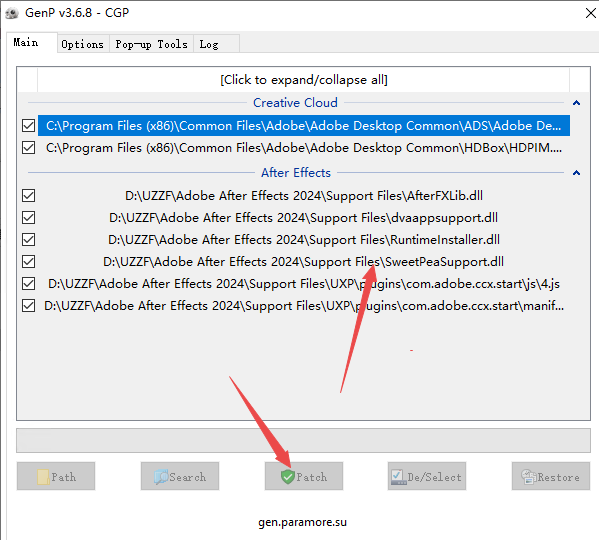
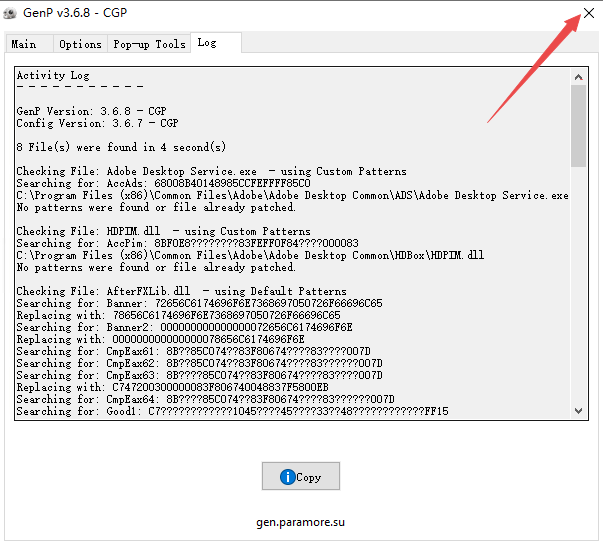
9、激活完成直接关闭
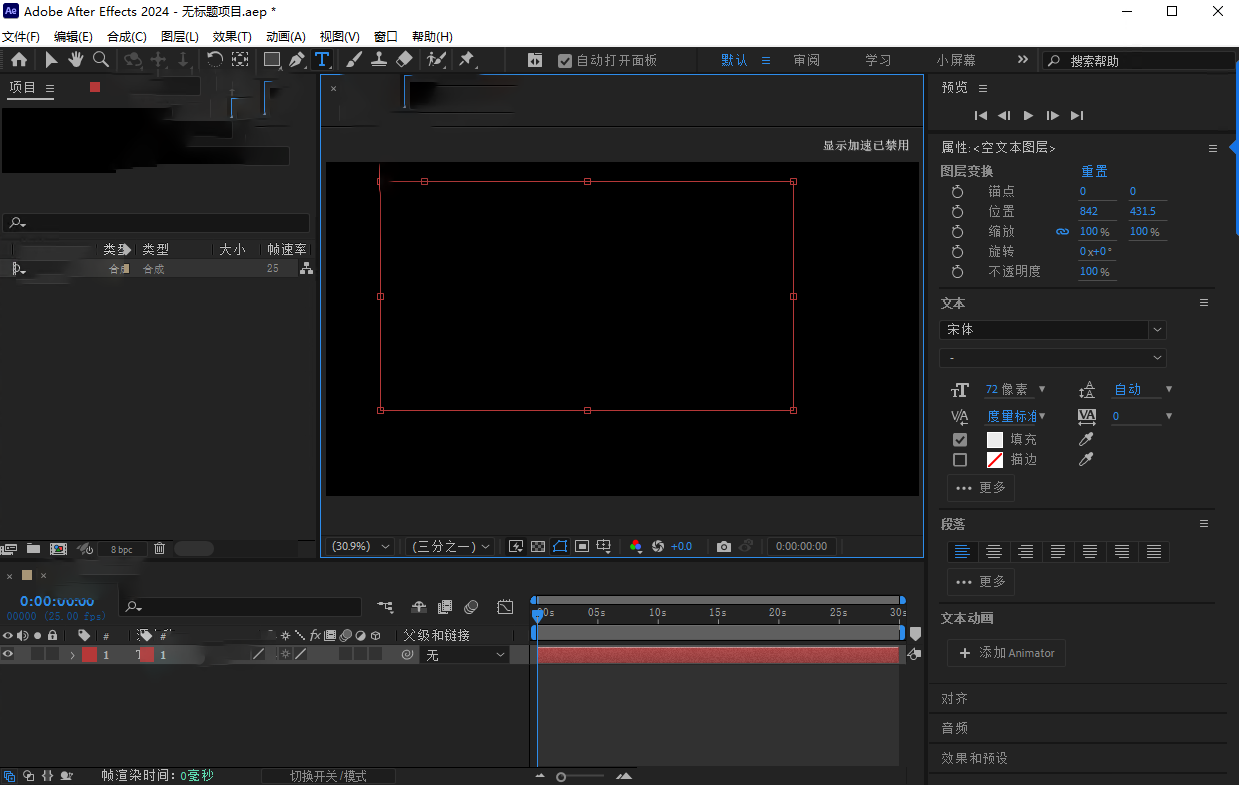
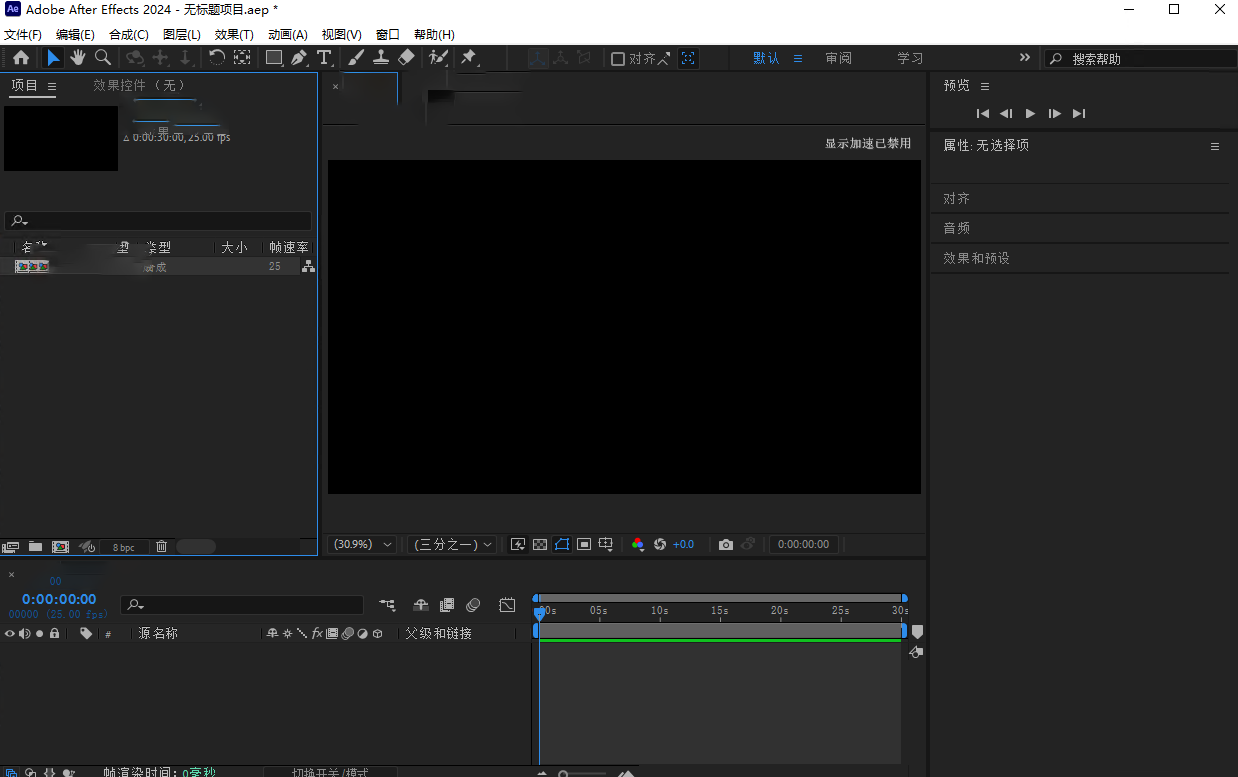
10、然后找到软件的安装位置打开软件即可
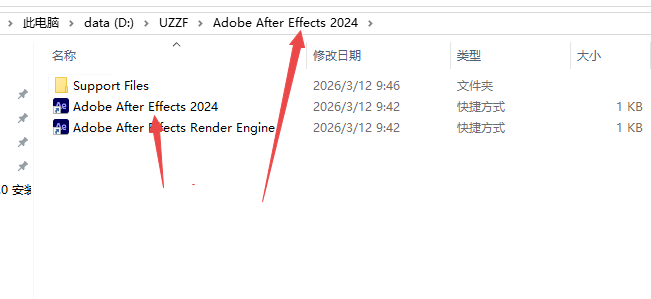
11、然后导入你的视频文件即可使用
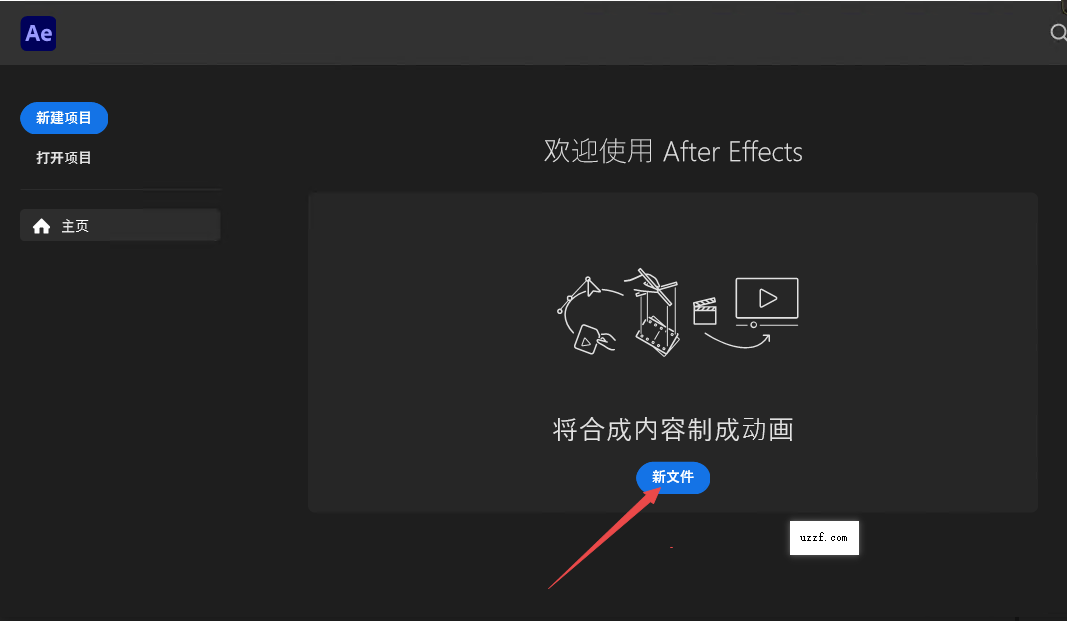
安装这个软件其实没想象中那么玄乎,但确实有几个关键点要注意。
首先,下载解压的时候一定要把杀毒软件暂时关掉,因为激活工具容易被误报,这算是所有破解软件的通病,不是病毒哈。
其次,你的电脑系统最好是Windows 10 64位版本以上,内存低于16G的话运行大项目会有点吃力,建议先升级配置。
安装路径千万别带中文,直接默认C盘或者改成D盘纯英文文件夹就行,不然容易出错。
整个过程大概需要十分钟,只要跟着安装说明一步步来,基本不会翻车。
重点提示:安装完成后首次打开,如果弹出登录窗口,直接断网点“开始试用”就行,软件会自动识别激活信息。
如果打开发现是英文界面,别慌,在顶部菜单Edit-Preferences-General里把语言改成中文,重启一下就是全中文了。
遇到启动闪退的话,右键桌面图标选兼容性,勾选“以管理员身份运行”,再试试看,基本能解决。
还有一个小细节,显卡驱动尽量更新到最新版,AE2024对GPU加速要求比较高,老驱动会拖后腿。
按照这套流程走下来,九成用户都能顺利用上,剩下的那一成可能是系统精简过头了,建议装个微软常用运行库合集就能解决。
这个问题很多粉丝私信问过我,今天咱们就摊开来说清楚。
如果你只是做口播视频,加个字幕和简单转场,那剪映确实够用,毕竟上手快模板多。
但你要是想做出那种电影级片头、炫酷的粒子消散、人物抠像换背景,那AE2024就是无可替代的王者。
咱们直接上表格看对比:
| 对比维度 | Adobe After Effects 2024 | 剪映专业版 |
|---|---|---|
| 特效深度 | 支持脚本和插件扩展,效果无限 | 仅限内置模板和基础效果 |
| 抠像能力 | Roto笔刷3.0智能识别边缘 | 只能做简单色度抠图 |
| 3D合成 | 原生支持3D图层和摄像机跟踪 | 无此功能 |
| 学习门槛 | 较高,需要系统学习 | 极低,半小时上手 |
| 插件生态 | 海量专业插件如Red Giant | 仅官方素材库 |
| 输出质量 | 支持无损格式和线性色彩空间 | 压缩明显,画质有损 |
所以我的建议很简单:**日常快剪用剪映,追求质感或者做商业单必须学AE2024**。
两个软件不冲突,反而是互补关系,很多博主都是先用AE做片头,再用剪映剪正片。
不要觉得AE难就退缩,现在B站和抖音有大量免费教程,跟着练一周就能掌握基础操作。
等你熟练了AE的表达式和关键帧,你会发现以前想破头的特效其实就是几个按钮的事。
反正我现在剪视频,超过一分钟的片子必须挂上AE做动态跟踪,那效果剪映真给不了。
刚接触AE2024的朋友,我以过来人身份给你提个醒,下面这几点都是血泪教训换来的。
高危避坑:千万不要在项目进行到一半时直接删除源素材文件,AE的工程文件是关联外部素材的,一旦源文件丢失,所有图层都会变成离线状态,修复起来极其麻烦。
强制操作:每次开始新项目前,务必去“文件-项目设置”里把色彩深度改为16位,否则渐变背景会出现肉眼可见的色带断层。
优化技巧:如果你的电脑配置一般,建议在“编辑-首选项-内存”里把缓存上限设置到总内存的70%,同时把磁盘缓存放到固态硬盘上,预览流畅度能提升一个档次。
优化技巧:打开“启用硬件加速”开关,并且确保显卡驱动支持CUDA,渲染速度能快三倍以上。
基础温馨提示:自动保存功能一定要开启,间隔设为10分钟,版本数保留5个,这样就算软件崩溃也能找回最近的进度。
移动端用户请注意,虽然AE没有手机版,但你可以通过Adobe官方云服务把电脑上的工程同步到手机预览。
安卓和苹果手机需要安装Adobe Premiere Rush或Behance应用来查看效果,注意这只是预览,不能编辑。
如果遇到渲染时内存不足的报错,把“多帧渲染”功能关掉,同时降低运动模糊的分辨率,问题就能解决。
还有音画不同步的情况,多半是音频采样率不匹配,在合成设置里把音频改为48kHz就正常了。
最后提醒一句,不要随意安装来路不明的第三方汉化补丁,直接用咱们这个版本自带的中文包最稳。
快捷键记不住的话,把下面这个表截图存手机里,用久了就肌肉记忆了。
| 操作功能 | Windows快捷键 |
|---|---|
| 新建合成 | Ctrl+N |
| 预览播放/暂停 | 空格键 |
| 切割图层 | Ctrl+Shift+D |
| 关键帧设置 | Alt+Shift+属性快捷键 |
| 缩放至100% | Ctrl+Alt+0 |
| 显示透明网格 | Ctrl+Shift+Alt+T |
1. 我是做游戏解说视频的,以前用其他软件做片头总被压缩画质,换了AE2024之后,输出的4K视频那个清晰度真的绝了,**色彩完全无损**,观众都说我视频质感提升了一个档次。
2. 最让我惊喜的是Roto笔刷3.0,**抠人物头发丝简直神器**,以前要一帧帧抠图,现在智能识别边缘,一分钟搞定,省下来的时间都能多剪两期视频了。
3. 3D工作区的改进也很大,**摄像机轨道跟踪**特别顺手,我这种半路出家的也能做出环绕镜头效果,发朋友圈一堆人问是不是C4D做的。
4. 不过要吐槽的是启动速度,虽然比2023版快了,但机械硬盘用户还是得等个十几秒,**建议装在固态硬盘里**,体验完全不同。
5. 渲染时CPU占用率特别高,**风扇声音有点大**,但这是渲染大项目的通病,可以接受。
6. 插件兼容性比老版本好很多,以前买的第三方转场插件都能正常加载,没有出现不兼容闪退的情况,这点很良心。
7. 根据我周围朋友的情况,18-30岁的年轻用户占了大概60%,主要做短视频和自媒体;31-45岁的专业设计师和影视从业者占30%;剩下10%是学生和兴趣爱好者,**全民视频时代**确实来了。
渲染崩溃是AE用户最头疼的问题,别急,咱们一步步排查。
首先检查磁盘空间是否充足,渲染时临时文件可能占用几十G空间,**C盘至少留出50G可用空间**。
其次看是不是用了太多第三方插件,某些插件和2024版不兼容,把所有插件禁用再渲染试试。
如果还是崩溃,降低内存占用,把“内存池”设置从自动改为手动,限制为16G,同时关闭其他大型软件。
还有个常见原因是素材格式问题,**尽量把MP4素材转成MOV或ProRes格式**,AE对MP4的编码支持不够稳定。
最后大招就是清空缓存,在“编辑-清理-所有内存与磁盘缓存”里执行清理,然后重启软件就好了。
按照这个顺序排查,九成崩溃问题都能解决,如果还有问题,那就考虑重装系统吧。
AE和PR是Adobe家的黄金搭档,配合好了效率翻倍。
最常用的工作流是“动态链接”,在PR里右键素材选择“用AE合成替换”,就能无缝跳转AE编辑。
编辑完直接保存,PR会自动更新,**不用导出再导入**,省时省力。
另一个技巧是“复制带属性图层”,在AE中复制图层,到PR里粘贴,特效和关键帧全保留。
如果你要做字幕动画,先在PR里打好文字,然后动态链接到AE加动画效果,比在AE里逐字打字快得多。
渲染导出时,建议从PR输出,因为PR的编码器更完善,**AE主要负责做效果,PR负责合成输出**。
记住这个分工逻辑,你的工作流程会顺畅不少,别再傻傻地在AE里剪长片了。
实话实说,AE2024对配置的要求确实不低,但也没到遥不可及的程度。
最低标准是**16G内存+4G显存显卡**,这个配置能做简单合成,但预览会卡。
推荐配置是32G内存+8G显存,能流畅处理1080P项目,4K的话有点吃力。
如果是游戏本或高性能轻薄本,标压处理器加RTX3060以上显卡,**基本可以流畅运行**。
Mac用户建议M1 Pro以上芯片,16G内存起步,体验同样流畅。
硬盘一定要固态,**NVMe协议的最优**,素材加载速度差距巨大。
如果你用的是老古董笔记本,也别灰心,可以降低预览分辨率为二分之一,关掉运动模糊,勉强能干活。
总之,**能上32G内存就别省那几百块**,AE吃内存比吃显卡更狠,内存管够才是王道。
ai漫剧制作免费软件

AI漫剧制作正成为短视频创作的新风口,无需专业绘画技能,借助免费AI工具即可生成高质量漫剧作品。本专题精选多款免费软件,助你快速上手。首推AI漫剧生成器app,一键输入剧...[更多]

Navicat for PostgreSQL电脑版v11.2.9 数据库管理工具
立即下载
VMMap电脑版V3.21 内存分析工具
立即下载
海狸温度计电脑版v1.0.0.9 精准测温小助手
立即下载
EvilPlayer电脑版v1.31.0.0 全能视频播放器
立即下载
Navicat Premium电脑版v11.2.11 数据库多端管理
立即下载
Navicat for SQL Server电脑版v11.2.9 数据库管理工具
立即下载
Portmon电脑版v3.03 端口监控专家
立即下载
Navicat Report Viewer报表查看器v3.2.4 报表查看器
立即下载
Navicat Premium Essentials电脑版v11.2.9 数据库管理工具
立即下载
Apabi Carbon电脑版v 2.0.0.1277 全能PDF阅读编辑工具
立即下载
Renderbus渲染农场v2026 最新版
立即下载
2017版职称计算机考试宝典v2026 精简版+题库练习
立即下载
2017版初中级经济师考试宝典v1.0.0 考试题库刷题软件
立即下载
WinSCP电脑版v6.3.5 文件传输工具
立即下载