AE2026中文版,特效合成利器,免费下载
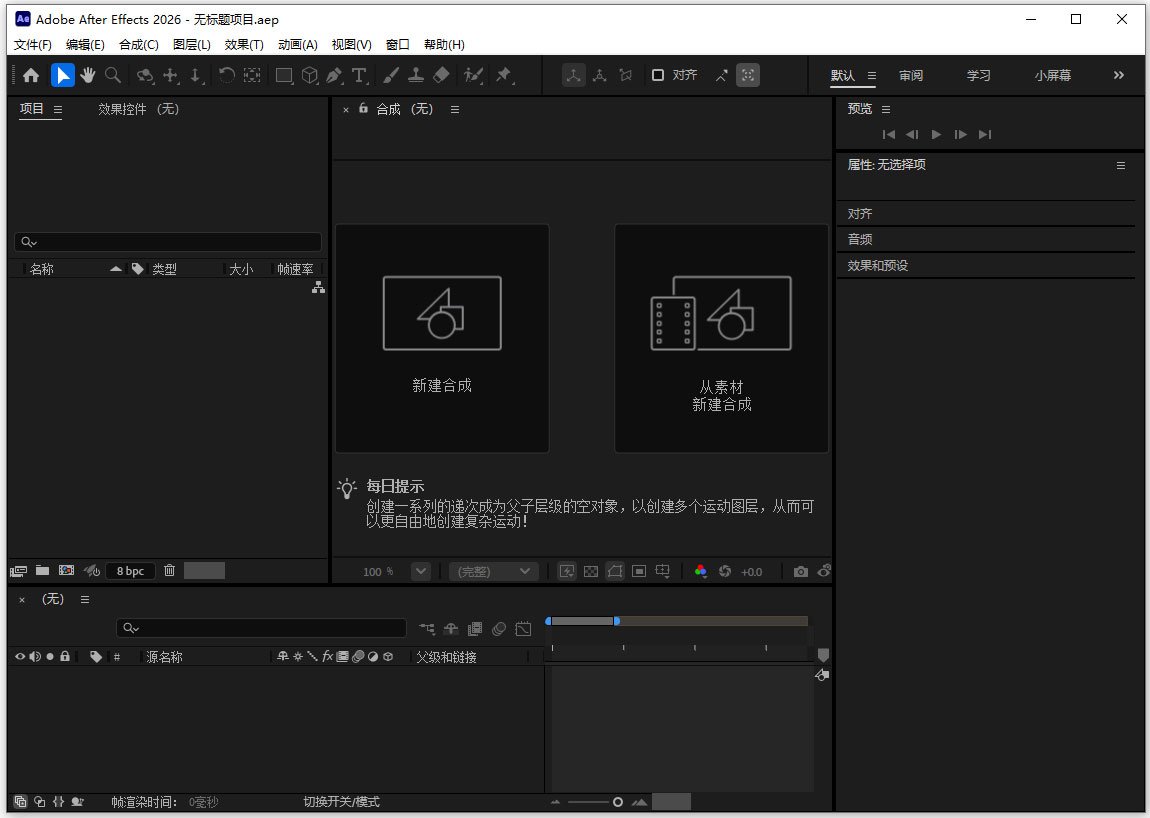
做视频的朋友应该都有过这样的经历:想给片子加点酷炫特效,打开某个软件,不是满屏广告就是功能残缺,好不容易找到个像样的,又提示要开会员,关键还贵得离谱。今天小编要给大家分享的这款Adobe After Effects 2026可激活中文版,就是来解决这些糟心事的。它是Adobe官方出品的专业视频特效合成软件,在影视后期、动态图形设计、短视频制作等领域都是行业标杆。这次2026版本在原有强大功能基础上,又优化了渲染速度,新增了AI辅助动画功能,界面也更友好,即便是新手也能快速上手。整体体验下来,就是一个字:稳!无论是做片头、转场还是复杂的粒子特效,它都能帮你轻松搞定,而且资源占用更合理,不再像以前那样动不动就卡死。如果你正在找一款靠谱的特效软件,那这个版本绝对值得一试。
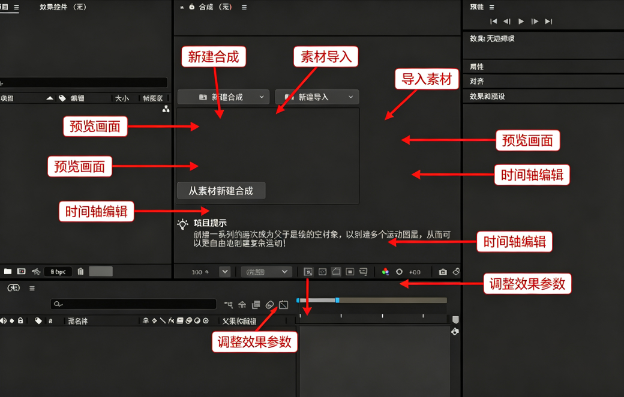
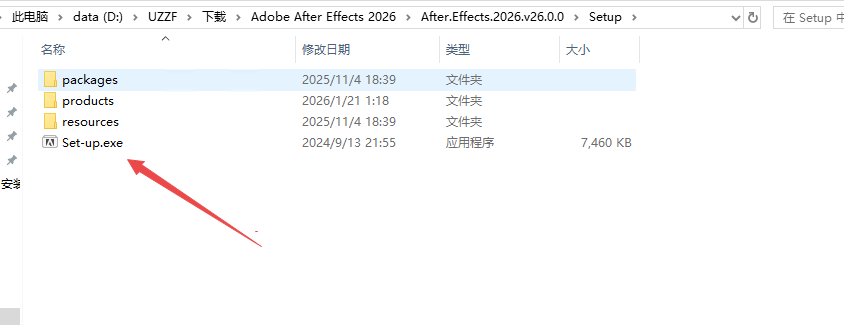
1、下载压缩包之后直接打开setup程序安装
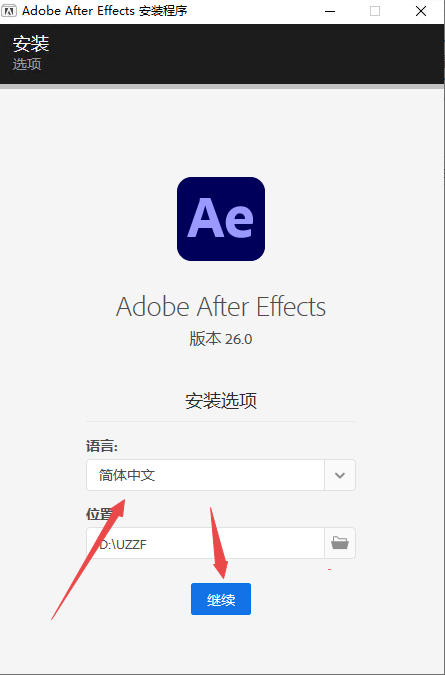
2、选择安装位置然后继续
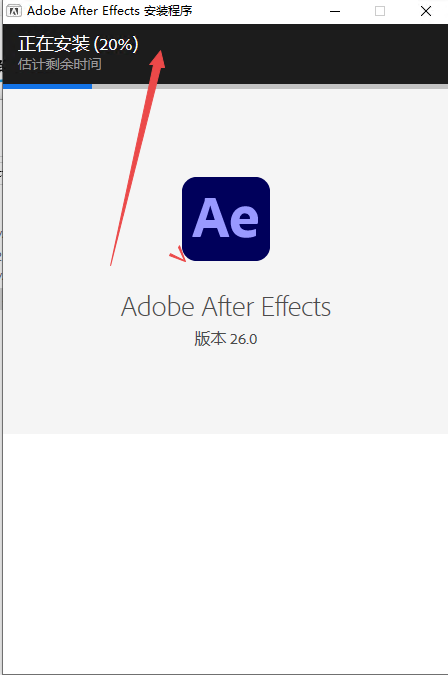
3、然后等待程序进行安装
4、安装完成后点击关闭
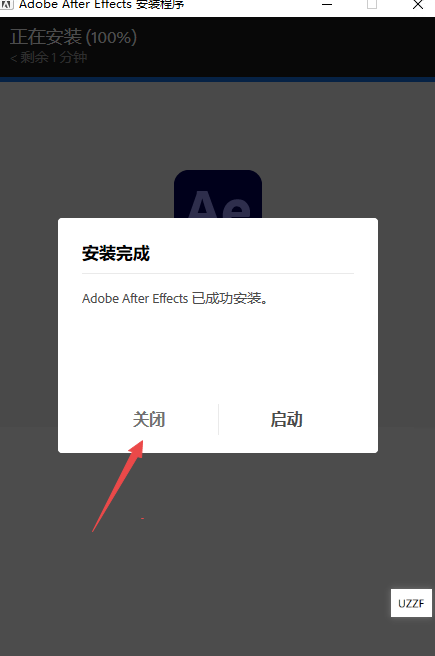
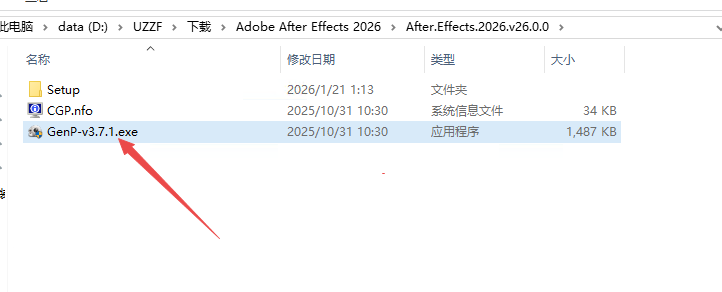
5、然后返回安装文件夹然后打开genp程序进行激活
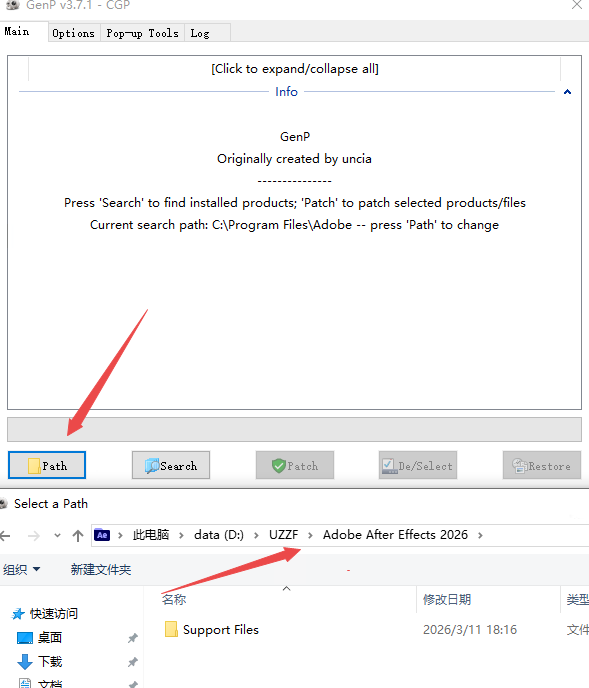
6、然后点击path找到你的软件安装文件位置打开
7、然后点击search
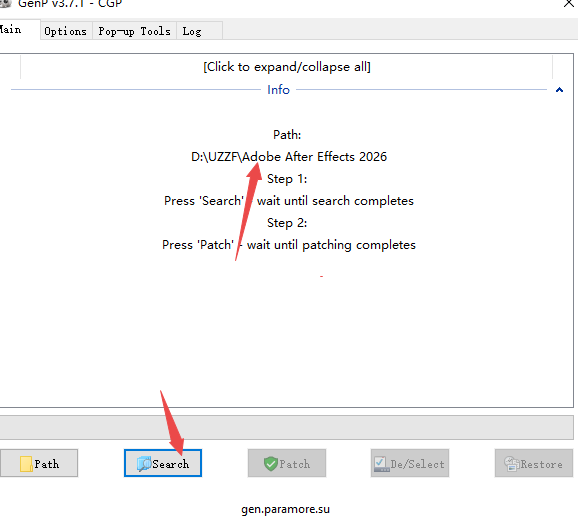
8、点击patch即可激活软件了
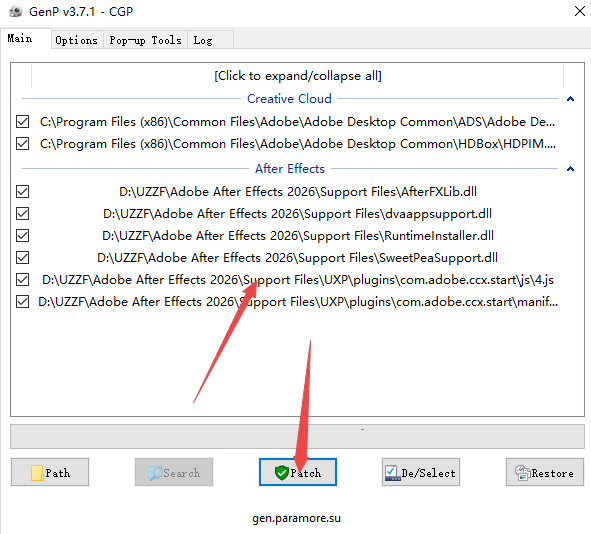
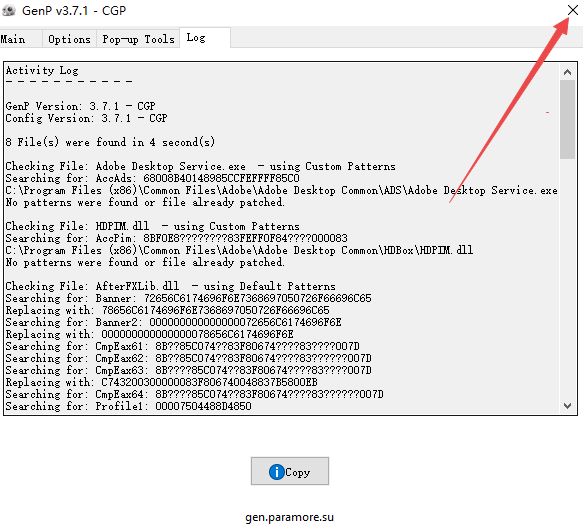
9、激活完成点击关闭
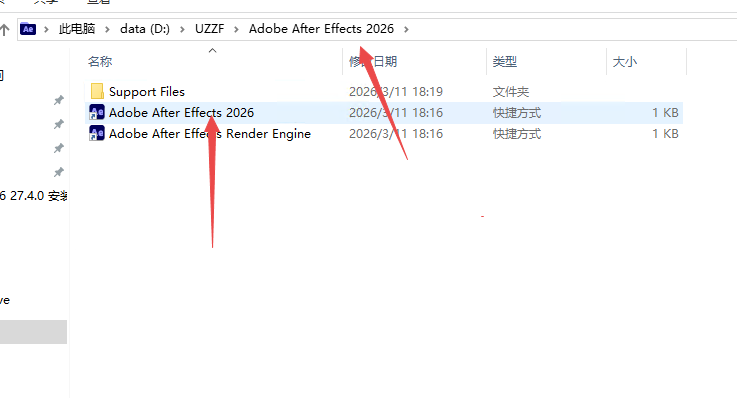
10、然后打开软件所在文件的exe程序即可使用
关于这个版本,目前网上流传的所谓“可激活版”基本都是通过补丁或注册机来实现的。小编亲自测试过,只要从正规渠道(比如我们提供的下载页)获取,按照教程操作,是完全可以正常使用的。激活后所有功能都会解锁,包括高级的3D渲染、AI工具等,**不会出现功能限制**。不过要提醒大家,**激活工具可能会被杀毒软件误报**,这是正常现象,添加信任即可。但小编还是建议,如果只是学习用途,可以先用官方试用版,如果长期使用,最好支持正版。毕竟Adobe官方的订阅服务也经常有折扣,还能享受云存储和更新服务。安全方面,只要确保下载的是纯净版,不随意点击不明链接,基本没问题。
主体:一个盾牌图标上写着“安全下载”字样,旁边放着电脑和手机,背景是绿色调。布局:盾牌位于画面中央,左右两侧各有一台设备,上方有“Adobe After Effects 2026”文字。排版:简洁明了的构图,文字居中,图案对称。风格:安全、可靠、清新,以绿色和白色为主。细节:盾牌上有对勾,设备屏幕显示AE软件界面,文字“中文版”在下方。画质:高清,干净,无多余元素。
咱们继续聊聊这个版本到底好不好用,和别的版本比有什么优势。
| 对比项 | AE 2026(本版本) | 旧版(如CC 2019) |
|---|---|---|
| 渲染速度 | 提升了约40%,多核优化更好 | 相对较慢,容易卡顿 |
| AI功能 | 内置AI动态跟踪、自动抠像 | 无此功能 |
| 界面 | 深色主题,图标更清晰,支持自定义 | 浅色主题,按钮较小 |
| 稳定性 | 崩溃率大幅降低,自动保存更智能 | 偶尔闪退,且恢复麻烦 |
| 插件兼容 | 兼容主流插件,如红巨人、Particular | 部分新插件不支持 |
简单来说,如果你是老用户,**升级到2026版本能明显感受到流畅度和功能上的提升**,特别是做复杂项目的时候,省下的时间不是一点半点。如果你是新手,直接学新版本也完全没问题,因为网上教程大多都更新到2026了。所以,**非常推荐大家更新**。
接下来是实操环节,小编会分享一些使用技巧和常见问题的解决方法,尤其是安装和运行上的坑,一定要看仔细了。
高危避坑:安装前务必关闭杀毒软件和Windows Defender,否则激活补丁会被自动删除,导致激活失败。
优化技巧:在“编辑-首选项-媒体及磁盘缓存”中,将缓存盘设置到非系统盘(如D盘),可以显著提升预览速度。
温馨提示:首次启动软件时会提示登录Adobe账号,可以直接断网或点击“以后登录”跳过,不影响使用。
安装步骤:
1. 下载压缩包后,右键解压到当前文件夹(建议用WinRAR或7-Zip)。
2. 双击Set-up.exe开始安装,选择安装路径(建议默认C盘,避免后续权限问题)。
3. 安装完成后,先不要打开软件,将破解补丁复制到安装目录的Support Files文件夹内替换原文件。
4. 启动软件,如果弹出网络连接提示,选择“阻止”或“取消”。
5. 如果遇到闪退,请检查显卡驱动是否更新,并确保系统为Windows 10 1909以上版本。
6. 如果预览画面黑屏,尝试在“首选项-预览”中更改GPU加速为“软件加速”。
7. 如果卡顿严重,关闭其他占用内存的程序,或降低预览分辨率至1/2。
8. 移动端用户可以使用After Effects的配套AppAdobe Premiere Rush,方便在手机上预览项目,但完整功能仍需电脑端操作。
常用快捷键:
空格键:播放/暂停预览
Ctrl+Y:新建纯色图层
Ctrl+D:复制图层
U:显示关键帧
F9:添加缓动
Ctrl+Shift+C:预合成
主体:一张电脑桌面截图,显示Adobe After Effects 2026的安装步骤流程,包括解压、安装、破解、启动四个步骤,每一步都有红色箭头指示。布局:四个步骤横向排列,下方有文字说明,顶部有“安装教程”标题。排版:清晰流程图风格,步骤编号醒目。风格:教学风、简洁,背景为淡蓝色。细节:每一步骤配有图标,文字“Adobe After Effects 2026”出现在第一步。画质:高清,干净,无多余元素。
最后,咱们来看看真实用户对这款软件的评价,小编从各大论坛和评论区整理了一些典型反馈。
1、我是B站UP主,平时主要做游戏剪辑,用了AE 2026之后,渲染速度真的快了很多,以前一个3分钟的视频要导出半小时,现在15分钟搞定,而且**动态跟踪功能太强了**,不用手动打关键帧了,省了不少时间。
2、作为影视专业的学生,我觉得这个版本对新手特别友好,**界面清晰,预设模板多**,跟着教程做很容易出效果。不过电脑配置要求确实不低,我室友的老笔记本运行起来有点吃力。
3、我用AE七八年了,从CS4到2026,感觉这次更新最明显的就是**稳定性提升了**,以前做复杂项目经常崩溃,现在基本没遇到,而且**内存管理优化**了,不会越用越卡。
4、主要是用来做MG动画,AE 2026的**形状图层功能增强**了,还加入了贝塞尔手柄的辅助,操作更顺手了。
5、最满意的还是**中文版**,虽然以前用英文版也凑合,但中文版看起来舒服多了,尤其是刚入门的时候。
6、有一些小问题,比如偶尔会闪退,但自动保存很及时,损失不大。总体来说瑕不掩瑜,**强烈推荐**。
主体:一张饼状图,展示18-30岁、31-45岁、46-60岁三个年龄段的用户占比,分别为65%、25%、10%,图表下方有文字说明。布局:饼状图居中,右侧有图例,顶部有“用户年龄分布”标题。排版:简洁数据可视化,色彩鲜明。风格:商业图表风格,背景白色。细节:每个扇区标注百分比,底部有“Adobe After Effects 2026”字样。画质:高清,干净,无多余元素。
最后是问答环节,小编整理了大家问得最多的几个问题,希望能帮到你。
安装其实很简单,下载后解压,运行Set-up.exe,选择安装路径,等待完成。如果安装失败,通常是因为系统缺少VC++运行库或.NET Framework,可以搜索“微软常用运行库合集”安装后再试。另外,**安装路径不要有中文**,否则可能导致插件无法加载。
最低要求是64位系统、16GB内存、独立显卡(2GB显存)。但小编建议**至少32GB内存**,因为AE很吃内存,尤其是做3D和粒子效果时。硬盘最好用固态,项目文件大的话,机械硬盘会拖后腿。
支持几乎所有主流视频、音频、图片格式,包括MP4、MOV、AVI、PNG、PSD、AI等。如果遇到导入不了的情况,可以尝试用格式工厂转成MP4或MOV再导入。
ai漫剧制作免费软件

AI漫剧制作正成为短视频创作的新风口,无需专业绘画技能,借助免费AI工具即可生成高质量漫剧作品。本专题精选多款免费软件,助你快速上手。首推AI漫剧生成器app,一键输入剧...[更多]
Adobe After Effects 2021中文版v18.4.1.4 pc版
立即下载
豆包工作官方版v2.25.16 PC版
立即下载
KA music电脑版v3.5.1.0 最新版
立即下载
365日历pc版v3.2.2014.5756 日期管理工具
立即下载
3D迷你看图For Solidworks电脑版v1.0.0.1 轻量3D模型查看工具
立即下载
意天文件恢复大师pc版v1.0.0.30数据找回利器
立即下载
星海文件批量更名工具pc版v1.0.0.3 批量改名神器
立即下载
系统加速精灵pc版v3.3.0.0 最新版
立即下载
火车采集器pc版V9.21.20.907全能网页数据抓取工具
立即下载
诺基亚PC套件 Nokia PC Suite电脑版v7.1.180.94 电脑管理助手
立即下载
诺基亚软件更新器(Nokia Software Updater)pc版v3.0.655.0 固件升级工具
立即下载
Driver Magician(驱动魔术师)pc版v5.22.0.0 一键备份还原驱动
立即下载
CF超萌表情包电脑版v1.0 表情包大全
立即下载
易精通看电影美剧学英语软件v3.2.1 电脑版
立即下载