手机扫描下载

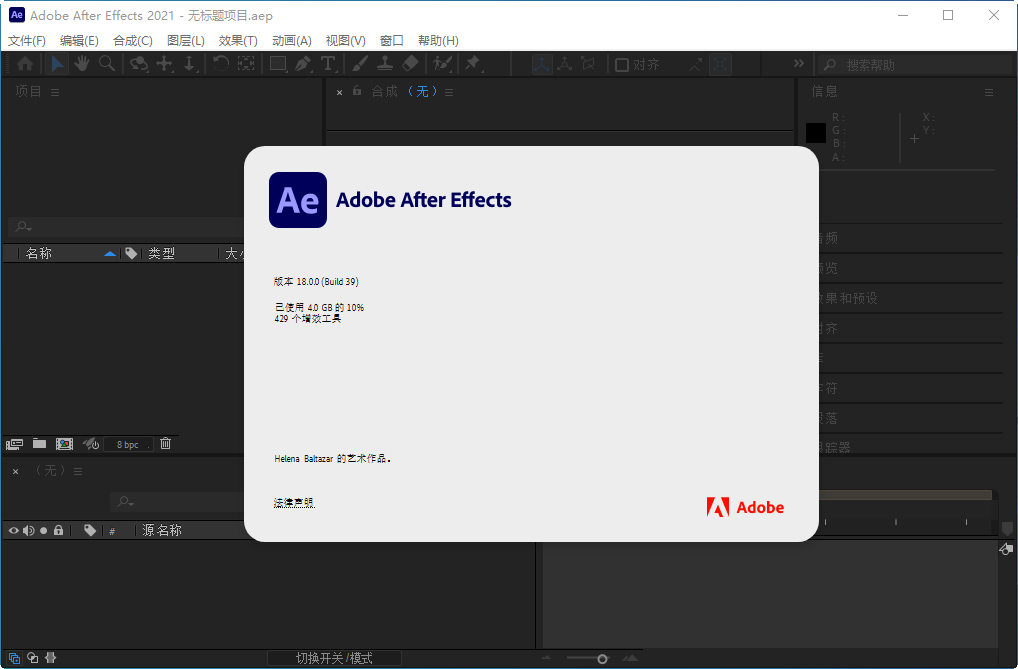
专业视频特效工具,稳定好用,推荐下载!
做视频的朋友肯定都有过这种经历:想给素材加个酷炫转场,结果软件卡成PPT;想学大神做MG动画,一看教程里密密麻麻的节点直接劝退;更别提某些精简版、绿色版,用着用着突然弹窗广告,甚至崩溃丢素材……说实话,搞创作最怕的就是工具拖后腿。今天给大家分享的这款 ae2021(Adobe After Effects 2021中文版) ,就是Adobe官方推出的老牌视频后期神器,2021版本在稳定性和新功能上做了不少优化,比如增强的Roto笔刷、改进的3D渲染引擎、还有对多帧渲染的支持,让预览和导出都更快更顺。对于刚入门或者想升级工具的朋友来说,这个版本是个很不错的平衡点功能够全,对电脑配置的要求又没有最新版那么苛刻,而且中文界面真的对新手友好太多了。接下来我就从下载安装到实际使用,给你讲得明明白白。
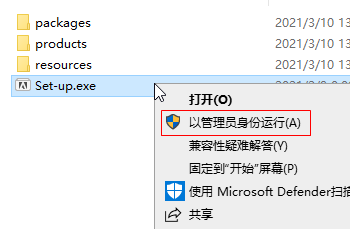
1、以管理员身份运行安装程序;
2、点击继续,开始安装;
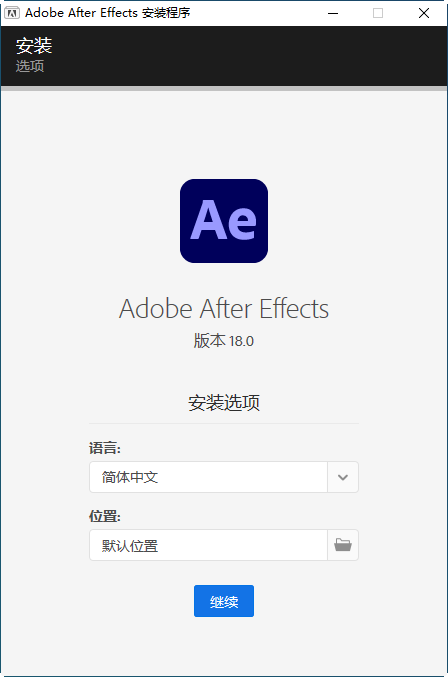
3、等待产品安装;
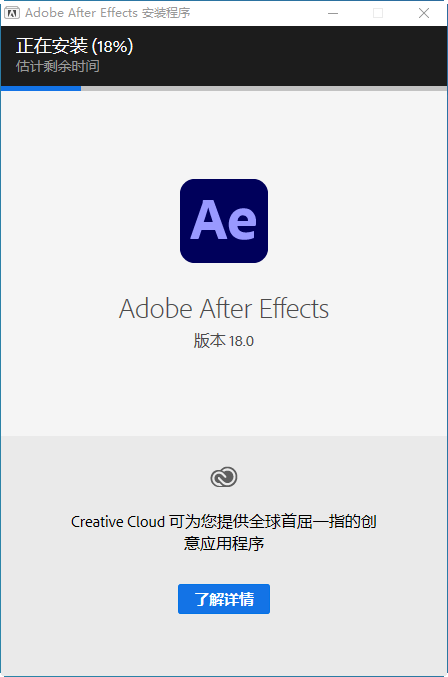
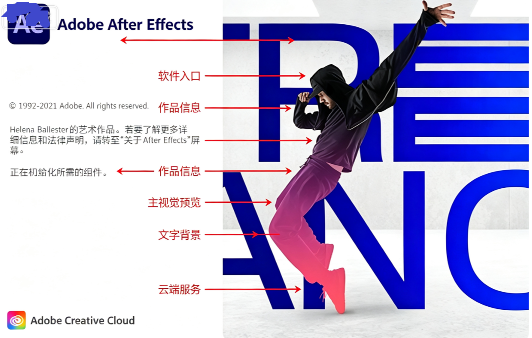
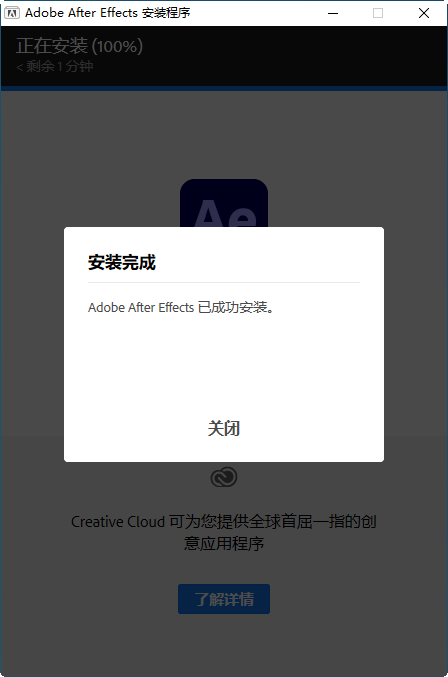
4、安装完成!
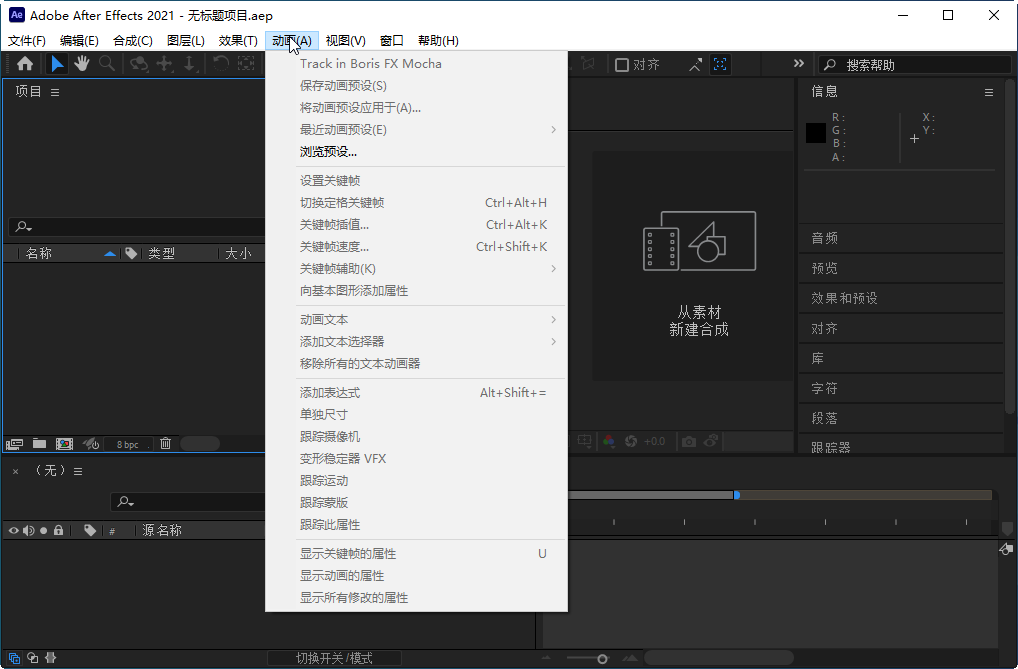
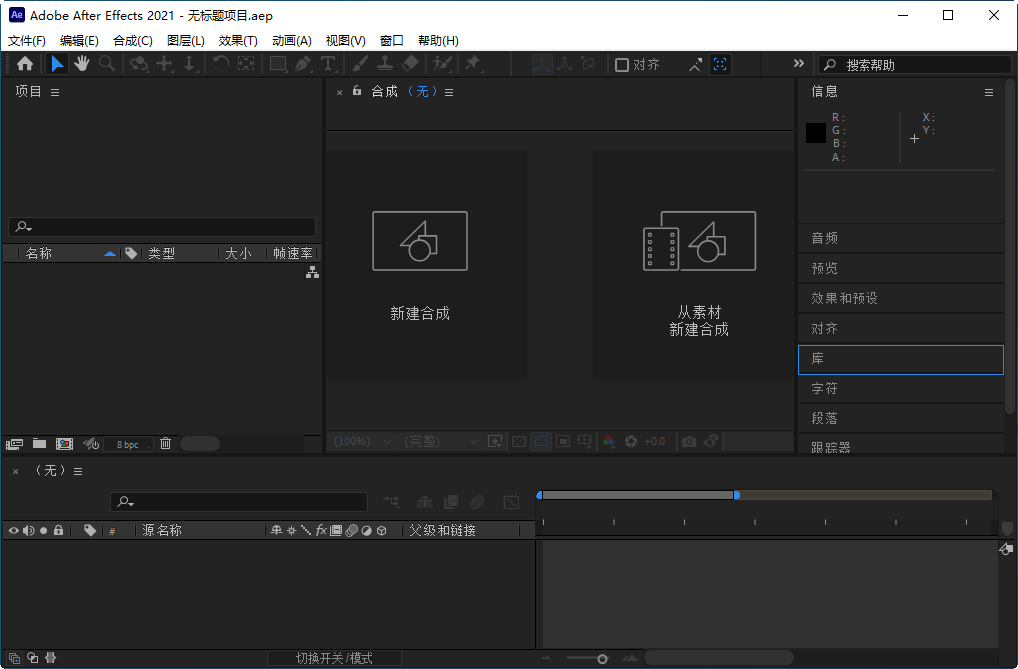
说实话,AE的上手门槛确实比剪映这类傻瓜软件高,但绝对没到学不会的程度。AE2021的中文版界面把菜单、面板、效果都翻译得比较到位,你只要搞懂几个核心概念合成、图层、关键帧、蒙版基本就能开始做东西了。我当初也是零基础,跟着B站免费教程,一周就能做出简单的文字动画。AE最棒的在于它的"效果和预设"面板,你拖一个效果到图层上,参数调整都是中文的,多试几次就明白每个滑块是干嘛的了。而且2021版新增了"从素材新建合成"的引导,对新手特别友好。千万别被那些复杂的表达式吓到,那只是进阶玩法,前期用关键帧就足够了。记住一句话:AE难在创意,不在操作。另外,学习AE一定要有耐心,别指望一天就成大神。我建议你从最简单的文字动画开始,比如做一个淡入淡出的标题,然后慢慢尝试位置移动、旋转、缩放。AE2021的"基本图形"面板里有很多模板,直接拖到时间轴就能改文字,对新手来说简直是救命稻草。等熟悉了基础操作,再去研究蒙版和跟踪,你会发现新大陆的。最重要是动手做,光看不练永远学不会。如果你担心安装问题,其实2021版比老版本好装多了,官方安装包直接下一步就行,不需要断网,也不需要改时间。只是注意安装路径别带中文,否则容易出小毛病。装好之后首次启动可能会慢一点,那是它在加载预设和缓存,别急,等一会儿就好了。总之一句话:AE2021值得你花时间去学,它给你的创作空间是其他软件给不了的。就算你之前完全没接触过,只要跟着教程走,每天抽一两个小时,半个月绝对能做出像模像样的作品。别怕,干就完了。
先直接回答:好用,而且非常值得升级。我用了AE2020大概一年,换到2021版后最明显的感受就是渲染速度快了不少,多帧渲染功能让我的老电脑导出视频时不再嗡嗡响半天。对比2020版,2021版在动态图形模板、Roto笔刷2.0、以及3D图层上的改进都是实打实的。当然,如果你用的是2022或2023,那功能更先进,但对电脑配置要求也更高,容易卡顿。所以如果你不是发烧级用户,2021版反而是最稳的选择。下面我整理了一个表格,方便你直观对比:
| 对比项 | AE 2020 | AE 2021 | AE 2022 |
|---|---|---|---|
| 多帧渲染 | 不支持 | 支持,渲染提速明显 | 支持,进一步优化 |
| Roto笔刷 | 1.0版本 | 2.0,抠像更精准 | 2.0,改进性能 |
| 3D渲染器 | 经典3D | Cinema 4D集成 | 增强型OpenGL |
| 对新手友好度 | 一般 | 中文界面+引导 | 学习资源少 |
| 系统资源占用 | 较低 | 中等 | 较高 |
从上表能看出,2021版正好卡在性能和功能的最佳平衡点。它不像2020那么老,也不像2022那么吃配置。我用的是i5+16G内存的笔记本,跑2021版完全流畅,但用2022就偶尔会卡。所以如果你问我的建议,我肯定推荐2021版,尤其是刚接触AE的朋友。当然,如果你已经装了2020版并且用着很顺手,其实不升级也没什么大问题。但如果你想体验更快的渲染速度,或者需要用到Roto笔刷2.0来抠视频,那升级2021会是明智的选择。而且从网上搜索的资源来看,2021版的破解版也相对稳定,不容易出毛病。
安装前必看:
高危避坑:千万不要去那些小网站下载所谓的"绿色版""精简版",十个有九个带病毒,轻则弹窗,重则盗号。我只推荐从Adobe官网或本页面提供的安全下载渠道获取安装包。安装时记得关闭杀毒软件,否则可能会误杀激活文件。
优化技巧:安装路径尽量选择非系统盘,比如D盘或E盘,并且路径中不要有中文。这样能避免很多莫名其妙的报错。另外,首次打开AE2021时,它会自动创建一个缓存文件夹,建议把它也改到大容量硬盘,避免C盘爆红。
温馨提示:如果你的电脑内存小于16G,建议在编辑复杂合成时关闭其他大型软件,比如浏览器、游戏等,否则容易内存不足闪退。
使用过程中的常见问题解决:
1. 预览卡顿:按Ctrl+K打开合成设置,将分辨率改为"三分之一"或"四分之一",可以明显提高预览流畅度。
2. 导出视频总是失败:尝试将输出模块改为"H.264"格式,并检查输出路径是否有中文或空格。
3. 画面闪烁或黑屏:更新显卡驱动,并在项目设置里关闭GPU加速(如果显卡太老)。
4. 无法导入MP4文件:有些MP4编码不兼容,可以先用格式工厂转成MOV或AVI格式。
5. 快捷键失灵:检查输入法是否为英文状态,中文输入法会占用快捷键。
6. 软件闪退:删除AE缓存文件夹(路径:C:\Users\你的用户名\AppData\Roaming\Adobe\After Effects\18.0),然后重启软件。
如果你是用笔记本电脑,尤其是轻薄本,记得在电源选项里选择"高性能"模式,否则性能会受限。另外,AE2021对多核心CPU优化得很好,所以台式机用户可以开启多帧渲染,大幅加快渲染速度。
1、我是B站UP主,专门做影视解说,以前用PR剪辑,但片头片尾都要用AE做。2021版的多帧渲染真的救命,以前渲染一段30秒的片头要等十分钟,现在五分钟不到就搞定了,效率翻倍。而且界面中文版,不用像以前一样还要对照翻译软件。2、我是一名大三学生,自学AE两个月了。一开始担心2021版对新手不友好,结果发现网上的教程大部分都是基于这个版本录制的,学起来特别顺。特别是Roto笔刷2.0,抠动态人物视频比PS还要方便,做作业都用它。3、我是个摄影师,偶尔给客户做点婚礼视频。AE2021的3D功能让我能做出很高级的镜头效果,客户看到成品都以为我用了什么昂贵的插件,其实全靠AE内置功能。稳定性也不错,连续工作四五个小时没崩溃过。4、公司剪辑师,公司电脑配置一般,但AE2021跑起来竟然不卡,比2022版流畅多了。老板让换新电脑,我说不用,省了一笔预算。5、之前用过AE CS6,那界面太老旧了,升级到2021后感觉像换了新世界。特别是动态图形模板功能,直接套用就能改文字,太适合我们这种不是专业设计的人了。6、唯一的缺点就是安装包比较大,占硬盘空间。但想想功能这么强大,还是值得的。说实话,从用户口碑来看,AE2021的满意度相当高。不管是新手还是老手,都能找到适合自己的功能。而且相比其他版本,2021的教程资源最多,遇到问题一搜就有答案,这是它最大的隐形优势。
关于下载安装,其实很简单。你只需要点击本页面的下载按钮,获取安装包后解压,然后运行Set-up.exe,选择安装语言和路径,等待安装完成即可。整个过程大概需要10分钟(取决于你的硬盘速度)。安装完成后,首次启动会提示登录Adobe账号,你可以注册一个免费账号,或者使用离线激活工具(具体见压缩包说明)。
AE2021的官方推荐配置是:处理器Intel Core i7或更高,内存16GB以上,显卡NVIDIA GeForce GTX 1060以上。但实际使用中,如果你的电脑是i5+8G内存,只要不处理太复杂的合成,也基本能用。如果配置不够,建议降低预览分辨率,关闭不必要的效果,以及使用代理文件来减轻负担。另外,一定要让系统盘有足够的剩余空间(至少20GB),因为AE运行时会产生大量缓存。
只要从官方或可信渠道下载,AE2021是绝对安全的。Adobe作为全球知名软件公司,不会在软件中植入病毒。但如果你从一些非正规网站下载的破解版,那就难说了。我建议你优先选择官方试用版(免费30天),或者使用本页面提供的安全下载源。安装前可以用杀毒软件扫描一遍安装包,这样更放心。
ai漫剧制作免费软件

AI漫剧制作正成为短视频创作的新风口,无需专业绘画技能,借助免费AI工具即可生成高质量漫剧作品。本专题精选多款免费软件,助你快速上手。首推AI漫剧生成器app,一键输入剧...[更多]

豆包工作官方版v2.25.16 PC版
立即下载
KA music电脑版v3.5.1.0 最新版
立即下载
365日历pc版v3.2.2014.5756 日期管理工具
立即下载
3D迷你看图For Solidworks电脑版v1.0.0.1 轻量3D模型查看工具
立即下载
意天文件恢复大师pc版v1.0.0.30数据找回利器
立即下载
星海文件批量更名工具pc版v1.0.0.3 批量改名神器
立即下载
系统加速精灵pc版v3.3.0.0 最新版
立即下载
火车采集器pc版V9.21.20.907全能网页数据抓取工具
立即下载
诺基亚PC套件 Nokia PC Suite电脑版v7.1.180.94 电脑管理助手
立即下载
诺基亚软件更新器(Nokia Software Updater)pc版v3.0.655.0 固件升级工具
立即下载
Driver Magician(驱动魔术师)pc版v5.22.0.0 一键备份还原驱动
立即下载
CF超萌表情包电脑版v1.0 表情包大全
立即下载
易精通看电影美剧学英语软件v3.2.1 电脑版
立即下载
久久晴天淘宝店铺装修CSS特效代码生成器v1.0 店铺装修特效工具
立即下载