

端口映射器下载安装超简单,图形界面点几下就能把外网请求转到内网,远程访问不求人。
【端口映射器下载安装】最近不少朋友在群里问,家里搭了个小网站或者远程桌面,外网死活连不上,其实多半是没做端口映射。端口映射器就是帮你在路由器或本机上快速把外网请求转发到内网指定设备的轻量工具,不用记复杂的命令,也不用翻路由器说明书。端口映射器下载安装后,你能直观看到当前所有映射规则,支持TCP和UDP协议,还能一键检测端口通不通。如果你正在搜端口映射软件哪个好、端口映射工具怎么用,这篇内容会把安装、配置到排错一次讲清楚。端口映射器免费版体积很小,WinAll系统直接跑,下面从功能到实操一步步来。
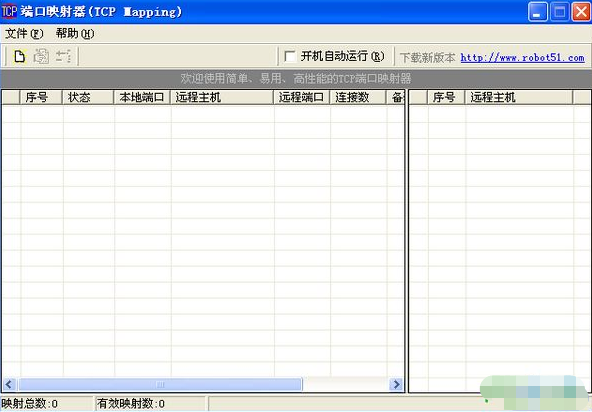
端口映射器把原本需要命令行或路由器后台折腾的操作,做成了点选式界面,下面这几个功能是日常用得最多的:
快速添加映射规则:填写内网IP、内网端口、外网端口和协议类型,点保存即刻生效,不需要重启设备。
TCP与UDP双协议支持:不管是远程桌面、游戏联机还是DNS查询,端口映射工具都能对应处理,不用额外装插件。
端口连通性检测:内置检测按钮,一键测试外网端口是否真正打开,省去用第三方网站来回查的麻烦。
映射列表管理:所有已添加的规则清晰列出,支持启用、停用和删除,方便临时关闭某个服务。
本机IP自动识别:端口映射器免费版会自动读取当前电脑的内网IP,减少手动填错导致映射失败的情况。
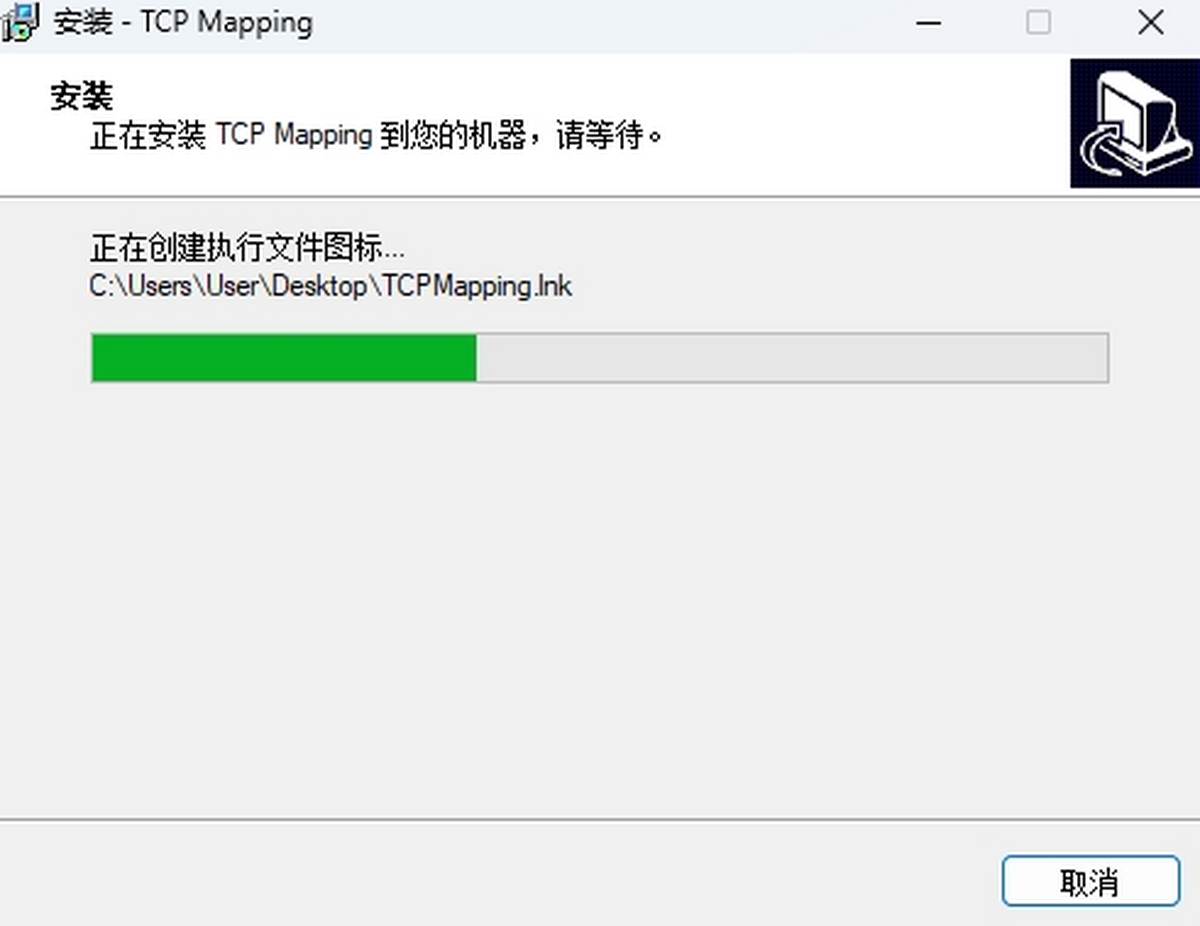
很多新手卡在下载和安装环节,其实端口映射器下载安装过程跟普通软件没区别,按下面几步走就行:
1、获取安装包:从本站提供的链接下载端口映射器官方版,文件很小,几秒钟就能下完。
2、运行安装程序:双击exe文件,如果系统弹出安全提示,选择“仍要运行”,安装路径默认即可。
3、完成安装并启动:安装结束后勾选“立即运行”,桌面会出现端口映射器图标,双击打开主界面。
4、检查系统权限:首次运行建议右键选择“以管理员身份运行”,避免因权限不足导致规则不生效。
5、确认网络环境:确保电脑已连接路由器,并且你知道要映射的内网设备IP地址。
装好之后,端口映射工具怎么用才是关键,下面这套流程照着做,基本不会出错:
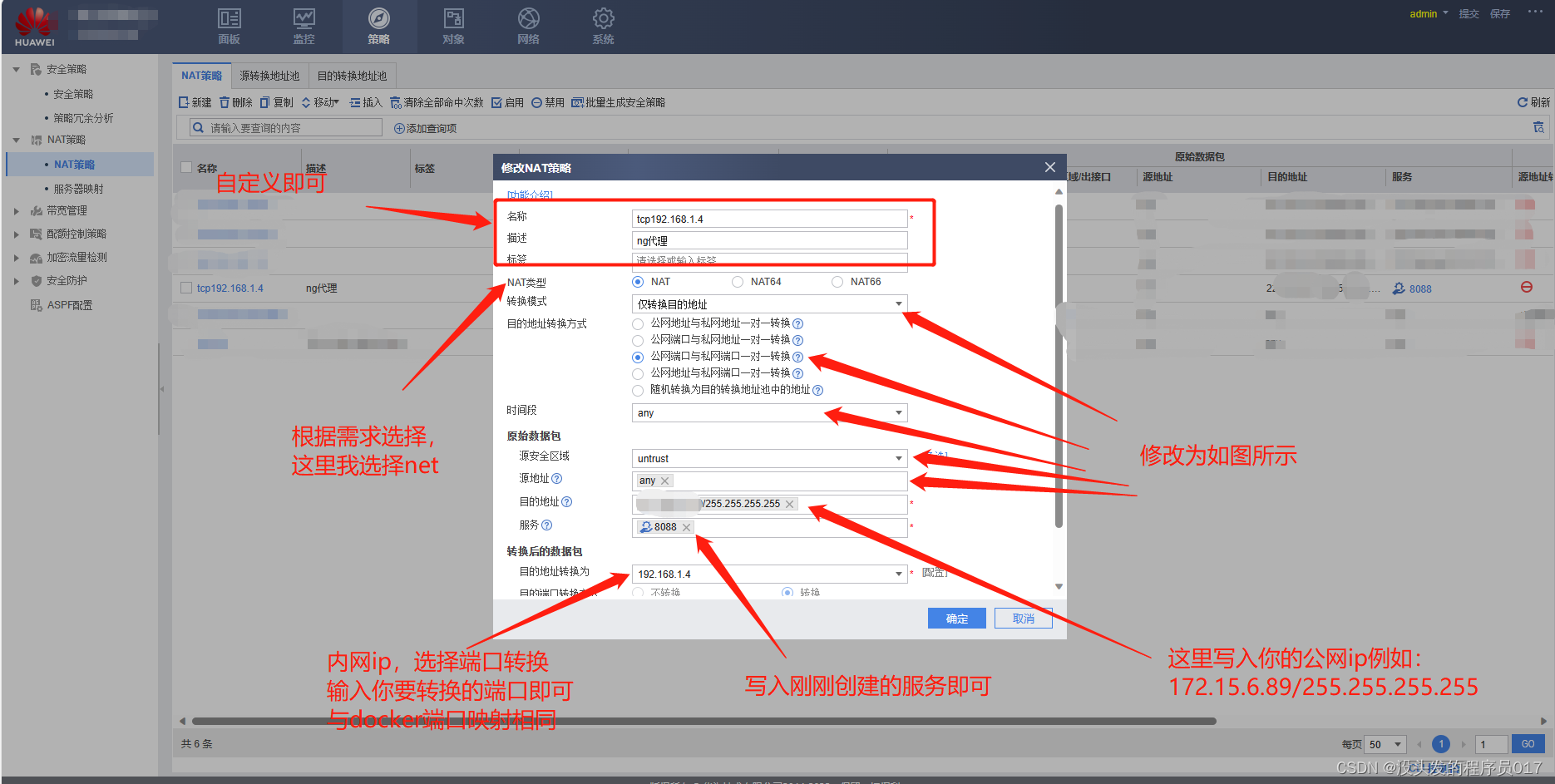
1、填写内网目标:在“内网IP”栏输入你要暴露的设备的局域网地址,比如192.168.1.100,端口填该设备服务的端口,如3389。
2、设置外网端口:外网端口可以跟内网一致,也可以自定义,但要注意不要跟路由器已占用的端口冲突。
3、选择协议类型:远程桌面选TCP,游戏联机或视频流通常选UDP,不确定就两个都加一条规则。
4、保存并启用:点“添加”后规则出现在列表里,确认状态是“已启用”,然后点“检测”看是否通。
5、外网验证:用手机4G网络或让朋友从外网访问你的公网IP加端口,能打开就说明映射成功。
这是后台收到最多的问题之一,端口映射器安全吗取决于你怎么用,工具本身只是转发规则的管理器,不主动联网上传数据:
风险来源:把内网服务暴露到公网,任何知道IP和端口的人都可能尝试连接,风险来自服务本身而非映射工具。
降低风险的方法:只映射确实需要外网访问的端口,用完及时停用规则,不要长期开放不设密码的服务。
密码强度:远程桌面或Web服务务必设置复杂密码,避免被扫描工具撞库。
端口选择:端口映射端口随便设吗?不建议用3389、22这类常见端口,改成不常用的高位端口能减少被扫概率。
临时使用:如果只是临时传个文件,用完立刻删除映射规则,比长期挂着安全得多。
下面整理了几个新手问得最多的问题,统一用表格形式说清楚:
| Q:端口映射器下载手机版能用吗?A:端口映射器目前是Windows桌面工具,手机端没有官方版本,手机用户可以通过路由器后台或远程桌面间接管理。 |
| Q:端口映射在哪里做?A:两种方式,一种在路由器后台做,一种在本机用端口映射器做,后者适合没有路由器管理权限的情况。 |
| Q:端口映射啥意思?A:简单说就是把外网某个端口的请求,转发到内网某台设备的指定端口上,让外网能访问内网服务。 |
| Q:端口映射命令复杂吗?A:用端口映射器不需要敲命令,图形界面点选就行,比netsh命令简单很多。 |
| Q:端口映射设置教程视频哪里找?A:本站后续会配图文教程,视频平台搜“端口映射器设置”也有不少实操录屏可以参考。 |
市面上端口映射软件有不少,端口映射器1.0的定位很明确,就是轻量、免配置、即开即用:
对比路由器自带映射:路由器后台功能全但入口深,端口映射器App把常用操作提到桌面,改规则不用登路由器。
对比命令行工具:netsh命令记参数麻烦,端口映射工具怎么用一看就懂,适合不熟悉命令行的朋友。
对比大型内网穿透套件:那些套件功能强但安装包大、配置项多,端口映射器最新版只做端口转发这一件事,启动快。
适用场景:临时远程、家庭NAS访问、小范围联机测试,用端口映射器免费版足够,没必要上重型方案。
局限性:如果宽带没有公网IP,端口映射器也帮不了你,这种情况需要内网穿透服务,不是映射工具能解决的。
最后补充几个实操中容易踩坑的地方,能帮你省下不少排查时间:
确认公网IP:在浏览器搜“IP”,显示的地址如果跟路由器WAN口IP不一致,说明你在大内网,映射做了也白做。
防火墙放行:Windows防火墙可能拦截端口,需要在“入站规则”里给对应端口放行,或者临时关闭防火墙测试。
端口冲突检查:如果添加规则时提示端口被占用,换个外网端口再试,不要硬用同一个。
协议别选错:远程桌面只认TCP,选成UDP会连不上,拿不准就TCP和UDP各加一条。
重启后失效:部分系统重启后映射规则会清空,端口映射器官方版支持开机自启,建议在设置里勾选。
日志查看:如果检测不通,先看端口映射器日志有没有报错,再检查路由器是否做了二次NAT。

魔法桌面美化王电脑版v5.1.8.24 桌面美化工具
立即下载
鸿悦文件搜索器电脑版v1.1.0.1 极速搜索工具
立即下载
黑色闪客 for SWF探索者电脑版v1.2.2002.711 闪客播放工具
立即下载
桌面图标自动隐藏工具(AutoHideDesktopIcons)电脑版v5.1.5.0 桌面图标智能隐藏
立即下载
鼎丰人事档案管理系统PC版v13.3 人事档案管理工具
立即下载
鼎丰服装鞋帽进销存系统电脑版v14.5 进销存管理
立即下载
AndreaMosaic PortablePC版v1.0 马赛克拼图制作
立即下载
CDSpy光盘小侦探电脑版v0.2.0.0 光盘信息速查
立即下载
简繁大师电脑版v1.0.0.0 一键简繁转换
立即下载
BetterGI电脑版v0.66.0 最新版
立即下载
Pulse文件管理器appv1.0.56 最新版
立即下载
Krita便携版电脑版v5.3.4.1 PC版
立即下载
极影派电脑版v7.7 官方版
立即下载
一游设计器电脑版v1.11.0 最新版
立即下载






 网络驱动 / 75.1M
 网络驱动 / 78.7M
 网络驱动 / 5.8M
 网络驱动 / 18.75G
 网络驱动 / 642M
 网络驱动 / 8.96G
 网络驱动 / 14.45G
 网络驱动 / 2.34G
 网络驱动 / 130M
 网络驱动 / 36.3M
