手机扫描下载

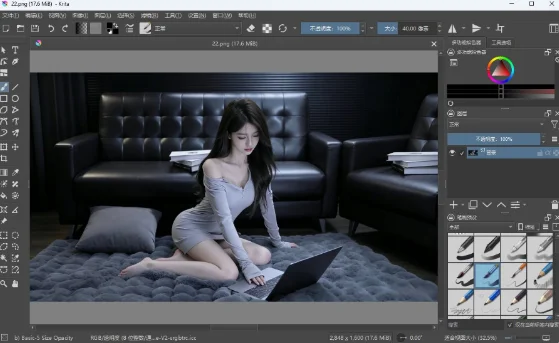
不想装一堆东西?Krita便携版解压就能画。笔刷引擎够猛,漫画分镜和厚涂都能接住。
如果你平时画画但不想在电脑里装一堆东西,Krita便携版算是个挺省心的选择。它把整个软件打包在文件夹里,解压到U盘或者桌面,双击图标就能跑起来,不会往系统目录塞文件,换电脑带着走也方便。Krita本身是国外开源团队维护的数字绘画工具,在插画、概念设计和漫画圈子里有不少人在用。这一版最明显的变化是文字工具被整个重写了,画布上直接双击就能改字,不用再开单独的编辑窗口,做海报或者漫画对白的时候顺手很多。
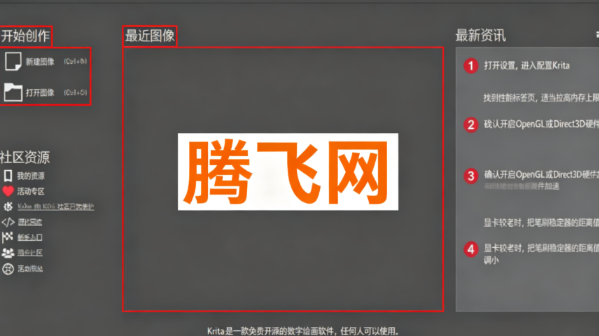
1、下载好 Krita 压缩包后,右键解压到指定文件夹,就能看到 krita-x64-5.0.0-setup.exe 这个安装程序。
2、双击打开它,第一步会让你选语言,直接点“简体中文”然后 OK 就行。
3、接下来点“下一步”,默认会装到 C 盘,如果 C 盘空间紧张,可以点“浏览”改到 D 盘或其他位置。
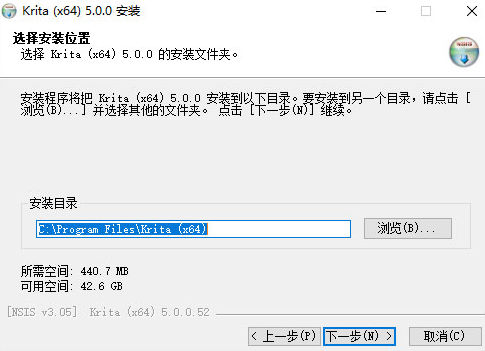
4、组件和许可协议都保持默认,一路点“下一步”,等进度条跑完就装好了。
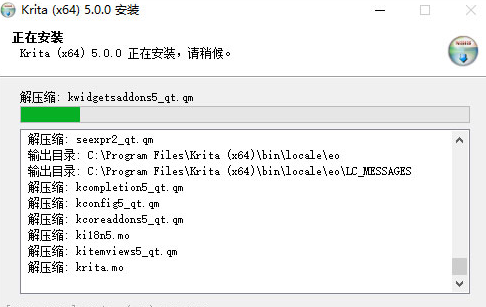
5、最后点“完成”关闭安装程序,桌面上会出现 Krita 图标,双击打开就能开始画画了。
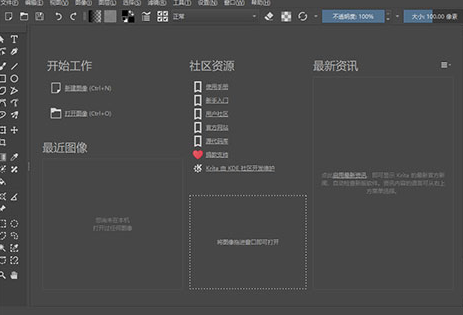
以前Krita的文字工具多少有点凑合,这次5.3系列算是把短板补上了。现在文字可以沿着矢量路径排列,也能塞进形状内部自动换行,做弧形标题或者对话框排版不用再绕大弯。文字属性面板里能调的东西多了不少,OpenType的连字、替代字形这些高级选项都放出来了,字体选择器也能正常显示中文名称,不用对着英文名猜是哪个字体。
对于画漫画的人来说,新增的矢量分镜刀工具是个小惊喜。以前切分镜框得用矩形工具慢慢拼,现在直接拿刀工具划拉两下就能把一块区域切开或者合并,调整版面效率高了一截。液化变形模式的速度也提上来了,修形的时候拖起来没那么卡。
功能上两者没有区别,画的笔刷、图层、滤镜都一样。差别在于便携版不会往Windows注册表里写东西,也不往AppData里丢配置,所有设置都留在解压出来的文件夹里面。这意味着你把它删了,系统里基本不留痕迹,适合在公用电脑或者临时环境里用。
有一点要提前知道:便携版默认不会在文件管理器里显示KRA文件的缩略图。你存了一堆画稿,文件夹里全是白板图标,找图的时候确实有点烦。官方提供了Windows文件管理器扩展,装上就能恢复缩略图预览,不介意这点的话便携版用起来没别的毛病。
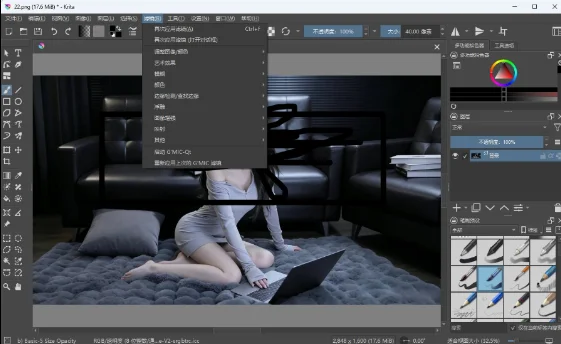
第一次打开如果界面是英文,不用重新下载。点顶部菜单的Settings,找到Switch Application Language,在弹窗里把语言选成简体中文,确认后重启软件就生效了。便携版的配置文件跟着文件夹走,换一台电脑只要把整个文件夹拷过去,语言设置也会一起带过去,不用重新调。
Krita的笔刷引擎比较吃资源,如果感觉下笔有延迟,先去设置里的配置Krita,找到性能标签页。把内存上限适当拉高,同时确认“使用OpenGL”或者“Direct3D”的硬件加速选项是开着的。如果电脑显卡比较老,可以试试把笔刷稳定器的“距离”值调小,稳定器拉得太高会刻意制造延迟来平滑线条,关小一点响应会跟手很多。
可以。Krita对PSD格式的支持在开源软件里算比较好的,图层、混合模式、文字对象大部分能正常读取。这一版还专门改进了PSD里文字对象的加载方式,以前文字进来就变成像素了,现在能保留可编辑状态,虽然保存回PSD的时候功能有限制,但至少打开改字这一步不用重新打字。不过复杂的图层样式或者智能对象还是可能丢效果,重要文件建议两边都留一份备份。
Krita强在绘画本身,笔刷引擎的定制深度和稳定器对线稿的友好程度是它的长项。但如果你主要做合成、修图或者依赖大量第三方PS插件的工作流,Photoshop的生态还是更完整。Krita没有Adobe Camera Raw那种级别的调色工具,图层样式也少一些。说白了就是:纯画图选Krita够用还免费,要修照片或者接商业修图单子,可能还得备一份PS。
不会覆盖。便携版和安装版可以共存,但有一个细节:两者默认共享同一套用户设置和资源库。也就是说你在便携版里装了个新笔刷,安装版打开也能看到。如果你想把便携版完全隔离出来,可以在启动时加`--nosplash`以外的独立配置参数,或者简单点,把便携版放在另一台不装Krita的机器上用,省得纠结。
如果你还在观望,下面这几个也值得看一眼。表格里列了各自的特点和适用场景,按需挑就行。
| 软件名称 | 类型 | 特点 | 适合谁 |
|---|---|---|---|
| Krita 安装版 | 数字绘画 | 功能与便携版一致,自动关联文件缩略图 | 固定在一台电脑上画画的人 |
| GIMP | 图像编辑 | 开源修图工具,滤镜和脚本扩展丰富 | 需要免费替代PS做修图的人 |
| FireAlpaca | 轻量绘画 | 启动快,对低配电脑友好,笔刷简单 | 刚入门或者用老旧笔记本的人 |
| MediBang Paint Pro | 漫画制作 | 内置分格模板和网点纸,云端同步 | 主要画漫画条漫的创作者 |
| Paint.NET | 图像编辑 | Windows原生轻量编辑器,上手门槛低 | 只需要基础裁剪调色的人 |
翻了一圈B站和知乎的评论区,挑了几条比较实在的说法,不加工直接放上来。
① “笔刷稳定器是真的救命,我手抖得跟筛子一样,开到一半档位线条就能看,之前用别的软件勾线快把自己逼疯。”这条给稳定器点了个赞。
② “便携版放U盘里在公司和家里两头用,配置跟着走不用重新调,就是缩略图那个事有点膈应,后来装了扩展才舒服。”便携党的真实痛点。
③ “功能没得说,但界面有时候让人觉得藏得太深,找个对称尺要翻两三级菜单,新手第一周基本在迷路。”UI逻辑确实需要适应期。
④ “画厚涂没问题,混色笔刷调好了很舒服。但别拿它跟PS比修图,定位不一样,硬比就是给自己找不痛快。”心态摆正就挺好用。

魔法桌面美化王电脑版v5.1.8.24 桌面美化工具
立即下载
鸿悦文件搜索器电脑版v1.1.0.1 极速搜索工具
立即下载
黑色闪客 for SWF探索者电脑版v1.2.2002.711 闪客播放工具
立即下载
桌面图标自动隐藏工具(AutoHideDesktopIcons)电脑版v5.1.5.0 桌面图标智能隐藏
立即下载
鼎丰人事档案管理系统PC版v13.3 人事档案管理工具
立即下载
鼎丰服装鞋帽进销存系统电脑版v14.5 进销存管理
立即下载
AndreaMosaic PortablePC版v1.0 马赛克拼图制作
立即下载
CDSpy光盘小侦探电脑版v0.2.0.0 光盘信息速查
立即下载
端口映射器电脑版v1.0 内网穿透映射
立即下载
简繁大师电脑版v1.0.0.0 一键简繁转换
立即下载
BetterGI电脑版v0.66.0 最新版
立即下载
Pulse文件管理器appv1.0.56 最新版
立即下载
极影派电脑版v7.7 官方版
立即下载
一游设计器电脑版v1.11.0 最新版
立即下载







 图形摄像 / 376.5M
 图形摄像 / 4.2M
 图形摄像 / 547M
 图形摄像 / 171.1M
 图形摄像 / 232.6M
 图形摄像 / 71.0M
 图形摄像 / 144.0M
 图形摄像 / 497.6M
 图形摄像 / 2.21G
 图形摄像 / 2.08G