老牌终端仿真工具,连服务器传文件都挺顺手,运维朋友可以试试。
【SecureCRT安装包下载】最近有不少搞运维和网络的朋友在后台问我,有没有靠谱的终端仿真工具推荐,最好能直接连服务器传文件那种。说实话,这类工具里SecureCRT算是老牌劲旅了,今天咱们就聊聊SecureCRT安装包下载这件事,顺便把SecureCRT下载文件到本地、SecureCRT下载服务器文件这些高频操作一次性讲清楚。如果你手头正好缺一个稳定顺手的SSH客户端,那这篇内容应该能帮到你。SecureCRT软件在Windows平台上一直口碑不错,尤其是对网络工程师和系统管理员来说,它支持多种协议,界面也不花哨,用起来踏实。
聊完下载渠道,咱们得看看SecureCRT到底能帮你做什么。很多朋友第一次接触SecureCRT软件,就是冲着它稳定连接和文件传输来的,下面这几个功能是日常用得最多的:
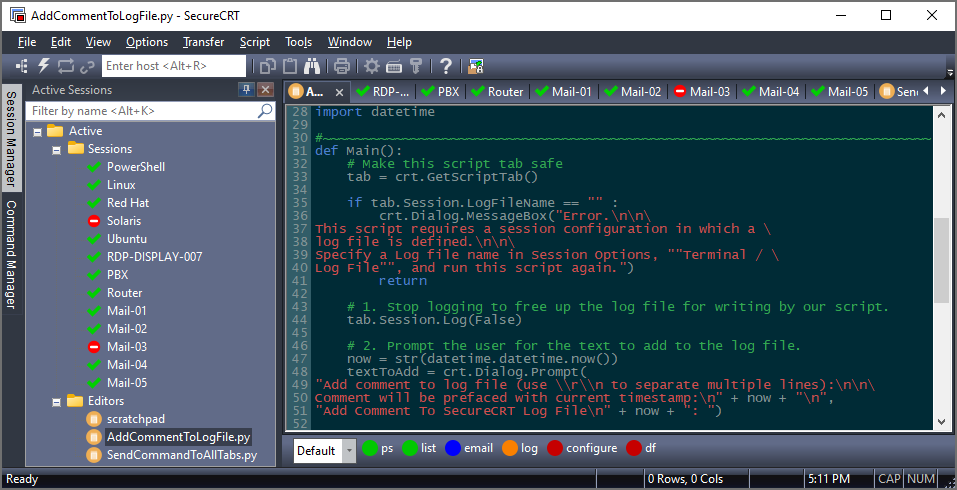
多协议会话管理:支持SSH1、SSH2、Telnet、RLogin、Serial等多种连接方式,一个窗口就能管理几十台服务器,标签页切换很顺手。
文件传输集成:内置SFTP和Zmodem协议,SecureCRT下载文件到本地不需要额外开FTP工具,右键菜单就能搞定上传下载。
会话配置保存:每台服务器的连接信息、登录脚本、端口转发规则都能单独保存,下次打开直接双击就连上了,省去重复输入的麻烦。
脚本自动化:支持VBScript、Python、Perl等脚本语言,批量执行命令或者自动登录跳板机都能写脚本实现,适合经常做重复操作的朋友。
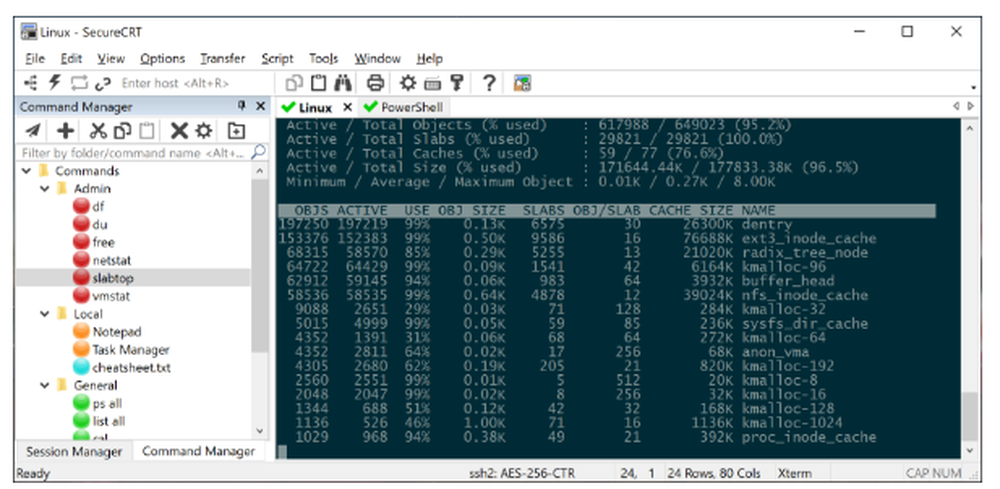
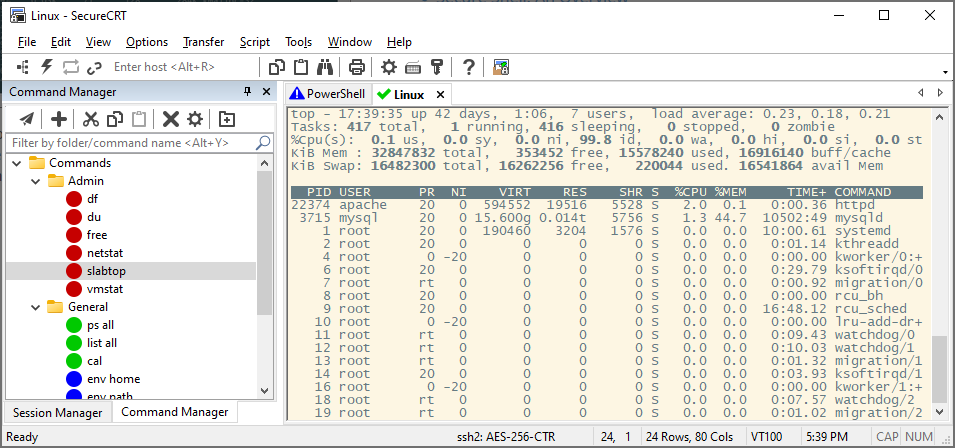
终端仿真兼容:VT100、VT220、ANSI、Xterm等终端类型都支持,连老式网络设备也不容易出现乱码问题。
知道了功能,接下来就是怎么把它装到电脑上。SecureCRT的下载和安装方法其实不复杂,跟着下面几步走就行:
1、获取安装包:从本站提供的SecureCRT安装包下载链接获取安装程序,建议选9.7.0这个版本,稳定性和兼容性都比较均衡。
2、运行安装向导:双击下载好的exe文件,弹出安装界面后点击Next,阅读许可协议并勾选同意。
3、选择安装路径:默认装在C盘Program Files下,如果想换到其他盘,点Browse按钮选个空间充足的目录。
4、等待文件复制:点Install后进度条会走一会儿,这期间别关窗口,等它提示Finish就装好了。
5、首次启动配置:打开SecureCRT软件,会弹出快速连接窗口,输入主机IP、用户名和端口,选好协议就能连服务器了。
装好之后,很多新手最关心的就是怎么从服务器拉文件下来。SecureCRT下载服务器文件有两种常用方式,咱们分开说:
方式一:SFTP标签页传输:连接上服务器后,在菜单栏点File→Connect SFTP Session,会新开一个SFTP标签页。左边是本地目录,右边是服务器目录,找到你要的文件右键点Download就行。
方式二:Zmodem拖拽上传下载:在会话窗口里直接输入sz 文件名,回车后会弹出保存对话框,选好本地路径就能把服务器文件下载下来。反过来输入rz命令,就能把本地文件传到服务器上。
下载整个文件夹:SFTP模式下选中远程目录,右键选择Download Folder,SecureCRT会递归下载里面所有内容。不过文件夹大了耗时长,建议先打包成tar再传。
权限问题处理:如果下载时报权限不足,先用chmod命令给文件加上读权限,或者换用有权限的账号登录。
关于SecureCRT免费版下载和32位版本的问题,后台问的人也不少,这里集中回答一下:
| 问题 | 解答 |
| Q:SecureCRT免费版下载后能一直用吗? | A:官方提供30天全功能试用,到期后需要购买授权。网上有些破解版不建议用,容易带木马。 |
| Q:SecureCRT32位下载在哪找? | A:9.7.0版本官方已经以64位为主,32位系统建议用旧版或者换64位系统。 |
| Q:SecureCRT手机端下载有吗? | A:官方没有推出手机版,移动端可以用Termius或者JuiceSSH替代。 |
| Q:SecureCRT下载麒麟版能用吗? | A:SecureCRT官方没有专门的麒麟版,国产系统上可以考虑用Xshell或者WindTerm。 |
聊到终端工具,总绕不开SecureCRT和Xshell的对比。两个都是好用的SSH客户端,但侧重点不太一样:
授权方式:SecureCRT是收费商业软件,Xshell有免费家庭版。如果只是个人学习用,Xshell免费版够用;公司环境用SecureCRT更合规。
脚本能力:SecureCRT的脚本引擎更成熟,支持Python和VBScript,自动化运维场景下优势明显。
文件传输:两者都支持SFTP,但SecureCRT的Zmodem集成更顺滑,拖拽上传下载体验稍好一些。
界面风格:Xshell界面更现代简洁,SecureCRT偏传统但可定制项更多,老用户习惯之后很难换。
跨平台:SecureCRT有Windows、macOS和Linux版本,Xshell只有Windows版,这点SecureCRT更灵活。
最后分享几个SecureCRT使用教程里不常提到但很实用的小技巧,以及遇到问题怎么排查:
会话克隆:连上一台服务器后,右键会话标签选Clone Session,能快速开一个相同配置的新窗口,适合同时操作多台机器。
日志记录:在Options→Session Options→Log File里开启自动记录,所有操作都会存成文本,排查问题或者留档都很方便。
按钮栏自定义:把常用命令做成按钮放在底部,点一下就能执行,省去反复敲命令的时间。
连接超时处理:如果经常掉线,在会话选项里把Anti-idle的Send protocol string勾上,每隔几十秒发个空包保活。
乱码解决:中文显示乱码时,检查会话选项里的Character encoding是不是UTF-8,老设备可能要改成GB2312。
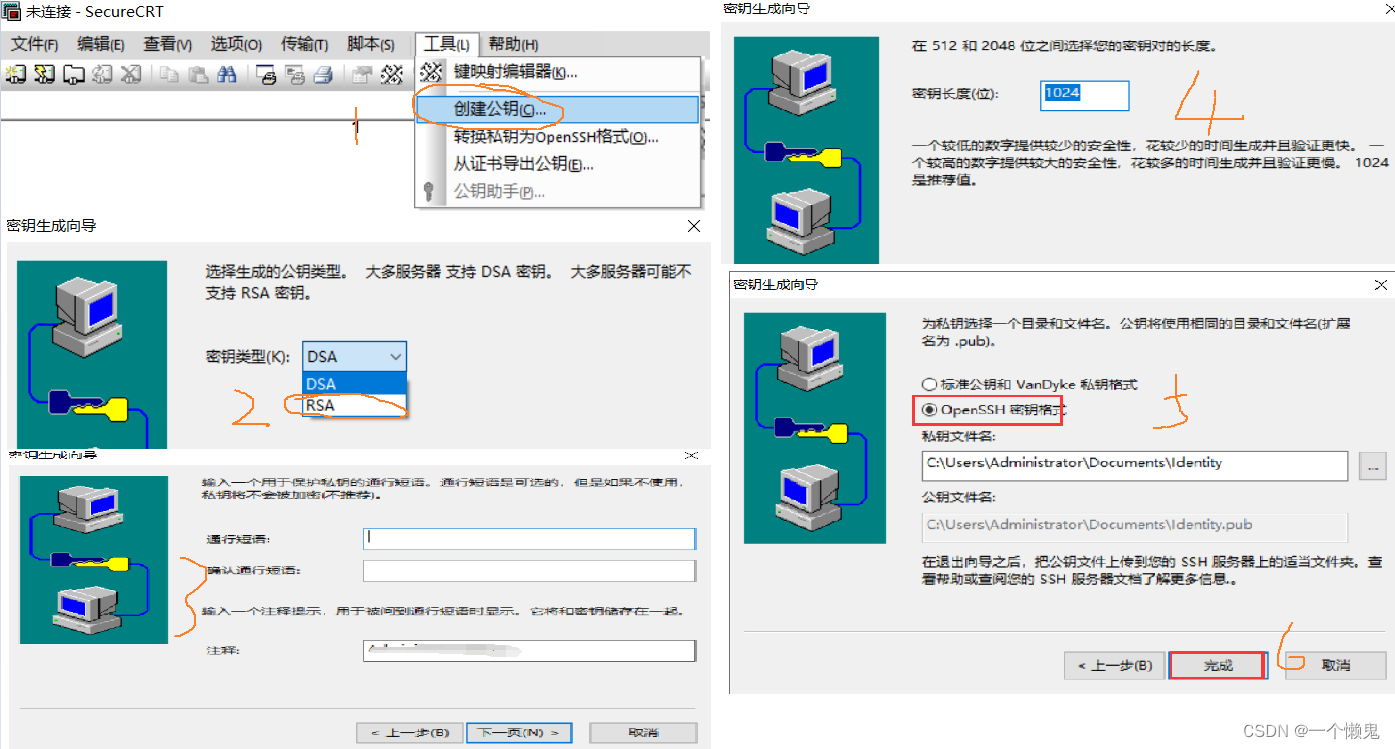
密钥登录配置:在认证方式里选PublicKey,导入私钥文件,比密码登录安全得多,也不用每次输密码。

拳皇97风云再起电脑版vPC版 最新版
立即下载
幼儿学数字电脑版v1.0.0.0 数字启蒙早教
立即下载
燕云十六声电脑版v1.9.31 最新版
立即下载
TRAEAI编程电脑版v3.3.104 最新版
立即下载
傲游浏览器windows版v7.2.2.7000 极速双核浏览
立即下载
Microsoft SyncToy电脑版v2.0 文件同步工具
立即下载
可灵AI电脑版v1.3.18 最新版
立即下载
第五人格桌面版v2026.0828.1653 PC版
立即下载
抖音聊天电脑版v1.1.33 最新版
立即下载
腾讯Chatterfly电脑版v1.0.0.5406 AI原生语音输入助手
立即下载
洛克王国世界电脑端v1.100.0.100_1 最新版
立即下载
鼠标键盘录制回放工具电脑版v1.0 最新版
立即下载
PhotoshopCS5完整版安装包v12.0 电脑版
立即下载
AppleMusic电脑版v6.5.2 苹果音乐桌面客户端
立即下载







 网络驱动 / 75.1M
 网络驱动 / 78.7M
 网络驱动 / 5.8M
 网络驱动 / 8.96G
 网络驱动 / 14.45G
 网络驱动 / 18.75G
 网络驱动 / 642M
 网络驱动 / 2.34G
 网络驱动 / 1.26G
 网络驱动 / 130M