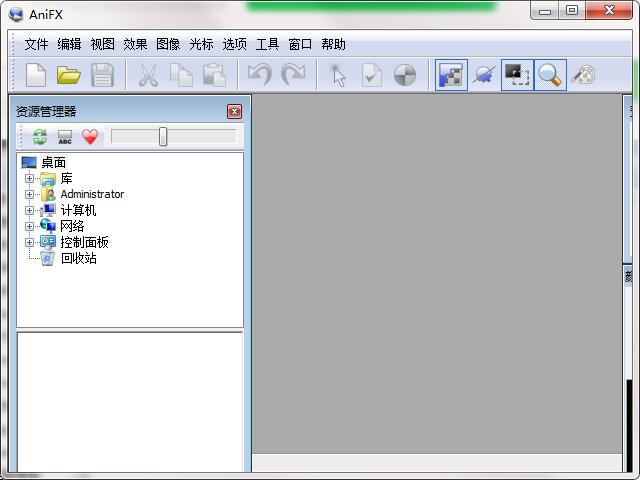
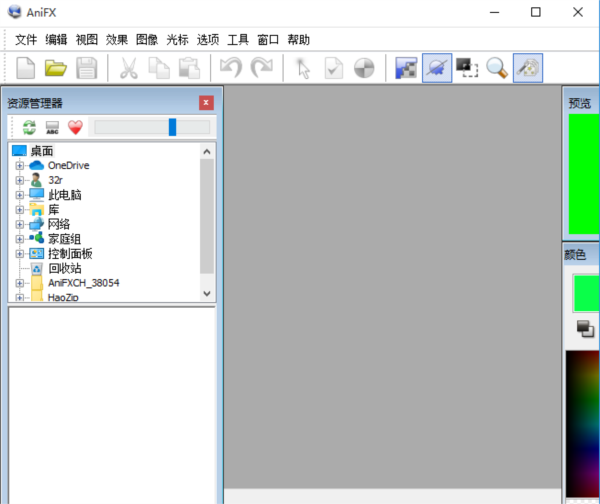
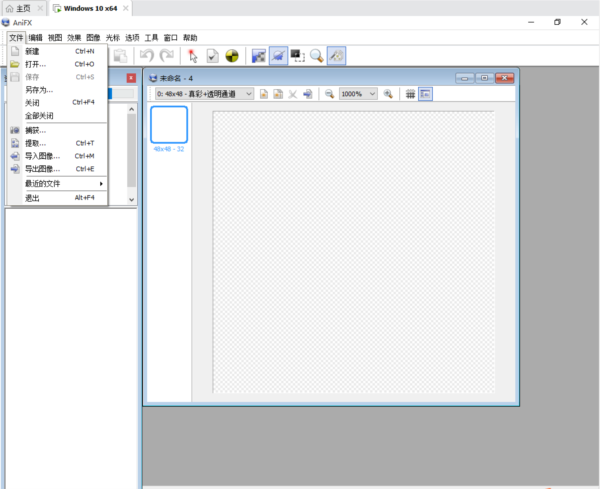
轻量动画制作工具,逐帧编辑加骨骼绑定,做UI动效和简单角色动画挺顺手。
【AniFX下载】最近不少做设计的朋友在后台私信问我,有没有那种轻量级但功能又足够硬核的动画制作软件推荐,最好是那种下载安装完就能直接上手,不用折腾复杂配置的。说实话,市面上这类工具虽然不少,但真正能做到兼顾效率和效果的确实不多。今天要跟大家聊的AniFX官方版,就是我个人用了挺长一段时间后觉得值得拿出来说一说的一款。它主要面向需要快速制作UI动效、简单角色动画以及交互原型的设计师和开发者,体积控制得不错,不会一装就吃掉你半个硬盘。很多人搜AniFX免费下载最新版本,其实关心的无非就是能不能稳定运行、做出来的东西能不能直接导出使用。从我实测的情况来看,AniFX最新版在这些方面的表现是及格的,尤其是它的帧编辑逻辑和图层管理,对新手相当友好。如果你正好在找一款靠谱的动画制作工具,不妨花几分钟看看下面的详细介绍,应该能帮你省下不少到处试错的时间。
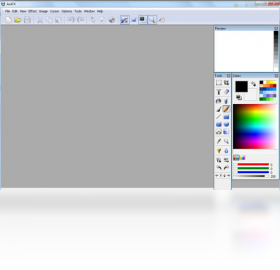
聊到AniFX工具的核心功能,它并不是那种堆砌了一堆你根本用不上的复杂模块的产品,而是把几个高频使用的动画制作需求做得很顺手。下面这几个点是我在实际项目中感知最明显的:
帧动画编辑:支持逐帧绘制与时间轴拖拽调整,每一帧的停留时长和过渡曲线都能单独设定,做UI加载动效特别方便。
矢量图形支持:内置基础的矢量绘图工具,可以直接在软件里画图标和简单角色,放大缩小不会糊,导出后边缘依然锐利。
图层与骨骼绑定:对于需要做角色肢体动作的场景,AniFX免费版提供了简单的骨骼绑定功能,不用反复重绘每一帧,调整关节位置就能生成连贯动作。
多格式导出:做好的动画可以导出为GIF、PNG序列、APNG以及常见的视频格式,方便直接嵌入网页或导入到其他剪辑软件里继续加工。
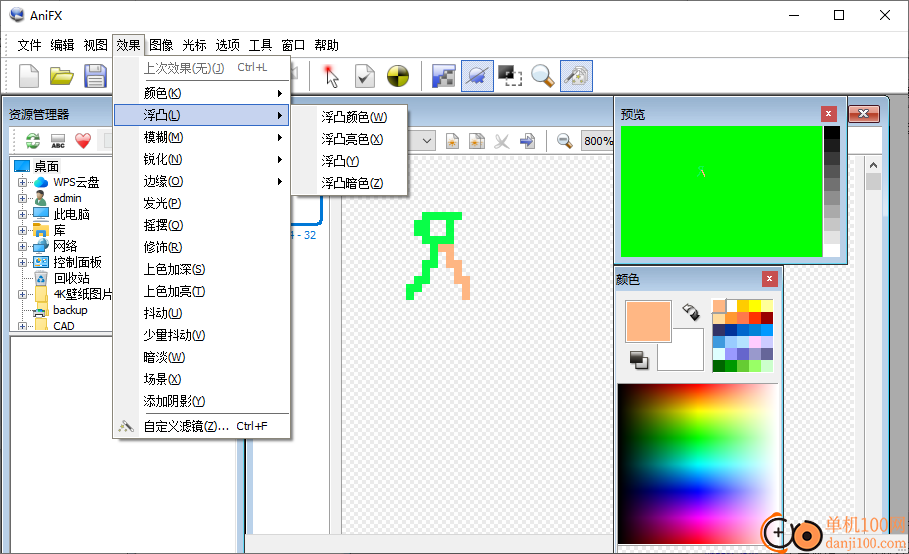
实时预览窗口:编辑过程中可以随时播放查看效果,不用来回切换窗口,调整参数后立刻能看到变化,省去了反复导出的麻烦。
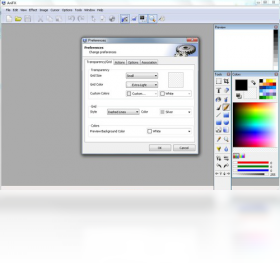
很多第一次接触AniFXApp的朋友会担心安装过程会不会很折腾,其实整个流程比想象中简单很多,基本就是下一步下一步的事。下面我把从下载到打开使用的完整步骤拆开来说一下:
1、获取安装包:从本站提供的链接下载AniFX官方版安装文件,建议选择默认路径,避免中文目录导致偶尔的读取异常。
2、运行安装程序:双击下载好的文件,如果系统弹出安全提示,选择“仍要运行”即可,AniFX安装包本身不带捆绑软件。
3、同意许可协议:勾选接受用户协议,然后点击下一步,安装位置可以根据自己硬盘情况调整,固态硬盘打开速度会更快一些。
4、等待安装完成:进度条走完后不要急着点完成,建议把“运行AniFX”的勾选保留,这样能直接打开软件检查是否正常。
5、首次启动设置:第一次打开AniFX最新版会提示选择工作区布局和默认导出格式,根据自己习惯选一下就行,后期在设置里也能随时改。
这个问题是后台被问得最多的之一,毕竟大家下载软件前都想搞清楚免费版到底够不够用。我整理了一个简单的对比表格,把AniFX免费版和完整授权版本的主要差异列出来,方便你判断:
| 对比项 | AniFX免费版 | AniFX完整版 |
|---|---|---|
| 导出格式 | 支持GIF和PNG序列 | 额外支持APNG和视频格式 |
| 图层数量 | 最多10个图层 | 无图层数量限制 |
| 骨骼绑定 | 基础单骨骼 | 多骨骼层级与IK反向动力学 |
| 商用授权 | 个人学习使用 | 可商用 |
| 水印 | 导出无水印 | 导出无水印 |
从表格能看出来,AniFX免费下载最新版本对于日常做点小动效、学习动画原理来说完全够用,图层限制在10个以内也基本能满足大部分简单场景。如果你只是偶尔做几个图标动效或者教程演示,免费版的功能覆盖度已经相当高了。但如果你需要做复杂的角色动画或者要用于商业项目,那还是建议考虑完整授权,省去后续可能出现的版权顾虑。
每次推荐软件我都习惯把适用人群说清楚,免得大家下载完发现跟自己需求不匹配,白白浪费时间。AniFX安卓版虽然主要面向桌面端,但它的操作逻辑对移动端设计师来说也不难适应。下面这几类人用起来会觉得比较顺手:
UI/UX设计师:需要给产品做加载动画、按钮反馈动效、页面转场演示,AniFX工具能快速出效果,导出GIF直接放进设计稿里给开发看。
独立游戏开发者:做2D小游戏的时候需要一些简单的角色行走、攻击动画,AniFX免费版的基础骨骼功能可以应付这类轻量级需求。
动画专业学生:用来做课程作业里的逐帧练习,理解关键帧和过渡帧的关系,软件本身不复杂,能把精力集中在动画原理上。
自媒体内容创作者:做视频需要一些动态贴纸或者文字动效,用AniFX手机版也能完成简单的素材制作,不用专门去学AE那种大型软件。
产品经理:画交互原型的时候想加一点动态演示,AniFX官方版导出的APNG可以直接嵌到原型工具里,比静态截图直观很多。
整理了后台和评论区里大家问得比较多的几个问题,统一在这里回复一下,希望能帮到刚接触AniFX下载安装的朋友:
Q:AniFX下载后打不开怎么办?A:先检查系统是否缺少运行库,Windows用户建议安装最新的.NET Framework;如果还是不行,右键安装包选择“以管理员身份运行”试试。
Q:AniFX最新版支持Mac系统吗?A:目前官方主要提供Windows版本,Mac用户可以通过虚拟机或者兼容层运行,但体验不如原生Windows流畅。
Q:导出的GIF画质模糊怎么解决?A:在导出设置里把颜色数量调到256,尺寸不要超过实际需要,另外检查一下是否勾选了“抖动”选项,适当调整能明显改善画质。
Q:AniFX工具需要联网使用吗?A:完全离线可用,安装完成后不需要网络也能正常编辑和导出,适合在没有外网的环境下工作。
市面上做动画的软件不少,AniFXApp的定位跟它们其实不太一样。它没有去追求大而全的功能覆盖,而是把轻量、快速、够用这三个点做得比较到位。跟专业级软件比,AniFX免费版的学习曲线明显更平缓,不用花几周时间去看教程才能做出第一个能看的动画;跟在线动画工具比,AniFX官方版不需要一直开着浏览器,本地运行更稳定,大文件处理也不容易崩。另外AniFX最新版对硬件要求不高,老一点的笔记本装上去也能跑得动,这一点对于还在用旧设备的学生党来说挺友好的。当然它也有自己的局限,比如复杂的粒子效果和三维空间动画就不是它的强项,但话说回来,那些需求本来也不是AniFX这类工具的目标场景。选软件跟选鞋差不多,合脚最重要。
最后给刚下载完AniFX安卓版或者Windows版的朋友几个实用小建议,能帮你少走点弯路:
先熟悉时间轴:AniFX的核心操作都围绕时间轴展开,花十分钟把帧的添加、复制、删除、拖拽顺序搞明白,后面做东西会顺很多。
从简单动效练手:不要一上来就做复杂角色,先拿一个圆点做位移和缩放动画,理解缓动曲线对动画节奏的影响。
善用快捷键:AniFX内置了常用操作的快捷键,比如空格播放、逗号句号切换帧,熟练之后效率能提升不少。
定期保存工程文件:虽然AniFX稳定性不错,但养成Ctrl+S的习惯总没错,工程文件后缀是.anifx,方便下次继续编辑。
多看官方示例:安装目录里附带了几个示例工程,打开看看别人是怎么组织图层和关键帧的,比看文字教程直观得多。
好了,关于AniFX下载和使用的内容差不多就聊到这里。如果你还在犹豫要不要试试,我的建议是直接下载一个AniFX免费版感受一下,反正安装包也不大,试错成本几乎为零。做动画这件事,工具顺不顺手只有自己用了才知道,别人说再多也不如亲手拖两帧试试看。希望这篇内容能帮你对AniFX有一个比较清晰的了解,少踩点坑,多出点好作品。

AltMove窗口移动助手v2.1.6.5 窗口快捷移动
立即下载
Amaze多媒体屏保Amaze Multimedia Screen Saverv7.0.0.724 动态屏保美化
立即下载
Ant Renamer蚂蚁批量重命名工具v2.1.2.0 批量重命名
立即下载
AppPlus电脑版v4.1.0.0 应用多开助手
立即下载
AnyPicDownloader电脑版v16.0.0.0 图片批量下载工具
立即下载
ArcSoft PhotoStudio Darkroom虹软暗房v4.1.100.52 专业调色工具
立即下载
AnimateGifv1.1.0.0 动图制作工具
立即下载
Animated Screenv 6.7.0.0 动态壁纸制作
立即下载
ArcSoft MediaConverter虹软媒体转换器v7.5.0.109 媒体格式转换
立即下载
Macromedia Fireworks 8 PC版v8.0.0.777 网页图像编辑
立即下载
预产期计算器电脑版v1.0.0.0 2026最新版 孕期计算工具
立即下载
王者万象棋PC端v26083.0.7.30004 最新版
立即下载
求生之路2 Left 4 Dead 2 电脑版v12022024 PC版
立即下载
网易有道词典桌面端v11.3.16.0 PC版
立即下载