
让电脑屏幕休息时也能好看又安静,Amaze多媒体屏保值得一试。
Amaze Multimedia Screen Saver下载这件事,其实很多朋友一开始都是被它那种“让老电脑桌面瞬间活过来”的效果种草的。如果你手头正好有一台闲置的Windows设备,或者单纯看腻了系统自带的那个黑漆漆的屏保,那今天聊的这款Amaze软件最新版绝对值得你花两分钟了解一下。它不像那些动不动就弹广告的桌面美化工具,Amaze多媒体屏保走的是安静、耐看、资源占用克制的路线。很多用户在搜Amaze软件介绍的时候,最关心的无非就是两件事:装起来会不会很麻烦?运行起来会不会拖慢电脑?我自己的体验是,从Amaze软件下载到设置完成,全程不需要任何复杂的参数调整,选好你喜欢的媒体文件夹,剩下的交给它自动轮播就行。而且Amaze安卓版虽然和桌面版体验不同,但核心思路是一致的把静态图片、动态视频甚至音乐可视化效果变成你屏幕休息时的风景。接下来咱们就掰开揉碎聊聊,这个体积不大但挺有想法的小工具到底怎么用才顺手。
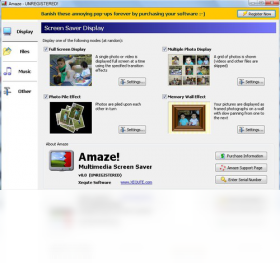
聊到Amaze多媒体屏保的核心功能,它并不是那种功能列表拉满的复杂软件,而是把“多媒体展示”这一件事做得比较透。下面这几个点是日常使用中感知最明显的:
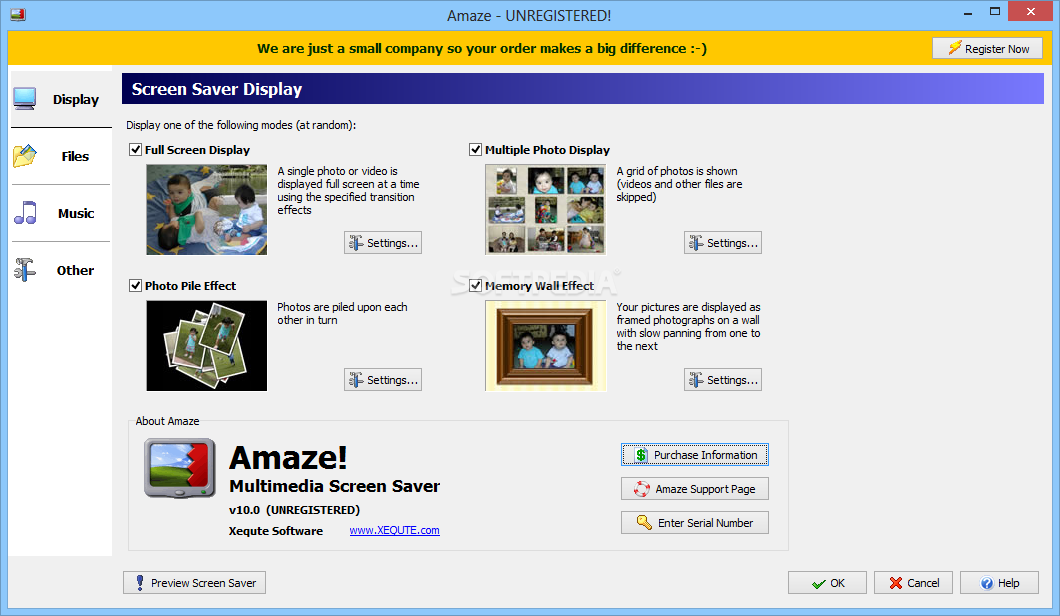
多格式媒体支持:Amaze软件最新版能够直接读取本地图片文件夹和视频文件,不需要转码或特殊处理,常见的JPG、PNG、MP4等格式都能顺畅播放。
个性化轮播设置:你可以自由设定每张图片停留的秒数、切换时的过渡特效,以及是否随机打乱播放顺序,让屏保不再千篇一律。
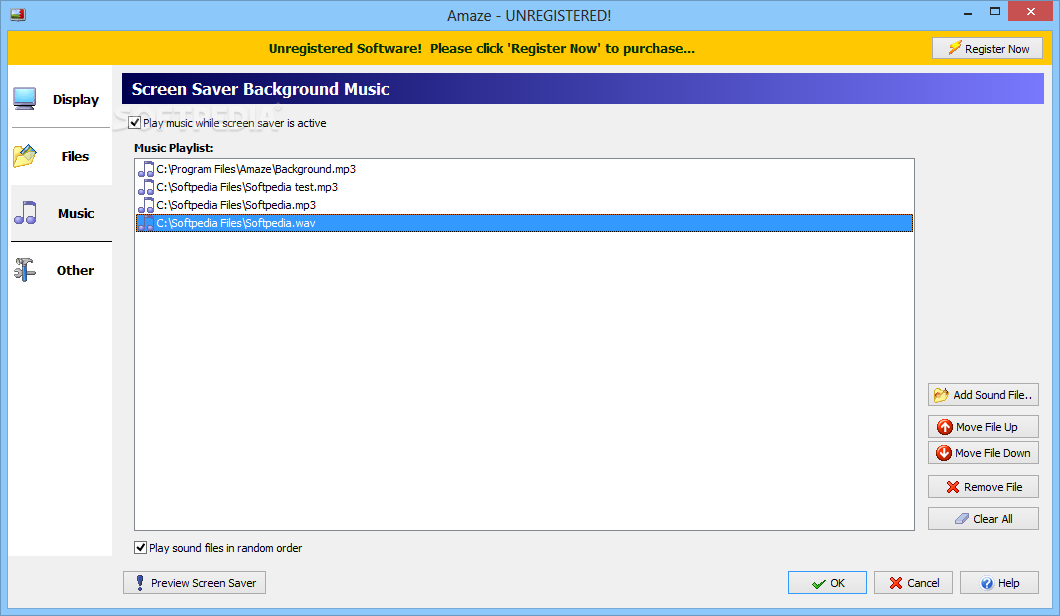
音乐可视化联动:这是Amaze多媒体屏保比较有意思的地方,播放本地音乐时屏保画面会跟随节奏产生动态变化,适合喜欢听歌又想让屏幕有点氛围感的朋友。
低资源占用运行:Amaze安卓版在后台待机时几乎不消耗系统资源,桌面版同样保持了轻量化的特点,老电脑跑起来也没什么压力。
定时与触发规则:支持设定屏保启动的等待时间,也能在系统空闲时自动激活,不用每次都手动去点。
很多第一次接触Amaze多媒体屏保的朋友会担心安装过程太繁琐,其实整个流程和装普通Windows软件没什么区别。下面把步骤拆开说清楚:
1、获取安装包:从本站提供的Amaze软件下载链接获取最新版安装文件,文件体积不大,下载很快。
2、运行安装程序:双击安装包,按照提示选择安装路径,建议保持默认路径以免后续找不到程序位置。
3、完成安装并启动:安装结束后勾选“立即运行”,Amaze多媒体屏保会自动打开主界面。
4、添加媒体文件夹:在主界面点击“添加文件夹”,选中你存放图片或视频的目录,Amaze软件最新版会自动扫描并载入。
5、调整播放参数:根据喜好设置切换间隔、过渡效果和是否随机播放,点保存即可生效。
6、设为系统屏保:在软件设置中点击“设为默认屏保”,或者手动在Windows屏幕保护程序设置里选择Amaze多媒体屏保。
7、预览与退出:点击预览按钮检查效果,确认没问题后关闭设置窗口,屏保就会在电脑空闲时自动启动。

虽然名字里都带着Amaze,但Amaze安卓版和Windows桌面版在定位上其实有挺大差异,搞清楚这个能帮你判断哪个更适合自己:
| 对比项 | Amaze安卓版 | 桌面版 |
| 主要用途 | 手机锁屏美化、动态壁纸 | 电脑屏幕保护、媒体轮播 |
| 媒体来源 | 手机相册、本地存储 | 电脑硬盘任意文件夹 |
| 资源占用 | 极低,适配移动端优化 | 低,老电脑也能流畅运行 |
| 设置复杂度 | 简单,几步完成 | 中等,可调参数更多 |
简单来说,如果你主要想在手机上让锁屏界面动起来,那就选Amaze安卓版;如果想让电脑在休息时展示家庭照片或喜欢的视频片段,桌面版更合适。两个版本互不冲突,可以同时安装。
有些朋友反馈说Amaze多媒体屏保用了一段时间后感觉切换不够流畅,其实大多数情况不是软件本身的问题,而是设置或系统环境需要微调。下面整理了几个常见原因和对应的处理方法:
媒体文件分辨率过高:如果添加的图片是4K甚至更高分辨率,切换时可能会短暂卡顿。建议将图片批量压缩到1080P左右再导入,肉眼观感差别不大但流畅度提升明显。
视频文件码率过大:Amaze软件最新版播放高码率视频时对显卡有一定要求,可以尝试用格式转换工具把视频码率降到合理范围。
同时添加的文件夹过多:一次性载入几千个文件会让扫描和轮播变慢,建议按主题分文件夹,每次只启用一个文件夹。
系统电源计划限制:Windows的“节能”模式会限制后台程序性能,把电源计划改成“平衡”或“高性能”通常能改善。
显卡驱动过旧:确保显卡驱动更新到较新版本,特别是使用音乐可视化功能时对图形性能有一定依赖。
这个问题问的人特别多,毕竟谁都不希望装个屏保结果被塞一堆用不上的东西。从我这边的实际安装体验来看,Amaze多媒体屏保的安装包比较干净,安装过程中没有发现强制勾选捆绑软件的情况,也没有弹窗广告或后台静默安装行为。Amaze软件下载来源建议选择正规渠道,比如本站提供的链接或者软件官网,避免从不明来源的第三方下载站获取,那些地方有时会对安装包做二次打包。另外Amaze安卓版在权限申请上也比较克制,主要就是读取存储空间的媒体文件权限,不会索取通讯录、短信等无关权限。如果你在安装过程中遇到任何额外的勾选项,取消掉再继续就行。
从日常使用场景来看,Amaze多媒体屏保比较适合这几类朋友:喜欢让电脑桌面有点个性但不想折腾复杂美化软件的人、家里有闲置笔记本想拿来当电子相框的人、以及喜欢听歌时屏幕能有点动态反馈的人。它的优势在于轻量、免费、没有花里胡哨的附加功能,装完就能安安静静地干活。当然如果你追求的是那种带天气组件、日历提醒、系统监控的综合型屏保工具,那Amaze软件可能满足不了。但如果你只是想简简单单让屏幕休息时好看一点,Amaze多媒体屏保是个挺省心的选择。建议下载后先试用几天,看看和你的使用习惯合不合拍,反正安装包也不大,试错成本很低。

燕云十六声电脑版v1.9.31 最新版
立即下载
TRAEAI编程电脑版v3.3.104 最新版
立即下载
傲游浏览器windows版v7.2.2.7000 极速双核浏览
立即下载
Microsoft SyncToy电脑版v2.0 文件同步工具
立即下载
可灵AI电脑版v1.3.18 最新版
立即下载
第五人格桌面版v2026.0828.1653 PC版
立即下载
抖音聊天电脑版v1.1.33 最新版
立即下载
腾讯Chatterfly电脑版v1.0.0.5406 AI原生语音输入助手
立即下载
洛克王国世界电脑端v1.100.0.100_1 最新版
立即下载
鼠标键盘录制回放工具电脑版v1.0 最新版
立即下载
PhotoshopCS5完整版安装包v12.0 电脑版
立即下载
AppleMusic电脑版v6.5.2 苹果音乐桌面客户端
立即下载
波点音乐电脑版v1.1.7.0 PC端
立即下载
淘淘铃声剪切之星v1.6.0.122 铃声剪辑工具
立即下载