手机扫描下载

XnViewMP下载,老牌看图工具,多格式支持,批处理方便,免费无广告。
【XnViewMP】是一款老牌且功能全面的图像查看与管理工具,相信不少摄影爱好者、设计师或者日常需要处理大量图片的上班族都听过它的大名。XnViewMP作为经典看图软件XnView的升级版,在保留轻量快速特点的同时,加入了更现代的界面和多标签浏览方式,用起来特别顺手。无论你是想快速浏览相机里的RAW格式原片,还是想批量转换图片格式、调整尺寸,或者只想找一个能替代系统自带看图器的干净工具,XnViewMP下载都能满足你。今天咱们就从一个普通用户的角度,聊聊它到底好不好用、怎么装、怎么用,以及一些常见的小问题,帮你判断它是不是你的菜。
很多人对XnViewMP的印象还停留在“看图快”上,其实它的本事远不止于此。除了支持超过500种图片格式的浏览,它内置的批处理、格式转换和简单的编辑功能,才是让工作效率翻倍的法宝。下面挑几个日常最常用的功能点说说:
多标签浏览:像浏览器一样在一个窗口里打开多个文件夹的图片,切换起来非常方便,找图效率瞬间提升,不用再开一堆窗口来回点了。
格式转换与批处理:能把几百张图片一次性从PNG转成JPG,或者统一改成1920宽的分辨率,还能批量重命名。对于需要整理素材的人来说,这个功能能省下大量重复劳动的时间。
查看RAW格式:内置了RAW解码器,可以直接预览佳能、尼康、索尼等主流相机拍摄的RAW原图,不用再单独安装厂家软件,对摄影爱好者特别友好。
简单编辑调整:不用打开Photoshop,在XnViewMP里就能进行亮度对比度、色彩平衡、裁剪旋转等基础调整,处理个日常图片完全够用。
屏幕截图:自带截图工具,能截全屏、窗口或自定义区域,省得再装一个截图软件,偶尔用用很方便。
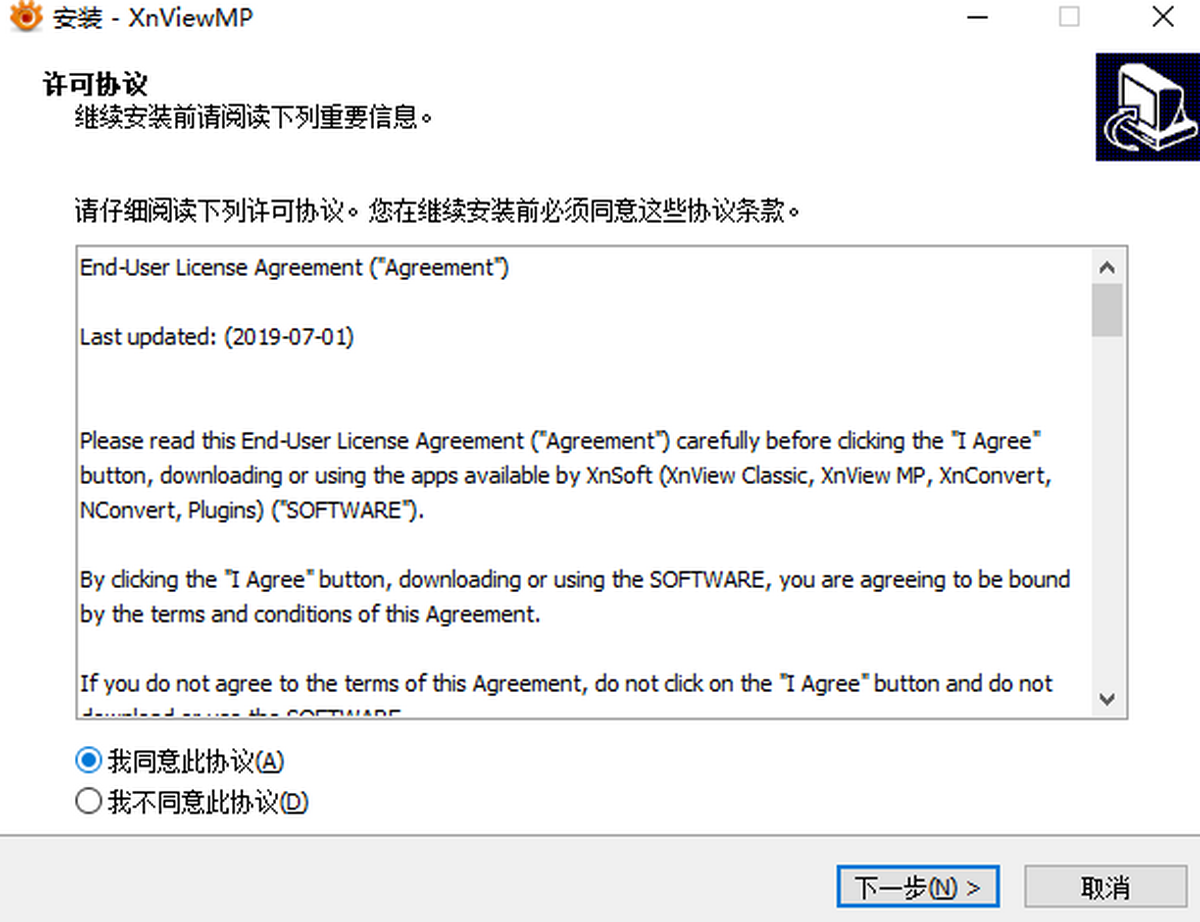
安装这块大家不用担心,过程很常规,跟着提示走就行。不过有些细节注意一下,能避免后续使用中的小麻烦。这里以Windows系统为例,给大家梳理一遍流程:
1、下载安装包:点击页面上的下载按钮,获取XnViewMP官方版安装包,文件不大,一般几秒到十几秒就能下完。
2、运行安装程序:双击下载好的exe文件,如果弹出用户账户控制提示,点击“是”允许运行。
3、选择语言与路径:安装向导里可以选择界面语言,勾选“中文(简体)”即可。安装路径建议保持默认,或者选个非C盘的文件夹,避免占用系统盘空间。
4、组件选择:这里会有一些附加选项,比如“关联图片格式”、“创建桌面快捷方式”等。建议把“关联图片格式”勾上,这样以后双击图片都会默认用XnViewMP打开,体验更统一。
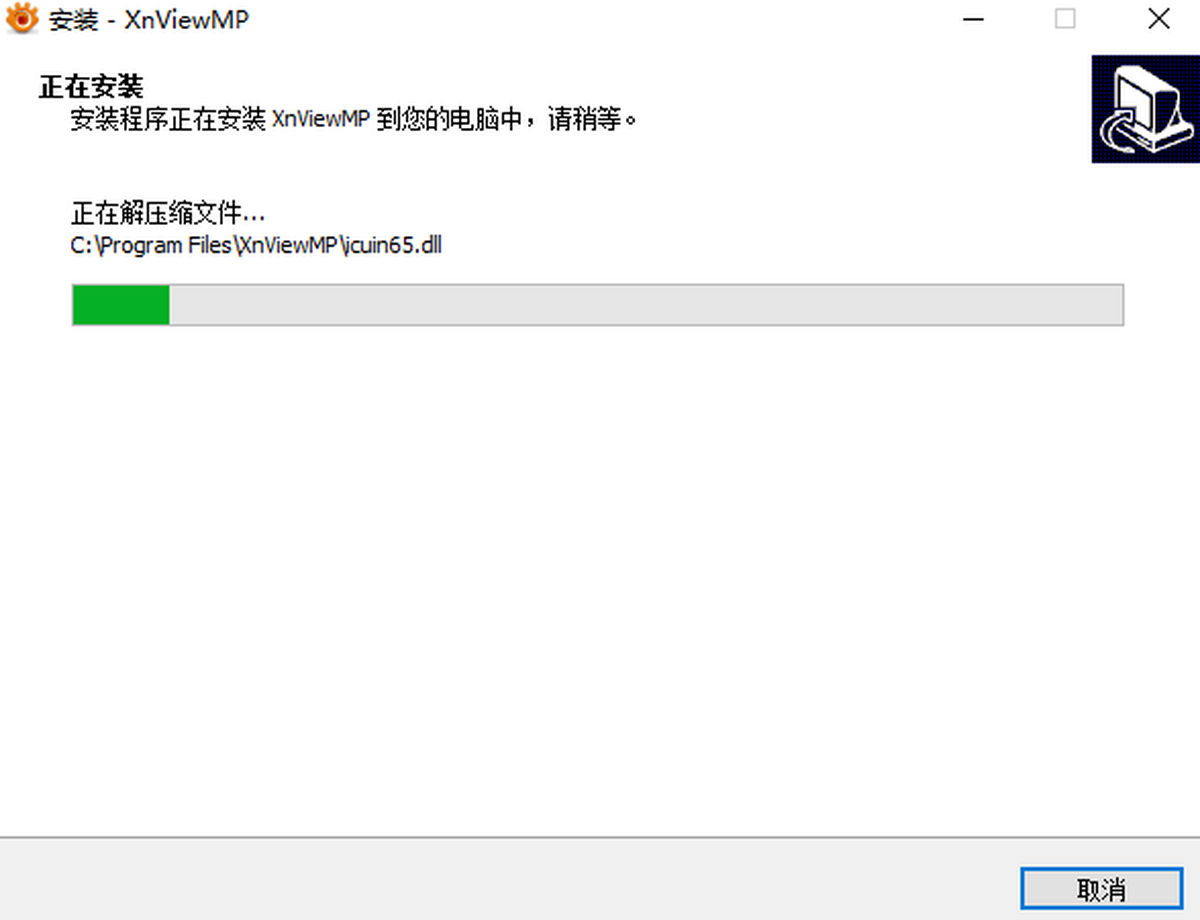
5、完成安装:点击“安装”按钮,等待进度条走完,然后点击“完成”退出向导。此时桌面或开始菜单里就有XnViewMP图标了,双击就能启动。
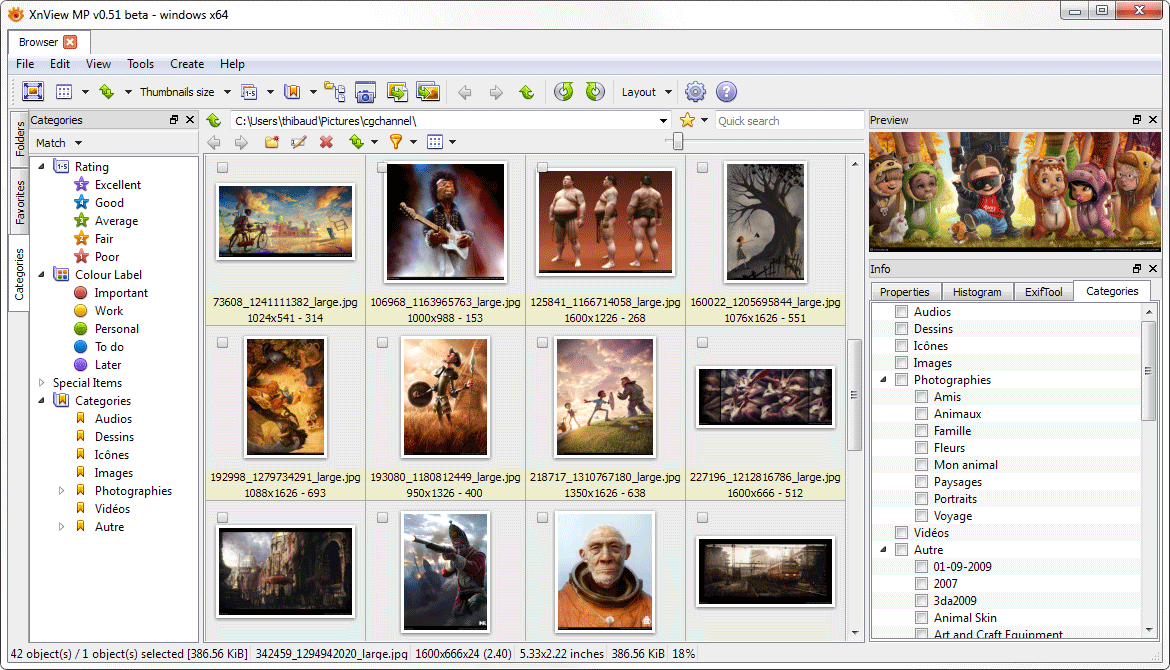
软件装好之后,咱们再来聊聊日常怎么用得顺手。第一次打开XnViewMP,可能会觉得界面信息有点多,但别慌,它的逻辑很清晰,左边是文件夹树,中间是图片预览区,右边是属性面板。熟悉基础操作后,你会爱上这种高效布局。接着看几个关键操作:
1、浏览图片:在左侧文件夹树里找到图片所在目录,右边就会以缩略图形式展示所有图片。双击任意一张,就能进入单张预览模式,滚动鼠标滚轮即可切换上一张或下一张。
2、批量转换格式:按住Ctrl键选中多张图片,或者按Ctrl+A全选,然后点击菜单栏的“工具”->“批量转换”。在弹出的窗口里选择目标格式(比如JPG),设置好输出文件夹,点击“开始”就能一次性搞定。
3、批量调整尺寸:同样选中多张图片后,点击“工具”->“批量调整大小”。可以按像素、百分比或长边尺寸来设置,还能保持原图比例不变形,处理完直接覆盖或另存都行。
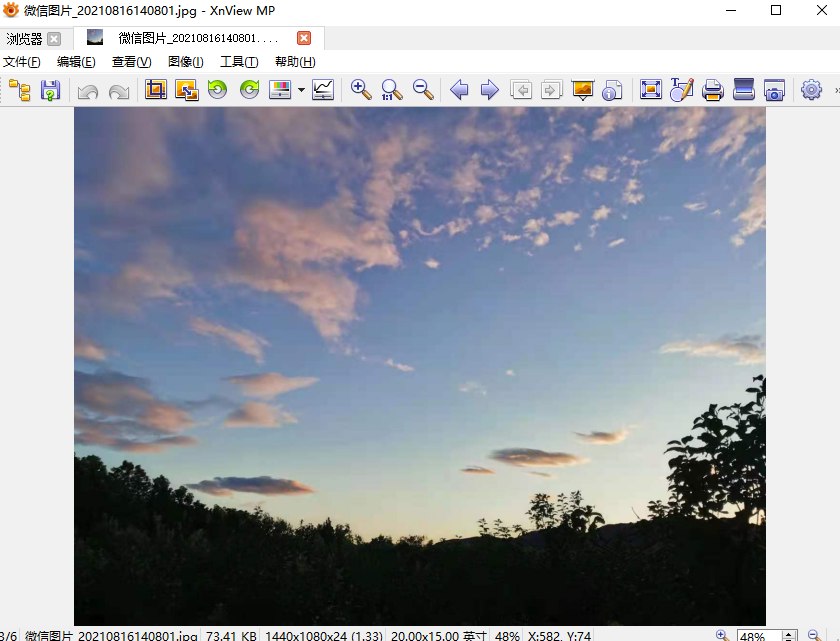
4、查看图片信息:在预览模式下,按快捷键Ctrl+I,就能看到图片的EXIF信息、分辨率、色彩空间等详细参数,对于分析摄影作品很有帮助。
5、自定义快捷键:如果你觉得默认按键不顺手,可以在“工具”->“选项”->“快捷键”里重新设置,把高频操作都设成自己习惯的按键,用起来更流畅。
在写这篇介绍之前,我也翻了不少论坛和评论区,把大家问得比较多的问题整理了一下,集中解答,希望能帮到你:
Q:XnViewMP是免费软件吗?会不会有广告?A:XnViewMP提供免费版,个人和家庭使用完全免费,没有任何广告弹窗,这点可以放心。如果用于商业用途,则需要购买授权,价格也不贵。
Q:XnViewMP和XnView Classic有什么区别?A:XnViewMP是新一代版本,界面更现代,支持多标签页和64位系统,处理大图更流畅。而XnView Classic是旧版,界面老旧,已经停止更新了。所以新用户建议直接下载XnViewMP。
Q:打开RAW格式图片很慢怎么办?A:首次打开RAW格式时,软件需要建立缓存来生成预览图,所以会有点慢。之后再次打开就会快很多。你也可以在“选项”->“常规”里调整缓存大小,能有效提升响应速度。
Q:不小心删除了关联文件类型,怎么恢复?A:打开XnViewMP,进入“工具”->“选项”->“文件关联”,勾选你希望用XnViewMP打开的图片格式,点击“确定”即可重新关联。
Q:XnViewMP支持中文界面吗?A:支持,在安装时选择“简体中文”即可。如果安装时选了英文,也可以在“Tools”->“Options”->“Language”里切换成中文,重启软件后生效。
说了这么多功能,那到底哪些朋友最适合用XnViewMP呢?我根据自己的使用经验,总结了几类人群,你可以对照看看:
摄影爱好者:需要频繁查看RAW原片、快速挑选照片、进行简单后期调整。XnViewMP的快速预览和基本调整功能,能让你在电脑前选片时省下大量时间。
办公文员:经常需要处理PDF、图片格式转换,或者把多张图片合成一个PDF文件。XnViewMP的批处理功能,能让这些工作变得自动化。
网页设计师:需要查看各种格式的设计稿、切图、标注尺寸等。XnViewMP支持格式多,还能查看PSD文件(需安装插件),比系统看图器强太多。
普通家庭用户:只是想找一个干净、快速、能看各种图片的软件,替代Windows自带的“照片”应用。XnViewMP免费无广告,且占用内存极小,非常合适。
最后咱们聊聊大家非常关心的安全问题。毕竟现在网上捆绑下载、病毒木马防不胜防,一个好用的软件如果安装了一堆垃圾软件,那体验就全毁了。关于XnViewMP的安全性,可以从下面几点来看:
软件来源可靠:XnViewMP是国外老牌软件,官网一直保持更新,且通过正规下载站分发。我们提供的下载链接也是经过安全检测的,请放心使用。
无捆绑安装:XnViewMP安装过程中没有任何勾选安装第三方推广软件的选项,安装后也不会篡改你的浏览器主页,非常干净。
杀毒软件检测:软件本身是开源的,代码公开透明,各大杀毒软件均无报毒记录。如果下载后出现误报,通常是破解版或汉化版的问题,建议使用官方版。
隐私保护:XnViewMP不会收集你的个人隐私,无需联网注册,断网也能使用全部功能。你可以放心地把它当作你的主力看图工具。

易信客服助理机器人v2.0.8.0 客服效率工具
立即下载
易杰dvd转flv转换器v1.0 视频格式转换
立即下载
易得优食堂餐厅库管系统v2009.2.0.16 食堂库管工具
立即下载
易杰android视频转换器v4.1.0.0 视频转换工具
立即下载
易思(EasyMind)v1.0.0.612 思维导图工具
立即下载
易杰psp视频转换器v3.1.0.0 视频格式转换工具
立即下载
易点教育测量与统计v2.2.0.0 教育统计
立即下载
易洁仓库管理软件v1.0.6.30 进销存管理
立即下载
易特仓库管理软件v12.5 进出存管理
立即下载
易芝仓库管理软件v3.0.0.0 进销存管理工具
立即下载
Snow Shot官方版v1.3.3 PC版
立即下载
比特U盘数据恢复软件v2026 数据恢复工具
立即下载
卸载天尊v1.0.0 强力卸载工具
立即下载
Apowersoft视频转换王电脑版v10.1.8 全能视频格式转换
立即下载






 图形摄像 / 376.5M
 图形摄像 / 4.2M
 图形摄像 / 547M
 图形摄像 / 171.1M
 图形摄像 / 232.6M
 图形摄像 / 71.0M
 图形摄像 / 144.0M
 图形摄像 / 497.6M
 图形摄像 / 2.21G
 图形摄像 / 2.08G