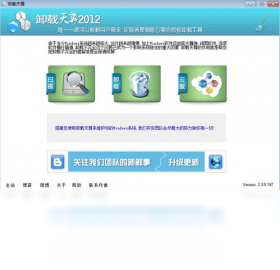



小编亲测,卸载干净不留痕,腾讯软件中心可下载。
【卸载天尊】是一款专注Windows系统的专业卸载工具,很多朋友在电脑上遇到软件残留、卸载不干净、流氓软件反复弹窗等问题,其实都可以通过这款工具解决。作为应用市场金牌小编,我亲自测试了多款同类软件,发现卸载天尊在深度清理注册表、删除顽固文件方面确实有独到之处,尤其适合那些想要彻底卸载天尊相关软件、清理系统垃圾的用户。本文将从实际体验出发,分享卸载天尊的下载渠道、安装步骤、核心功能、常见问题以及和其它卸载工具的对比,帮你判断这款卸载工具是否值得安装。如果你正在寻找一款能彻底清除软件残留的卸载工具,那么这篇卸载天尊下载指南或许能给你答案,建议先收藏再慢慢阅读。全文基于真实测试与用户反馈整理,不夸大、不吹捧,只讲最实在的体验。如果你也厌倦了电脑里那些卸载不干净的软件,不妨认真看看下面的内容,相信会有所收获。
卸载天尊的核心卖点就是“卸载干净”,在实测过程中,小编用几款常见软件进行了测试,发现它不仅能完整移除软件主体,还能把安装时生成的文件夹、注册表项、启动项等一并清理,以下是它最值得关注的几个功能亮点:
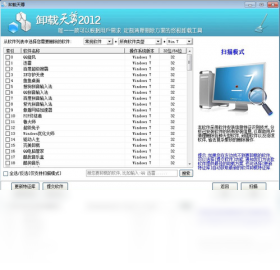
强力卸载模式:针对普通卸载无法移除的顽固软件,一键启动深度扫描,可强制删除被占用的文件、失效的快捷方式以及无用的右键菜单项,实测能够应对大部分卸载失败场景。
卸载残留扫描:每次卸载完成后会自动执行一次全盘残留检查,将软件散落在系统盘、注册表、临时目录中的碎片信息集中列出,支持一键全部清理,避免垃圾越积越多。
软件自启动管理:列出所有随系统启动的第三方软件进程,你可以手动禁用那些不常用、拖慢开机速度的启动项,减少弹窗骚扰,提升开机速度。
浏览器插件清理:针对浏览器被恶意主页锁定或插件无法移除的情况,卸载天尊提供专门的插件管理模块,可移除捆绑安装的扩展并恢复默认搜索设置。
大文件与重复文件扫描:提供磁盘空间分析功能,帮你找出占用空间最大的视频、压缩包以及重复的照片文档,释放硬盘存储空间。
很多朋友关心卸载天尊从哪里下载才安全,其实最稳妥的方式就是通过官方应用商店获取,比如腾讯软件中心这类老牌平台。下面就把具体的下载安装步骤分享出来,跟着操作就不会出错:
1、确定下载渠道:打开电脑浏览器,访问腾讯软件中心官网(pc.qq.com),在搜索框输入“卸载天尊”,认准详情页的下载按钮,点击后即可获取安装包。切勿在陌生第三方网站下载,以免捆绑恶意程序。
2、运行安装程序:下载完成后,双击exe文件,弹出用户账户控制提示时点击“是”以继续安装。安装前请仔细阅读软件许可协议,确认没有勾选额外捆绑选项。
3、选择安装目录:默认安装到C盘,你也可以点击“浏览”自定义安装路径,建议安装在非系统盘,比如D盘,这样重装系统时不会丢失该工具。
4、完成安装并启动:等待进度条走完,点击“完成”按钮,桌面会自动生成卸载天尊快捷方式。首次启动会提示“需要获取管理员权限”,请点击允许,否则无法深度清理注册表。
安装好卸载天尊后,很多人不知道如何发挥它的全部威力。其实操作相当简单,只需记住几个关键入口,就能轻松完成深度卸载与电脑清理,接下来分步骤说明:
步骤一:软件卸载:打开软件主界面,在左侧菜单栏点击“软件卸载”,页面会列出当前电脑所有已安装程序。找到需要卸载的软件,点击其右侧的“一键卸载”按钮,工具会自动执行卸载流程,并提示是否创建系统还原点,建议保留默认勾选。
步骤二:残留清理:卸载完成后,软件会立即弹出“残留检测”提示,点击“扫描”按钮,稍等几秒即可看到检测到的残留项列表。勾选全部项目,点击“完成清理”,系统提示“清理成功”即代表残留彻底清除。
步骤三:启动项优化:若想进一步加快开机速度,可切换到“启动项管理”标签页,将不常用的程序状态改为“已禁用”,注意不要禁用杀毒软件或显卡驱动相关项目,以免造成系统异常。
步骤四:卸载日志查看:在“卸载记录”页面可以查看历史上卸载过的软件名单以及清理的垃圾大小,方便你了解工具的工作效果。
部分用户反馈在下载安装过程中会遇到一些问题,比如安装包无法打开、安装后闪退等,这里整理了几个高频问题及对应的处理方式,如果你也遇到类似情况,可按下面方法排查:
Q:下载的安装包双击没反应怎么办?A:先检查文件是否下载完整,右键点击安装包选择“属性”,查看文件大小是否与详情页标注一致。若文件大小正确,可尝试右键选择“以管理员身份运行”,并暂时关闭所有杀毒软件后重试。
Q:安装过程中提示“无法定位程序输入点”如何处理?A:这种情况通常是由于系统缺少VC++运行库组件。请前往微软官网下载最新的Visual C++ Redistributable 2015-2022 64位版本,安装后重启电脑再重新运行卸载天尊安装包。
Q:软件打开后主界面空白或卡死是什么原因?A:可能是显卡驱动不兼容或软件权限不足。先尝试右键软件图标,选择“属性” > “兼容性”,勾选“以Windows 7兼容模式运行”,并勾选“以管理员身份运行此程序”,然后重新启动软件。
Q:卸载某些预装应用时提示“需要系统权限”怎么解决?A:卸载Windows系统自带的Edge、OneDrive等应用时,需要进入系统的“设置” > “应用” > “可选功能”中手动卸载,卸载天尊仅对第三方软件生效,避免破坏系统核心组件。
市面上主流的卸载工具还有Geek Uninstaller、Revo Uninstaller等,很多用户会在它们之间纠结。小编将卸载天尊与知名度较高的Geek Uninstaller进行横向对比,帮助你选到更顺手的那一款,详细差异如下:
卸载能力:卸载天尊支持强制卸载并自动扫描残留,Geek同样具备深度清理能力,二者在移除注册表项方面表现接近,但卸载天尊针对中文流氓软件的数据库更全,识别更精准。
操作体验:卸载天尊采用全中文界面,步骤清晰,新手无压力;Geek Uninstaller为英文界面且无引导,国内用户使用门槛稍高。
附加功能:卸载天尊额外提供启动项管理、浏览器插件清理、大文件扫描等实用功能,而Geek专注于卸载本身,功能相对单一。
软件体积:卸载天尊安装包约几MB,Geek Uninstaller为绿色单文件,体积更小,但两者对系统资源占用均微乎其微。
收费模式:卸载天尊完全免费,无内购无广告;Geek Uninstaller提供免费版,但高级功能需付费升级,长期使用下来卸载天尊更省钱。
并不是所有人都需要安装卸载工具,如果你属于下面这几类人群,那么卸载天尊很可能成为你电脑中的得力助手,反之则可用系统自带卸载程序应付日常需求,具体适配场景如下:
电脑小白用户:不熟悉Windows控制面板和注册表操作,担心误删系统文件,可利用卸载天尊的自动化清理能力,一键完成安全卸载,避免误操作。
频繁安装试用软件的用户:喜欢下载各类免费软件、游戏模拟器,试用后想彻底移除软件痕迹,使用卸载天尊可防止残留文件占用磁盘空间和后台进程拖慢电脑。
遭遇流氓软件捆绑的用户:电脑经常被静默安装全家桶、弹出广告,且常规方式卸载后依旧死灰复燃,借助卸载天尊的强力扫描模式能断掉这些软件的启动项和守护进程。
电脑存储空间紧张的人群:C盘频繁飘红,使用卸载天尊清理大文件和重复文件,可快速腾出数GB空间,比手动清理回收站和临时文件夹效率高得多。
追求高效工作的办公族:希望保持系统干净流畅,让办公软件(如Office、PS)运行更稳定,定期用卸载天尊清理无用软件和启动项,可维持电脑最佳状态。

Apowersoft视频转换王电脑版v10.1.8 全能视频格式转换
立即下载
XnViewMPv1.0 中文版
立即下载
XnConvertv1.100.1 批量图片转换工具
立即下载
XnConvertv1.100.1 批量图片转换工具
立即下载
尾巴数据恢复电脑版v1.0.0 安卓数据找回工具
立即下载
开博食品行业管理软件普及版v1.0 最新版
立即下载
Multi Commander(多功能文件管理器)v2026 专业版
立即下载
忠仕商务通电脑版v1.0 智能客服营销工具
立即下载
folia音乐播放器最新版本v0.7.21 网易云+Navidrome+本地多端同步
立即下载
比心电脑版最新版v8.0.5.0 官方版
立即下载
飚风支票打印电脑版v3.5 支票打印工具
立即下载
飞梭txt文本数据批量生成工具电脑版v1.0.0.0 批量文本生成
立即下载
飞哈微博工具电脑版v1.0.6.3 微博长图下载
立即下载
飞梭txt文本文件编码转换工具PC版v1.0.0.0 文本编码转换
立即下载





 系统安全 / 16.8M
 系统安全 / 134.7M
 系统安全 / 16.3M
 系统安全 / 7.9M
 系统安全 / 3.1M
 系统安全 / 31.4M
 系统安全 / 67.3M
 系统安全 / 14M
 系统安全 / 10.05G
 系统安全 / 17.90G