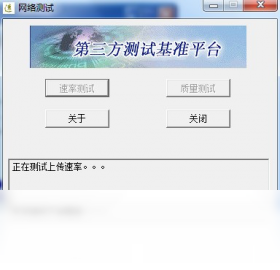

一款轻巧实用的网络诊断工具箱,测速、Ping、路由追踪一应俱全,帮你快速排查网络问题。
【NetTest】是一款专为Windows平台打造的轻量级网络诊断与测速工具,它集网络延迟测试、带宽测速、路由追踪、端口连通性检查等实用功能于一身,帮助普通用户和IT运维人员快速定位网络故障、评估网络质量。无论你是刚接触网络调试的新手,还是需要频繁排查问题的老手,NetTest都能以简洁直观的界面和准确的数据反馈,成为你日常网络维护的得力助手。本篇文章将为你详细介绍NetTest的下载方式、核心功能、使用技巧以及常见问题,让你一次搞懂这款网络检测工具到底怎么用。
NetTest围绕“网络诊断”这一核心,提供了多个高频使用的功能模块,以下功能覆盖了从基础测速到高级排查的常见场景:
网速测试:一键检测当前网络的下载速度和上传速度,实时显示延迟(Ping值),帮助你判断宽带是否达标。
延迟检测:持续向目标服务器发送数据包,计算平均响应时间与丢包率,适合游戏玩家和VoIP通话用户评估网络稳定性。
路由追踪:可视化展示数据包从本机到目标地址经过的每一跳节点,快速定位是哪个环节出现高延迟或丢包。
端口扫描:检测指定IP或域名的常用端口是否开放,辅助排查服务器或局域网内设备的服务可用性。
网络信息:一键查看本机IP地址、MAC地址、DNS服务器、网关等基础网络配置,方便对比和记录。
Ping工具:自定义Ping参数(如连续Ping次数、数据包大小),对特定主机进行压力测试,验证网络连接的可靠性。
连接统计:展示当前系统所有活动的TCP/UDP连接,让你清楚了解哪些程序正在占用网络资源。
Wi-Fi分析:扫描周边无线信号的信道占用情况,帮助你为无线路由器选择最优信道,减少干扰。
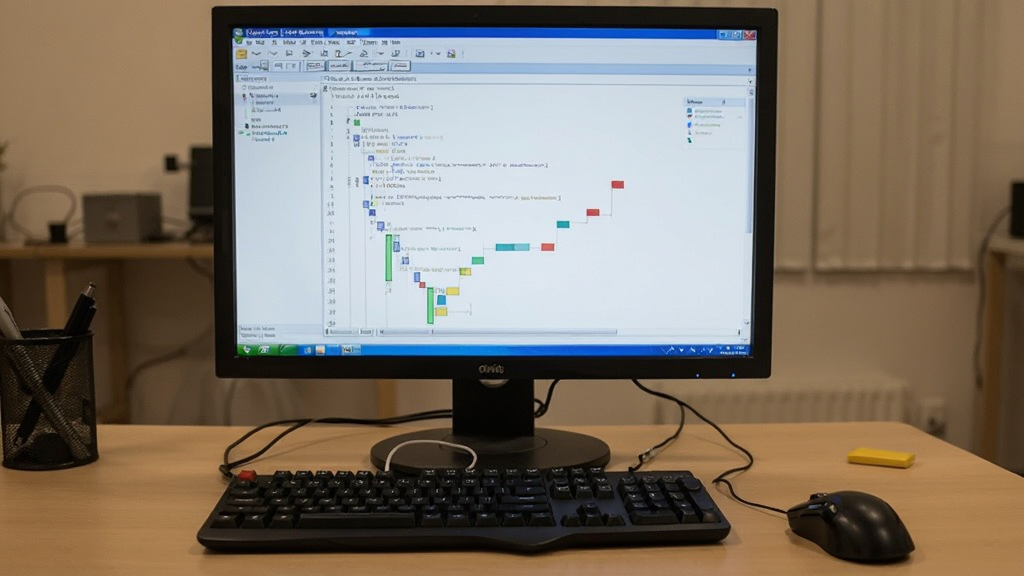
NetTest的安装过程非常简洁,即使你是第一次接触这类工具也能轻松完成,下面以Windows系统为例,带你走一遍完整流程:
1、下载安装包:从本站或腾讯软件中心获取NetTest最新版安装包,文件大小通常不超过10MB,下载完成后双击运行。
2、选择安装路径:安装向导会提示你选择安装目录,建议保持默认路径(C:\Program Files\NetTest),也可以点击“浏览”自定义位置,然后点击“下一步”。
3、完成安装:等待进度条走完,点击“完成”按钮即可。安装完成后,桌面会自动生成NetTest快捷方式,双击即可打开主界面。
4、首次使用设置:打开NetTest后,建议先进入“选项”菜单,将语言切换为简体中文(如果默认不是),并根据需要勾选“开机自动启动”或“最小化到系统托盘”。
5、运行测试:在主界面点击“开始测试”按钮,NetTest会自动选择最近的服务器进行测速,稍等片刻就能看到下载、上传和延迟数据。
6、高级功能使用:如需使用路由追踪或端口扫描,请切换到对应标签页,输入目标地址(如www.baidu.com或IP),点击“开始”即可。
如果在安装过程中遇到杀毒软件拦截,请放心,NetTest通过腾讯安全认证,属于正规软件,允许运行即可。
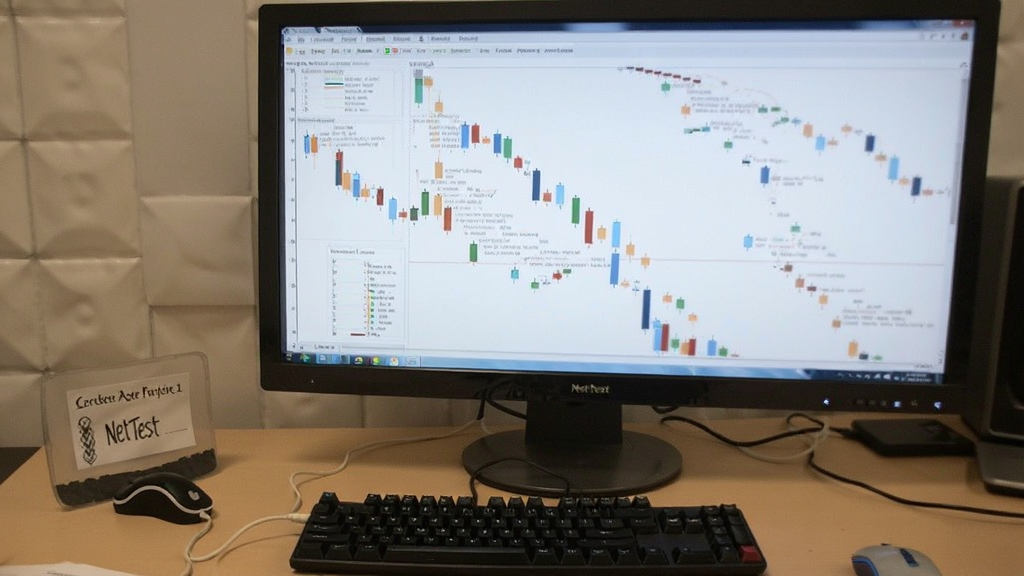
安全性是每个下载软件的用户最关心的问题,这里可以明确告诉你,NetTest是安全的,但下载渠道仍需注意:
官方来源可靠:NetTest在腾讯软件中心有独立页面,所有安装包均经过人工审核和病毒扫描,不会携带恶意代码。
无捆绑安装:安装过程中不会强制安装任何第三方软件,也不会篡改浏览器主页,你可以放心一路“下一步”。
隐私保护:NetTest仅在本机进行网络数据采集,不会上传你的浏览记录或个人信息,测速数据只用于展示。
使用建议:为避免下载到被篡改的安装包,请务必从腾讯软件中心或NetTest官方网站下载,不要使用来路不明的破解版或绿色版。
杀毒软件误报处理:极少数情况下,某些杀毒软件会对网络工具产生误报,你可以将NetTest加入信任名单,或提交给杀毒厂商分析。
常见问题应对:若安装后无法打开,请尝试右键以管理员身份运行,或检查系统是否缺少.NET Framework组件。
总之,从正规渠道获取的NetTest安全可靠,可以放心使用。
不少用户会拿NetTest与其他网络工具对比,这里简单梳理一下它们的主要差异,方便你根据需求选择:
Speedtest:主打全球服务器测速,界面美观,但功能单一,仅提供下载/上传/延迟三项数据。
PingInfoView:专注于持续Ping多个主机并记录结果,适合长时间监控网络稳定性,但缺乏测速和端口扫描功能。
NetTest:集合了测速、Ping、路由追踪、端口扫描、Wi-Fi分析等多种功能,是一个“瑞士军刀”式的综合工具,更适合同一界面解决多种网络问题。
Windows自带网络诊断:系统内置的排查工具,能处理简单问题,但信息不够详细,无法满足进阶需求。
Wireshark:专业级抓包分析工具,功能强大但学习成本高,不适合普通用户。
结论:如果你只需要偶尔测个速,Speedtest就够用;但如果你经常需要排查网络故障、监控网络质量,NetTest更全面、更便捷。
这里整理了几个用户高频遇到的问题及对应的解决方案,帮助你在使用NetTest时少走弯路:
Q:NetTest测速结果不准确怎么办?A:请关闭其他占用网络的程序(如视频播放、下载任务),并尽量使用有线网络连接,无线网络容易受干扰影响结果。
Q:路由追踪显示超时怎么办?A:部分路由器或运营商节点会屏蔽ICMP请求,导致显示超时,这属于正常现象,可以多试几个不同时段或更换目标地址。
Q:端口扫描提示“端口关闭”是什么意思?A:表示目标主机在该端口没有服务在监听,或者防火墙拦截了探测包,你可以尝试扫描常用端口(如80、443、3389)来验证。
Q:NetTest支持Win7吗?A:支持,NetTest兼容Windows 7、8、10、11,但Win7系统需要安装.NET Framework 4.5及以上版本。
Q:如何查看历史测试记录?A:NetTest默认将每次测速结果保存在“历史记录”标签页中,你可以导出为CSV文件保存。
Q:NetTest会占用大量系统资源吗?A:不会,NetTest运行时内存占用约30MB,CPU占用极低,可以常驻后台。
Q:NetTest能测试内网速度吗?A:可以,在测速页面选择“内网模式”,输入局域网内另一台设备的IP即可测试内网传输速度。
NetTest的适用人群非常广泛,无论你是普通家庭用户还是专业IT人员,都能从中获得帮助:
家庭宽带用户:经常感觉网速不达标,用NetTest测速并对比运营商承诺的带宽,作为维权依据。
游戏玩家:查看游戏服务器的延迟和丢包率,优化路由器信道或更换节点。
远程办公人员:检查VPN连接是否稳定,确保视频会议和文件传输流畅。
网络运维工程师:利用路由追踪和端口扫描快速定位故障点,提升工作效率。
数码爱好者:对比不同路由器、网卡的性能,折腾网络设备时提供数据参考。
学生党:排查校园网连接问题,合理分配网络资源。
总之,只要你对网络质量有要求,NetTest就能派上用场。

NetPerSecv1.0.0 网络流量监测
立即下载
成博士早教平台v1.0.17.0 幼儿启蒙学习助手
立即下载
成博士幼儿英语v1.0.16.14 幼儿英语启蒙
立即下载
快乐豆录歌v1.0.0.1 录歌K歌小神器
立即下载
德威几何尺v1.0.0.110 几何测量工具
立即下载
爱剪辑电脑版v6.0 最新版
立即下载
Woterm电脑版v10.7.3 SSH客户端
立即下载
AppleMusic电脑版v6.5.2 苹果音乐桌面客户端
立即下载
PhotoshopCS5完整版安装包v12.0 电脑版
立即下载
波点音乐电脑版v1.1.7.0 PC端
立即下载
方可仓库管理软件电脑版v6.7.1.3139 仓库管理工具
立即下载
方医生世界时钟PC版v3.1.0.0 多时区时间管理
立即下载
旋风桌面便签电脑版v1.0 桌面备忘速记
立即下载
日语辅导员(新标日初级)PC版v5.0.0.0 新版日语学习工具
立即下载





 网络驱动 / 75.1M
 网络驱动 / 78.7M
 网络驱动 / 5.8M
 网络驱动 / 8.96G
 网络驱动 / 14.45G
 网络驱动 / 18.75G
 网络驱动 / 642M
 网络驱动 / 2.34G
 网络驱动 / 1.26G
 网络驱动 / 130M