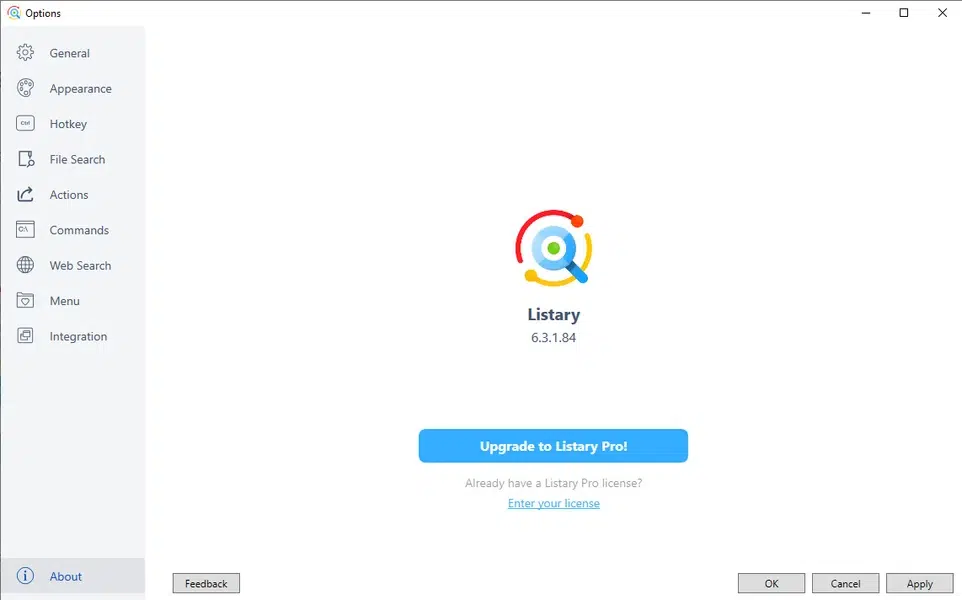
找文件不用再一层层翻文件夹,Listary让你在任意窗口敲几个字就能秒速定位目标文件,装完就回不去了。
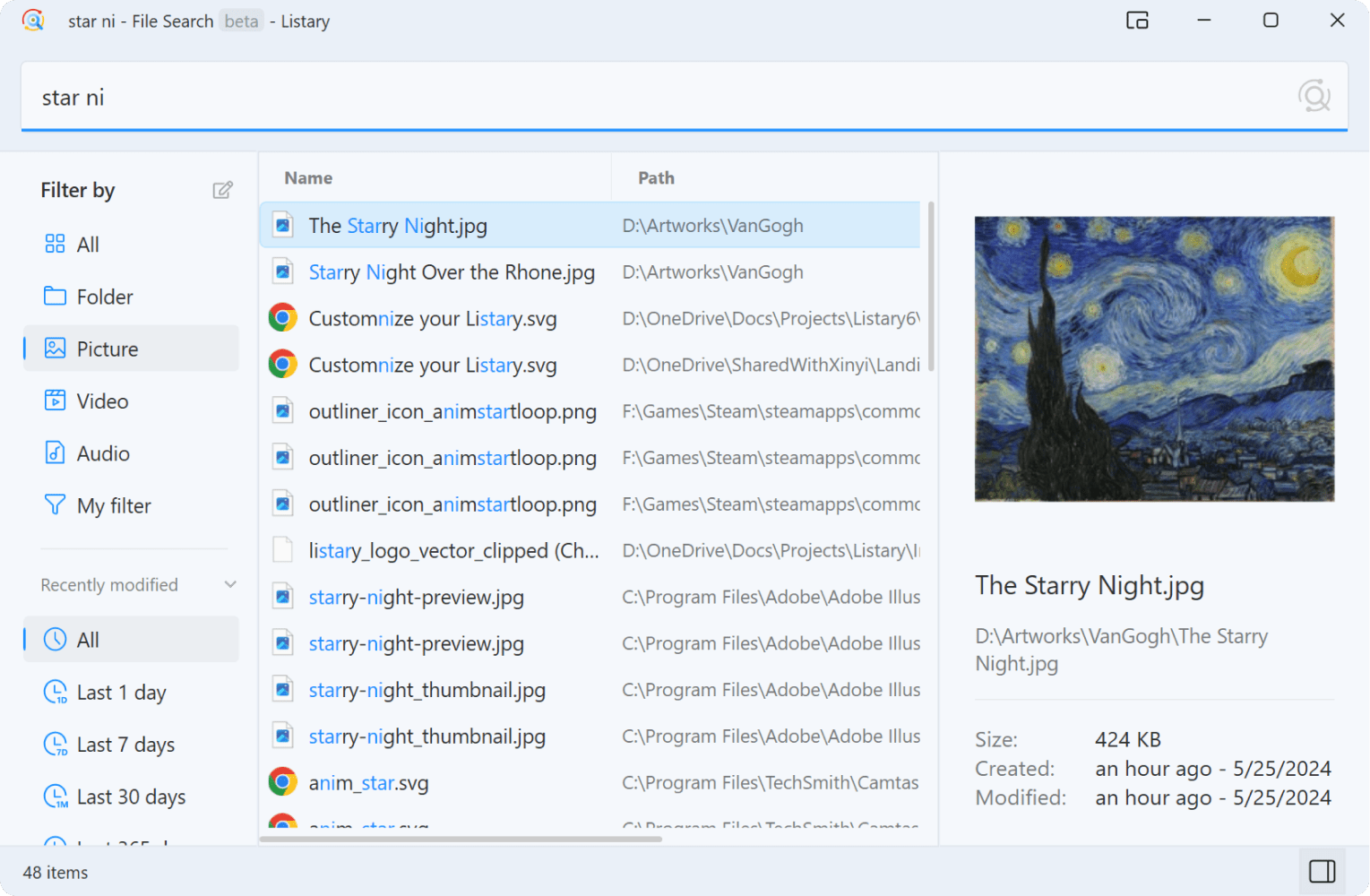
【Listary下载】如果你经常在Windows电脑里翻找文件,点开一层又一层文件夹,最后把自己都绕晕了,那今天聊的这个小工具可能会帮你省下不少时间。Listary是一款主打“极速定位”的本地文件搜索工具,和Windows自带搜索那种慢吞吞的体验完全不一样。它最方便的地方在于,你不需要专门打开一个搜索窗口,在任意文件夹、桌面甚至资源管理器里直接敲键盘就能触发搜索框,输入几个关键词,文件、文件夹、甚至最近打开的文档都能秒级呈现。很多朋友在找Listary免安装版本,其实官方安装包本身就足够轻量,装完之后几乎感觉不到它在后台占资源。下面这份Listary安装教程会从下载、设置到日常使用场景一步步讲清楚,顺便聊聊Listary免费版和专业版的区别,帮你判断到底要不要升级。
Listary之所以能被不少效率工具爱好者留在电脑里,靠的不是花哨界面,而是几个能直接改变操作习惯的实用功能。下面这几个点,是日常使用中感知最明显的:
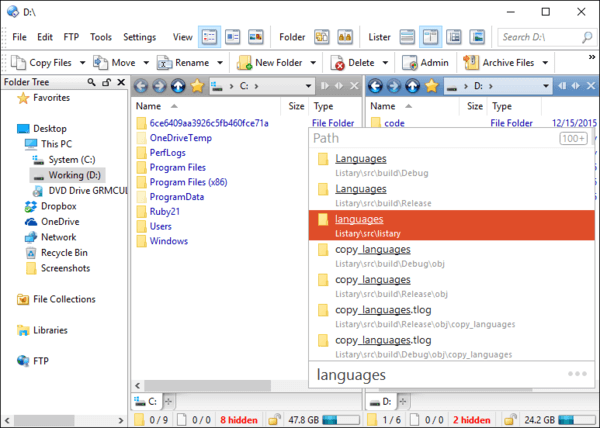
即时搜索:在任意文件管理器窗口内直接输入关键词,Listary搜索工具会立刻弹出结果列表,不需要切换窗口或点击搜索框。
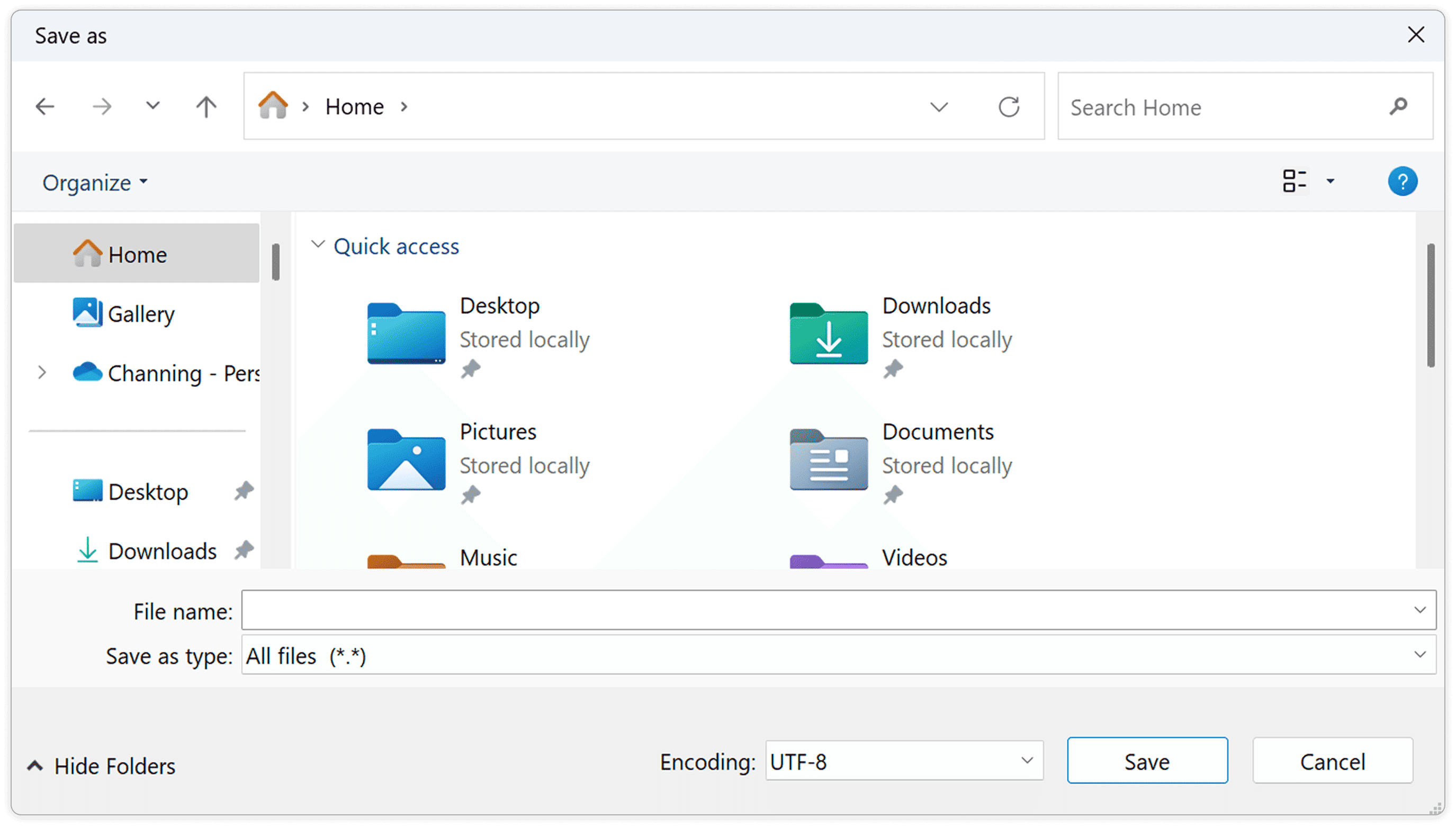
快速切换目录:在打开或保存文件的对话框里,按快捷键就能跳转到常用文件夹,省去一层层点击的麻烦。
模糊匹配:不用记完整文件名,输入几个字母组合就能匹配到目标,比如输入“xmg”可以找到“项目报告-新明哥.docx”。
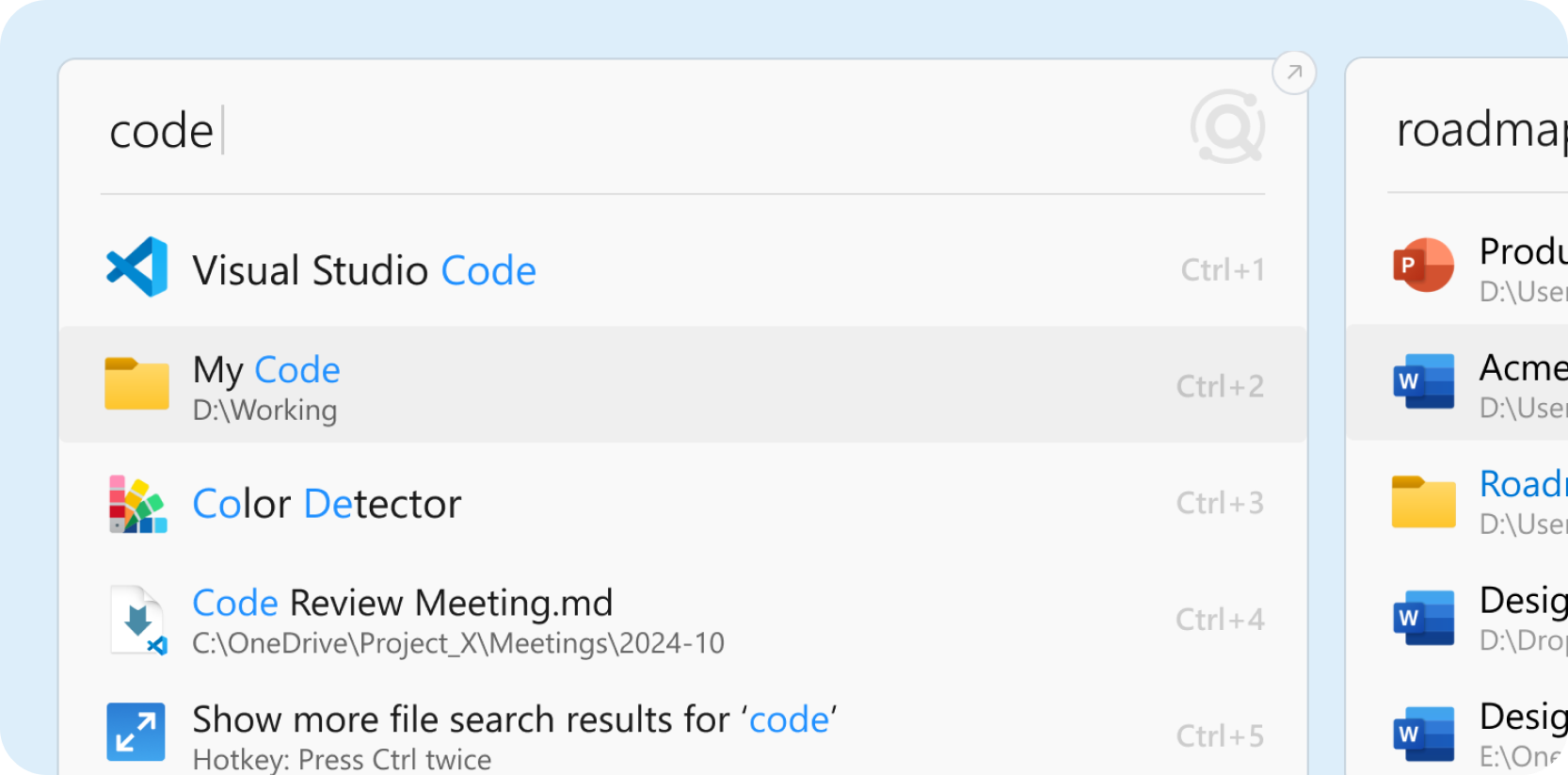
最近文档追踪:Listary应用快速启动功能会自动记录你最近打开或修改过的文件,下次找它的时候直接从历史列表里选就行。
工具栏集成:Listary工具栏详解里提到的快捷操作按钮会出现在资源管理器底部,收藏文件夹、最近访问、搜索框一应俱全,用鼠标也能快速调用。
说了这么多功能,接下来把Listary安装包从下载到能用的过程捋一遍。整个过程不复杂,跟着步骤走几分钟就能搞定:
1、获取安装包:从本站提供的链接下载Listary安装包,文件体积很小,下载速度很快。
2、运行安装程序:双击下载好的安装文件,按照提示选择安装路径,默认位置就可以,点击下一步直到完成。
3、首次启动设置:安装完成后Listary会自动运行,第一次打开会弹出简单的设置向导,建议勾选“开机启动”和“集成到资源管理器”。
4、熟悉快捷键:默认按两下Ctrl键就能唤出搜索框,在文件管理器里直接打字也会触发搜索,这两个操作先练几遍形成肌肉记忆。
5、添加常用文件夹:在设置里把你经常访问的目录加入收藏,之后在打开/保存对话框里按Ctrl+G就能快速跳转过去。
6、调整搜索范围:如果觉得搜索结果太多太杂,可以在选项里限定搜索的盘符或文件夹,让结果更精准。
不少朋友下载之前会纠结Listary免费吗、要不要直接上专业版。其实免费版给到的功能已经能覆盖大多数人的日常需求,专业版更多是面向重度用户的一些进阶选项:
| 对比项 | 免费版 | 专业版 |
|---|---|---|
| 基础搜索 | 支持 | 支持 |
| 快速切换目录 | 支持 | 支持 |
| 模糊匹配 | 支持 | 支持 |
| 自定义命令 | 不支持 | 支持 |
| 项目文件管理 | 不支持 | 支持 |
| 高级筛选规则 | 基础 | 更丰富 |
简单来说,如果你只是想让找文件这件事变快一点,Listary免费版完全够用。专业版适合那些需要频繁处理大量文件、依赖自定义工作流的用户。对大多数人来说,先装免费版体验一段时间,觉得确实离不开了再考虑升级也不迟。
网上经常能看到有人搜Listary绿色版或者Listary免安装,想跳过安装步骤直接用。这里说点实在的:Listary官方并没有推出所谓的绿色版,网上流传的那些免安装包大多来自第三方修改,可能被捆绑了其他软件或者去掉了某些组件。安装包本身已经很小了,安装过程也就点几下鼠标,没必要为了省这一步去冒安全风险。如果实在不想装,可以考虑把它装在一个不常用的目录,用的时候打开,不用的时候退出,但官方安装版始终是更稳妥的选择。
整理了几个下载和使用过程中被问得比较多的问题,集中回答一下:
Q:Listary支持哪些Windows系统?A:Listary支持Windows 7、Windows 8、Windows 10和Windows 11,32位和64位系统都可以正常运行。
Q:Listary搜索速度为什么比系统自带快?A:Listary文件搜索工具采用了自己的索引机制和内存缓存策略,不是每次搜索都去遍历硬盘,所以响应速度明显更快。
Q:安装之后会不会拖慢电脑速度?A:Listary安装包体积小,运行时占用的内存和CPU资源很低,正常情况下不会对系统性能造成可感知的影响。
Q:Listary免费吗?有没有时间限制?A:免费版没有使用时间限制,可以一直用下去,功能上对日常搜索需求已经足够。
Q:搜索不到某个文件是怎么回事?A:先确认该文件所在的磁盘或文件夹是否被排除在搜索范围之外,可以在设置里检查索引选项,把对应的位置加进去。
Listary并不是那种所有人都必须装的软件,但如果你符合下面几种情况,它会明显提升你的操作效率:
办公族:每天要处理大量文档、表格、PPT,文件散落在不同盘符和文件夹里,用Listary办公软件可以快速定位到目标文件,不用在资源管理器里反复翻找。
程序员和设计师:项目文件层级深、命名复杂,Listary最新版支持模糊匹配和快速目录跳转,在打开/保存对话框里能省下大量点击操作。
学生党:课程资料、论文、课件分布在多个文件夹,用Listary学习工具搜关键词就能快速找到需要的文件,复习和写作业时效率更高。
经常下载和整理文件的人:下载目录、桌面、文档文件夹里堆满了各种文件,Listary下载工具配合快速搜索能帮你迅速定位到刚下载的文件并归类。
总的来说,只要你在Windows电脑上需要频繁找文件,Listary就值得装一个试试。从官网或正规渠道获取安装包,花几分钟设置好常用目录和快捷键,之后每次找文件都会感谢自己做了这个决定。

Fresh Diagnose电脑版v8.67.0.0 硬件检测工具
立即下载
易我电脑迁移电脑版v13.5 轻松迁移换机
立即下载
首助编辑高手电脑版v32.0.0.0 文本批量处理工具
立即下载
Chamongo电脑版v1.0.2.921 桌面变色龙工具
立即下载
布谷鸟配音PC版v1.3.1.0 智能文字转语音
立即下载
Comodo龙安全浏览器(Comodo Dragon)官方版v80.0.3987.87 隐私防护浏览器
立即下载
Windows Live 影音制作(Windows Live Movie Maker)电脑版v16.4 视频剪辑工具
立即下载
HttpWatch Studio电脑版v13.1.17.0 网页抓包分析
立即下载
iMindMap(思维导图软件)官方版v12.0.18.0 2026 思维导图工具
立即下载
笑话集中营v1.4.0.0 爆笑段子合集
立即下载
火鸟资源管理器v2.0.1.180 文件管理工具
立即下载
辰禾家庭记账软件v1.1.0.0 家庭记账工具
立即下载
谷歌拼音v1.2.33.79 中文输入法
立即下载
个人日常办公管理v2.7.0.0 工作台账管理
立即下载






 商务办公 / 163.8M
 商务办公 / 191M
 商务办公 / 5.5M
 商务办公 / 247.8M
 商务办公 / 27.5M
 商务办公 / 45.6M
 商务办公 / 2.1M
 商务办公 / 128.7M
 商务办公 / 962M
 商务办公 / 18.2M