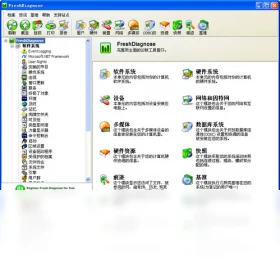
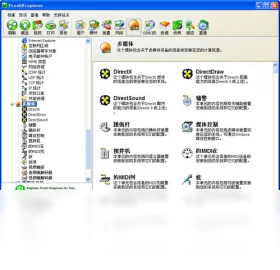
安静小巧的硬件检测工具,查配置看温度一目了然
【Fresh Diagnose下载】最近不少朋友在后台问我,有没有那种装完就能把电脑家底摸得一清二楚的小工具,不想为了看个温度、查个硬盘型号就去折腾一堆大型跑分软件。说实话,我自个儿用了好几年的 Fresh Diagnose 就是这么个实在货。它不像那些花里胡哨的“大师”一样弹广告、诱导装全家桶,打开就是干干净净的硬件参数和系统信息。不管你是想看看刚买的二手卡是不是矿、还是想知道主板到底支持不支持新CPU,Fresh Diagnose下载 一个安装包就能搞定。今天这篇内容就专门给想找 Fresh Diagnose官方版 的朋友聊聊,这软件到底能干啥、怎么用、遇到问题咋办,顺便把 Fresh Diagnose下载 的注意事项一次性讲透。
别看 Fresh Diagnose 安装包不大,它肚子里装的东西可真不少,基本上你关心的电脑硬件信息它都能查,下面这几个是平时用得最多的:
硬件概览:一打开就能看到CPU型号、主板芯片组、内存容量和频率、显卡具体型号,连BIOS版本都给你标得明明白白。
传感器监控:实时读取CPU温度、显卡温度、风扇转速和电压,对于想判断散热是否正常的朋友来说,这功能比摸机箱外壳靠谱多了。
硬盘健康检测:支持查看S.M.A.R.T.信息,能提前预警硬盘有没有坏道风险,重要数据提前备份,避免突然掉盘哭都来不及。
性能基准测试:自带CPU、内存、显卡的简单跑分,虽然比不上专业跑分软件那么详细,但用来对比两台老电脑谁更快还是挺直观的。
系统信息报告:能一键生成详细的硬件和软件环境报告,装系统、卖电脑或者找客服售后的时候,直接导出一份发过去,省得对方来回问配置。
很多新手朋友最怕的就是下载到带捆绑的安装包,或者装完不知道怎么用。Fresh Diagnose官方版 的安装过程其实特别简单,跟着下面几步走就行:
1、获取安装包:直接在本页提供的链接下载 Fresh Diagnose下载 安装文件,建议选默认路径,避免中文目录导致个别功能读取异常。
2、运行安装程序:双击下载好的exe文件,如果系统弹出UAC用户账户控制提示,点“是”允许运行,然后一路点“Next”即可完成安装。
3、首次启动扫描:安装完成后打开 Fresh Diagnose,软件会自动对当前硬件进行一次快速扫描,稍等几秒钟就能看到完整的硬件列表。
4、查看具体项目:左侧菜单栏分类很清晰,点“主板”看芯片组、点“存储”看硬盘状态、点“传感器”看实时温度,想查哪里点哪里。
5、导出报告备用:如果需要把配置发给别人,点菜单栏的“文件”选择“保存报告”,就能生成一个文本或HTML格式的详细清单。
网上搜 Fresh Diagnose下载 会出来一堆结果,有些打着“汉化版”“绿色版”旗号的安装包其实夹带了私货,用之前留个心眼总没错:
认准下载渠道:尽量选大型软件站或者官方渠道获取 Fresh Diagnose工具,别从陌生网盘链接下,避免下到捆绑流氓软件的版本。
安装时取消勾选:安装过程中如果看到“推荐安装XX浏览器”“设置XX为主页”之类的选项,记得把勾去掉,这些跟 Fresh Diagnose免费版 本身功能没关系。
杀毒软件误报:因为要读取底层硬件信息,个别杀软可能会弹窗提示,添加信任即可,Fresh Diagnose最新版 本身不包含恶意代码。
权限给足:如果发现温度读不出来或者传感器信息空白,试试右键以管理员身份运行,权限不够会导致部分数据读取失败。
经常有人问,都是看配置的软件,Fresh Diagnose 和国内常见的那几个跑分工具到底选哪个好?这里简单对比一下:
| 对比项 | Fresh Diagnose | 鲁大师类工具 |
|---|---|---|
| 界面风格 | 偏专业工具风,信息密度高 | 偏娱乐化,跑分动画多 |
| 广告推送 | 基本没有,安静干活 | 弹窗和资讯推送较多 |
| 传感器读取 | 详细且稳定 | 够用,但偶尔不准 |
| 安装包大小 | 非常小巧 | 越来越大,集成功能多 |
简单说,如果你只想安安静静看个硬件真相,Fresh Diagnose电脑版 更合适;如果喜欢跑分攀比和花哨界面,那就另当别论了。

后台收到不少关于 Fresh Diagnose下载 和使用过程中的提问,挑几个问得最多的统一回复一下:
Q:Fresh Diagnose需要联网才能用吗?A:不需要,Fresh DiagnoseApp 所有硬件检测功能都是本地完成的,断网状态下照样能看温度、查硬盘。
Q:检测出来的温度准不准?A:传感器数据直接来自主板和硬件本身,只要驱动正常,读数基本是准确的,和BIOS里看到的差不多。
Q:支持Win11和最新的硬件吗?A:Fresh Diagnose最新版 已经适配Win11和主流新硬件,如果遇到个别新型号识别不出,更新一下软件版本就行。
Q:卸载后会有残留吗?A:Fresh Diagnose免费版 很规矩,通过控制面板正常卸载即可,不会在系统目录里留一堆垃圾文件。
这软件不挑人,只要你用电脑,总有需要它的时候,特别是下面这几类朋友:
二手电脑买家:收货前跑一下 Fresh Diagnose工具,核对CPU、显卡、硬盘通电时间是否和卖家描述一致,避免被坑。
DIY装机爱好者:装完机点亮之后,用它检查各部件是否正常识别,温度是否在合理范围,比进BIOS翻来翻去方便。
公司IT运维:批量管理电脑时,用 Fresh Diagnose官方版 快速导出每台机器的配置清单,盘点资产效率翻倍。
普通家庭用户:电脑卡了、热了、想升级内存了,先打开 Fresh Diagnose电脑版 看看现状,再决定怎么花钱升级。
总的来说,Fresh Diagnose 是一款低调但实用的硬件检测工具。它不搞花哨噱头,就是把电脑里的真实情况明明白白摆在你面前。如果你正好需要这样一个小工具,不妨从本页的 Fresh Diagnose下载 链接获取,装完打开那一刻,你会觉得这软件留着不亏。

易我电脑迁移电脑版v13.5 轻松迁移换机
立即下载
首助编辑高手电脑版v32.0.0.0 文本批量处理工具
立即下载
Chamongo电脑版v1.0.2.921 桌面变色龙工具
立即下载
布谷鸟配音PC版v1.3.1.0 智能文字转语音
立即下载
Comodo龙安全浏览器(Comodo Dragon)官方版v80.0.3987.87 隐私防护浏览器
立即下载
Windows Live 影音制作(Windows Live Movie Maker)电脑版v16.4 视频剪辑工具
立即下载
HttpWatch Studio电脑版v13.1.17.0 网页抓包分析
立即下载
iMindMap(思维导图软件)官方版v12.0.18.0 2026 思维导图工具
立即下载
Listary电脑版v6.0.9.25 极速文件搜索
立即下载
笑话集中营v1.4.0.0 爆笑段子合集
立即下载
火鸟资源管理器v2.0.1.180 文件管理工具
立即下载
辰禾家庭记账软件v1.1.0.0 家庭记账工具
立即下载
谷歌拼音v1.2.33.79 中文输入法
立即下载
个人日常办公管理v2.7.0.0 工作台账管理
立即下载





 系统安全 / 16.8M
 系统安全 / 134.7M
 系统安全 / 16.3M
 系统安全 / 7.9M
 系统安全 / 3.1M
 系统安全 / 31.4M
 系统安全 / 67.3M
 系统安全 / 14M
 系统安全 / 10.05G
 系统安全 / 17.90G