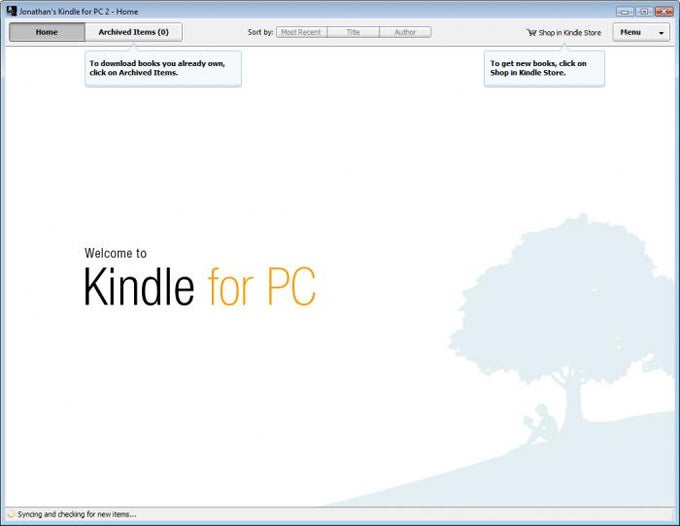
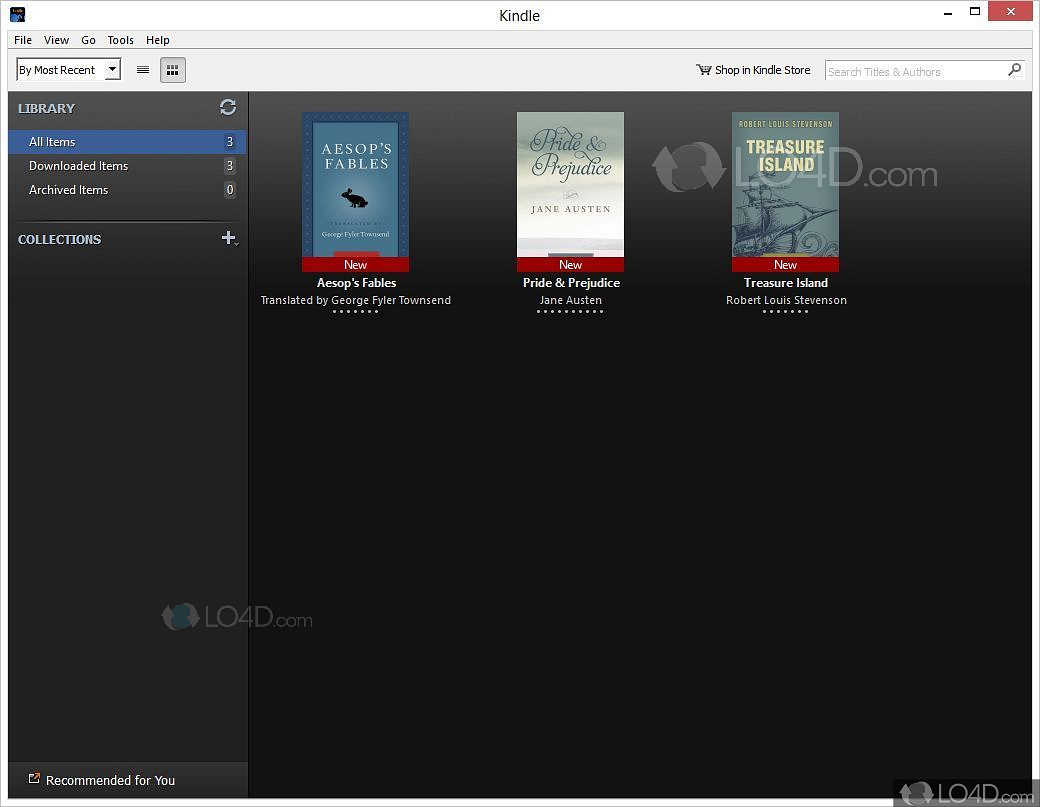

亚马逊官方电脑端阅读器,大屏看书更舒服,同步手机进度,支持导入本地文档。
【Kindle for PC】想在电脑大屏上安安静静看电子书,又不想被手机的小屏幕折磨眼睛,那这个Kindle for PC下载资源应该挺对你胃口。它是亚马逊官方给Windows用户准备的桌面阅读工具,装好之后登录你的亚马逊账号,以前在手机Kindle app下载过的书、买的电子书、甚至Send to Kindle传过去的文档,都能在电脑上接着读,进度自动同步,不用重新翻页找位置。很多人搜kindle官方下载地址,其实就是想找这么一个靠谱的电脑端版本,毕竟网页版阅读器功能有限,离线看也不方便。这个Kindle官方版下载入口给的是PC客户端,支持WinAll系统,安装包不大,下载完点几下就能用。如果你平时用kindle中文版下载资源在手机上看书,那在电脑上也配一个kindle pc版,办公间隙或者晚上回家打开电脑就能继续追书,挺省事的。
Kindle for PC虽然看着界面简洁,但该有的阅读功能一个不少,下面这几个是日常使用频率最高的:
跨设备同步阅读进度:只要登录同一个亚马逊账号,kindle app下载安卓端和电脑端之间自动同步书签、笔记、高亮和阅读位置,换设备不用手动找页码。
本地文档导入阅读:支持把PDF、Word、TXT等格式的文档通过Send to Kindle功能推送到Kindle官方版下载客户端里,像看正版电子书一样翻页、调字体、做标注。
生词提示与即时翻译:阅读英文原版书的时候,生词上方会自动显示简短释义,选中单词还能调出词典翻译,对正在学外语的朋友挺友好。
自定义阅读排版:字体大小、行距、页边距、背景颜色都能按自己习惯调,白天用白色背景,晚上切到深色模式,眼睛舒服不少。
书库管理:所有已购和已导入的电子书在书库里分类展示,支持按最近阅读、作者、书名排序,找书速度比在手机小屏幕上翻快很多。
从下载到打开第一本书,整个过程其实不复杂,跟着下面几步走就行:
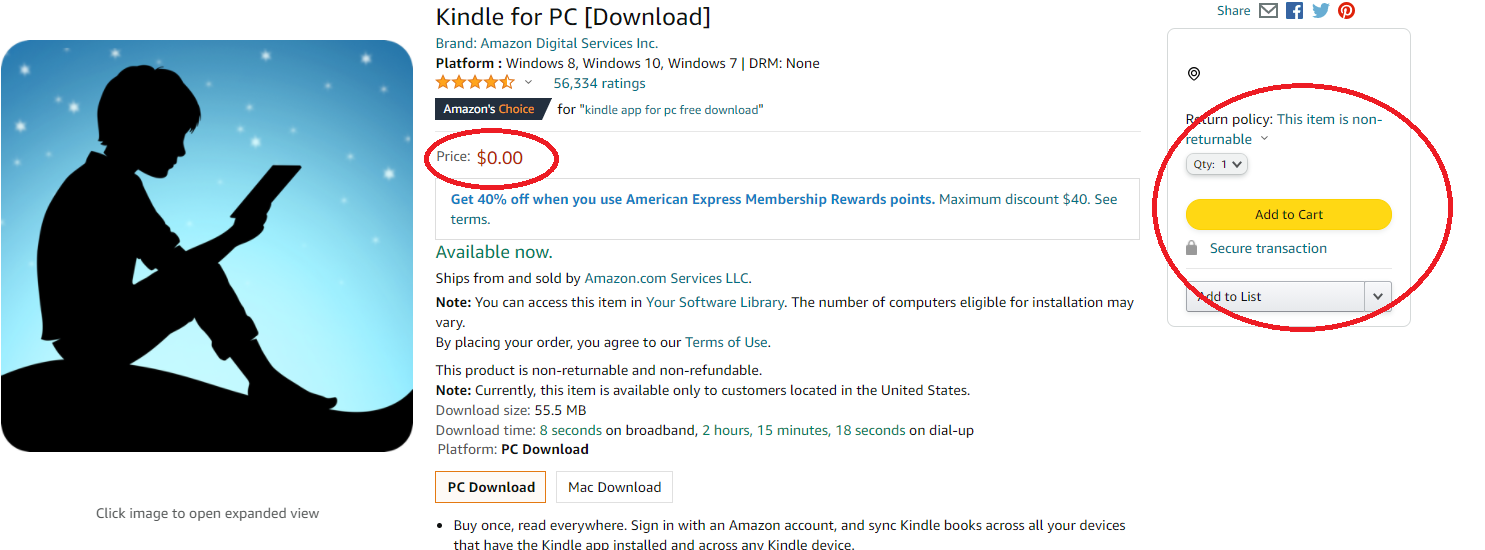
1、获取安装包:通过本站提供的Kindle官方下载地址,把Kindle for PC下载到电脑本地,安装包体积不大,下载速度取决于你的网络环境。
2、运行安装程序:双击下载好的安装文件,按照提示点击下一步,建议安装路径保持默认,避免后续找不到程序位置。
3、登录亚马逊账号:安装完成后打开Kindle for PC,用你的亚马逊账号登录,没有账号的话按提示注册一个,整个过程免费。
4、同步书库:登录后kindle pc版会自动拉取你账号下的电子书,稍等片刻书库就会显示出来,点击任意一本即可开始阅读。
5、调整阅读设置:打开书之后点右上角的Aa图标,可以调字体、行距、背景色,找到自己看着最舒服的排版组合。
不少朋友在kindle app下载安卓版之后,又看到kindle pc版,心里会犯嘀咕:这俩到底有啥不一样,下面用表格把主要区别列清楚:
| 对比项 | Kindle for PC | 手机版 |
|---|---|---|
| 屏幕体验 | 大屏阅读,一页显示内容更多,适合长时间看书 | 便携,随时随地能掏出来看 |
| 文档导入 | 支持拖拽导入本地文档,处理PDF更方便 | 导入步骤相对多几步 |
| 阅读场景 | 适合在家、办公室等固定场所 | 适合通勤、排队等碎片时间 |
| 同步机制 | 与手机端共享阅读进度和笔记 | 与电脑端共享阅读进度和笔记 |
| 系统要求 | Windows系统 | 安卓或iOS系统 |
简单说,kindle中文版下载的手机端和电脑端不是二选一的关系,搭配着用体验最好。
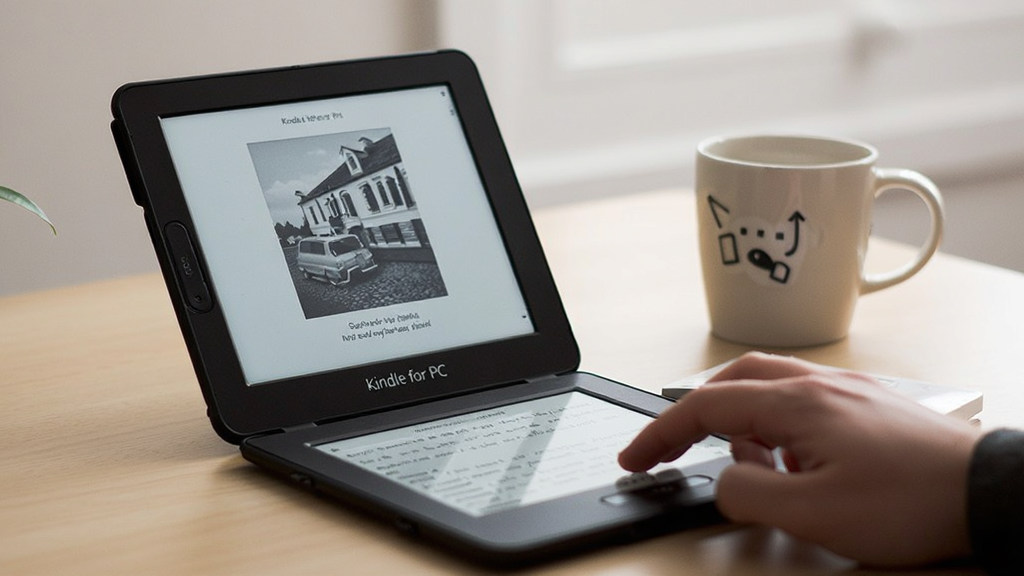
整理了几个用户问得比较多的问题,统一回复一下:
Q:Kindle for PC下载后打不开怎么办?A:先确认系统是Windows 7及以上版本,如果双击没反应,试试右键以管理员身份运行,或者重新下载安装包覆盖安装一次。
Q:kindle pc版能看epub格式吗?A:原生支持的是亚马逊自己的格式和PDF、TXT等,epub可以通过Send to Kindle服务转换后推送,或者用第三方工具转成mobi再导入。
Q:Kindle官方下载地址给的版本安全吗?A:本站提供的是官方安装包,不包含捆绑插件和修改内容,安装过程中留意取消勾选不需要的附加选项即可。
Q:kindle app下载安卓端和电脑端能同时登录吗?A:可以同时登录,同一个账号支持多设备在线,阅读进度会自动同步,不用担心冲突。
这个电脑版阅读器并不是所有人都需要,但下面这几类人用起来会觉得挺顺手:
重度电子书读者:每天看书时间比较长,手机屏幕看久了眼睛累,用电脑大屏看舒服很多,Kindle官方版下载之后基本可以替代手机阅读。
学生和研究人员:经常需要看PDF论文、教材,kindle pc版支持导入本地文档并做标注,整理笔记比在手机上方便。
办公族:午休或者下班后想在电脑上翻几页书,不用掏手机,打开kindle pc版就能接着上次的进度继续看。
外语学习者:生词提示和即时翻译功能对读英文原版书帮助挺大,配合kindle中文版下载的词典资源,阅读门槛降低不少。
用了几年Kindle for PC,攒了几个让阅读体验更好的小方法,分享给大家:
快捷键翻页:键盘上的左右方向键可以翻页,空格键往后翻,Shift+空格往前翻,不用每次都去点鼠标。
批量导入文档:把多个文档放进同一个文件夹,全选之后拖拽到Kindle for PC窗口里,kindle pc版会依次推送到你的书库。
笔记导出:选中文字做高亮或笔记后,可以在亚马逊的“我的内容”页面统一查看和导出,整理读书笔记省事很多。
调整翻页动画:在设置里可以关掉翻页动画,翻页响应更快,老电脑上体验会流畅一些。
离线阅读:已下载到本地的书在没网的时候也能打开看,出差或者网络不稳定的环境下照样能读书。

路标商标事务通电脑版v3.2.1 商标查询专家
立即下载
数字标牌通电脑版v2.1.0 智能信息发布管理
立即下载
脱兔v3.5.0.113 下载工具
立即下载
旋风影音v2.7.5.0 高清播放器
立即下载
虎先锋DLL修复软件v6.0.4.3 一键修复DLL
立即下载
Office安装助手v2.1.0 办公部署利器
立即下载
彩蝶排课排监考成绩分析软件v2013.21 教务排课工具
立即下载
WPS Office教育版v12.1.0.25225 办公学习全能助手
立即下载
超级终端v1.0 远程连接工具
立即下载
王者视频格式转换器v1.0.0.1 视频格式转换
立即下载
芝麻清理v2.0.8.20 电脑清理工具
立即下载
优码音频格式转换器v2.6.8.1 音频格式转换
立即下载
魔鬼打字v1.0.0 打字练习工具
立即下载
聪聪识字电脑版v2.4.5 儿童识字启蒙
立即下载







 其他应用 / 50M
 其他应用 / 12M
 其他应用 / 366M
 其他应用 / 379.2M
 其他应用 / 210.7M
 其他应用 / 573M
 其他应用 / 1.25G
 其他应用 / 1.16G
 其他应用 / 23M
 其他应用 / 1.88G