金飞翼录屏工具,免费稳定,一键录制高清视频。
【金飞翼屏幕录像大师】是一款专为Windows平台打造的轻量级录屏工具,凭借简单直观的操作界面和稳定流畅的录制体验,在众多同类软件中脱颖而出。无论你是需要录制在线课程、游戏高光时刻,还是制作工作汇报视频,金飞翼都能帮你轻松搞定。软件支持全屏、区域、窗口等多种录制模式,同时内置麦克风与系统声音混音功能,让后期配音不再复杂。更贴心的是,它提供了快捷键一键启停、定时录制等实用特性,大大降低了录屏门槛。很多初次接触电脑录屏的朋友,往往担心操作复杂或画质受损,而金飞翼屏幕录像大师app的出现,正好解决了这些痛点无需专业学习,下载即可上手,输出视频清晰流畅。作为一款国产免费软件,它还保持了极高的兼容性,支持Win7及以上系统,老电脑也能流畅运行。接下来,我会从功能亮点、安装步骤到常见问题,为你全方位解读这款实用的录屏工具。
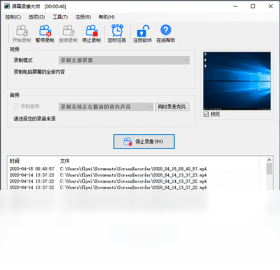
金飞翼屏幕录像大师之所以受到用户喜爱,在于它把专业录屏功能做了简化,同时保留了关键的高级选项。下面盘点几个日常使用中频率最高的功能点:
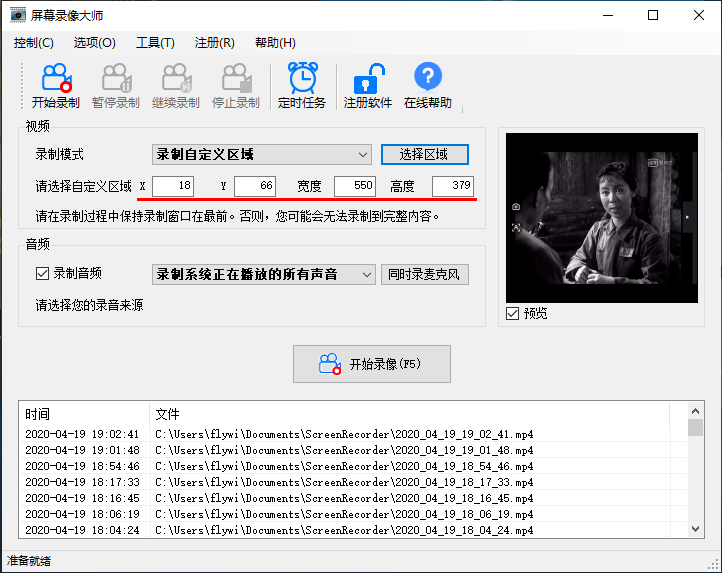
多种录制模式:支持全屏录制、自定义区域录制、跟随窗口录制三种模式。你可以根据需要灵活切换,比如录制游戏时选全屏,录制教程时选区域。
音画同步采集:既能录制系统内部声音,也能通过麦克风录制外部人声,还支持两种声音同时混录,方便你在录制网课时边讲边演示。
视频参数可调:提供帧率(15-60fps)、分辨率(最高4K)、码率等参数调节,用户可以根据电脑配置和用途选择合适的画质,平衡文件大小与清晰度。
快捷键控制:默认提供Ctrl+F1开始/暂停、Ctrl+F2停止等组合键,也可自定义修改。录屏过程中无需切换窗口,一键盲操超方便。
定时录制功能:设定开始时间和时长,金飞翼会在指定时间自动启动录制,适合录制直播课程或会议,无需一直守在电脑前。
鼠标特效与高亮:录制演示类视频时,可以开启鼠标点击高亮、光圈特效,让观看者能清晰看到你的操作位置,提升教程的易学性。
画板工具:录制过程中可随时调用画板,在屏幕上绘制箭头、方框、文字等标注,辅助讲解重点内容,无需后期再编辑。
以上功能几乎覆盖了日常录屏的所有需求,而且每个功能都设计得恰到好处,不臃肿也不冗余。
明白了功能之后,你可能会担心实际操作是否复杂,放心,金飞翼的界面设计非常直白,哪怕是第一次用也能轻松上手。整个流程就三步:下载、设置、录制。下面为你详细拆解:
1、下载安装:点击本页面的下载按钮,获取金飞翼屏幕录像大师官方版安装包。下载完成后双击运行,按照提示点击“下一步”即可完成安装,整个过程无捆绑、无插件。
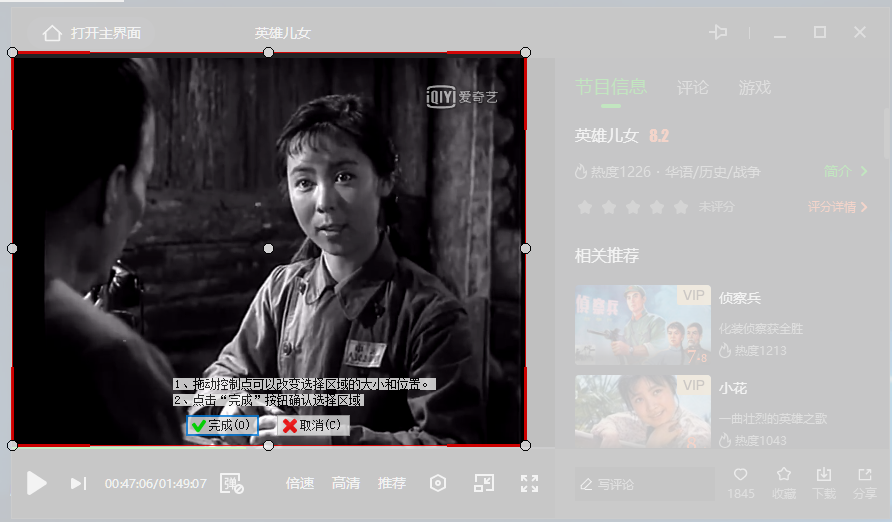
2、选择录制模式:打开软件主界面,在“录制模式”区域选择全屏、区域或窗口模式。若选区域模式,可直接在屏幕上拖拽框选录制范围。
3、设置声音来源:在“音频设置”中,勾选“系统声音”可录制电脑内部声音,勾选“麦克风”可录制外部声音,两者可同时开启。若不需要声音,可全部取消勾选。
4、调整画质参数:点击“视频设置”,根据自己需求选择分辨率、帧率和码率。若电脑配置一般,建议选择1080P、30帧,既能保证清晰度,又不会卡顿。
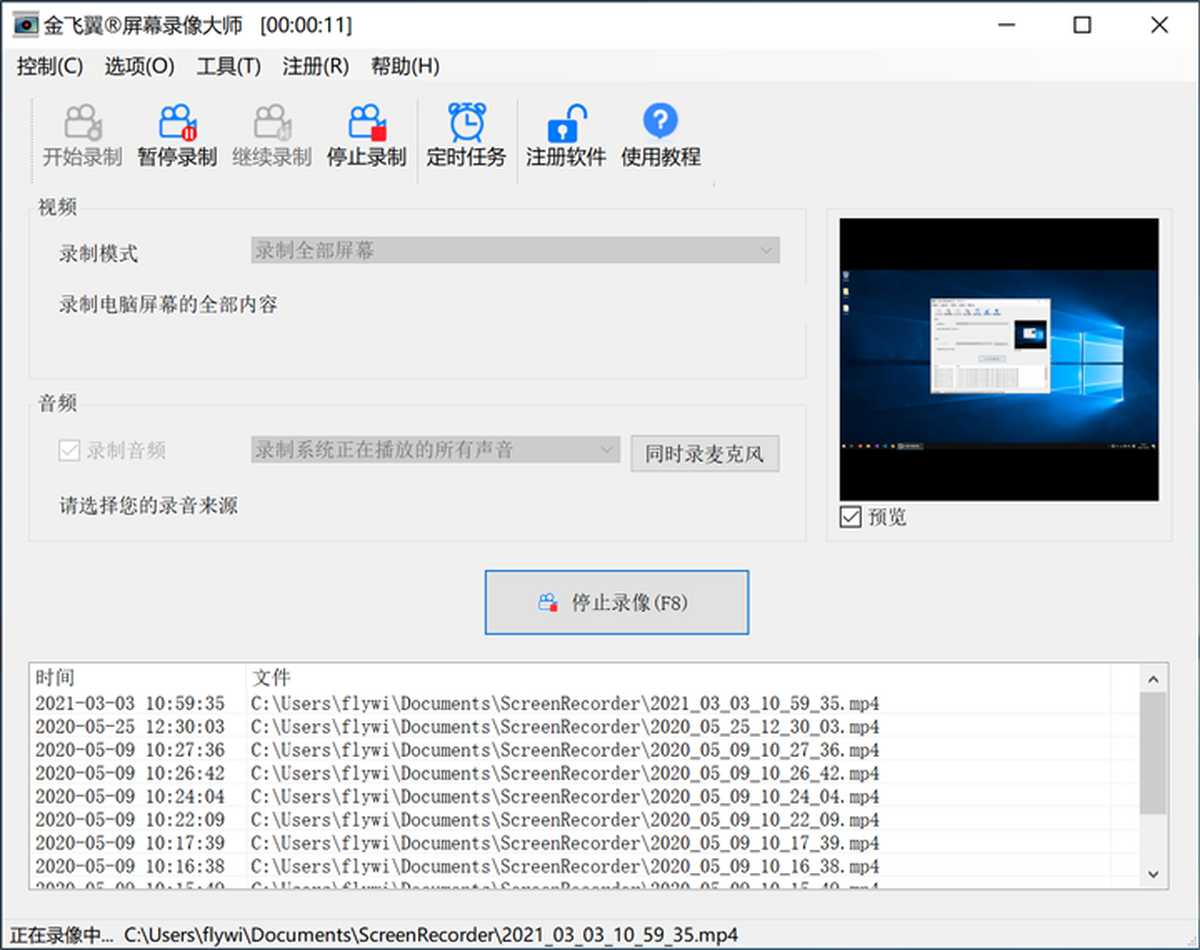
5、开始录制:点击主界面上的“开始录制”按钮,或直接按快捷键Ctrl+F1,软件会最小化并开始录制。此时你可以自由操作电脑,所有屏幕动作都会被捕捉。
6、结束并保存:录制完毕后,按快捷键Ctrl+F2或点击悬浮窗的停止按钮,视频会自动保存到预设的输出目录中,默认格式为MP4,可直接用播放器打开。
整个操作流程非常顺畅,基本没有学习成本,只要按上述步骤走一遍,你就能独立完成人生第一支屏幕录像作品。
很多朋友在下载软件前,最担心的就是安全问题。这里统一回应一下关于金飞翼屏幕录像大师的常见疑问,让你用得放心:
Q:金飞翼屏幕录像大师是免费软件吗?A:是的,金飞翼提供免费版本,基本录制功能完全免费使用,无隐藏扣费,也无需破解。
Q:下载的安装包安全吗?会不会有病毒?A:本页面提供的下载包均经过安全检测,无木马病毒。安装过程中请留意不要勾选“附带软件”之类的选项,即可保持纯净。
Q:录制出来的视频会带有水印吗?A:免费版在视频左上角会添加一个较小的软件Logo水印,不影响观看。若想去除水印,可开通会员,但大多数个人用户觉得Logo水印可以接受。
Q:录制游戏时会不会卡顿?A:金飞翼对游戏场景做了优化,支持硬件加速,在主流中高端配置下录制热门网游基本不卡顿。建议录制时将帧率调至30帧,可有效降低CPU占用。
Q:支持录制多长时间?A:免费版单次录制最长支持2小时,对绝大多数场景已足够。若需连续录制更长时间,可设置分段自动保存。
看完这些解答,你完全可以打消安全顾虑,放心去下载体验。
金飞翼屏幕录像大师的定位是“全能型轻量录屏工具”,因此它的适用人群非常广泛,无论你是职场人士还是在校学生,都能找到用武之地。下面列出几个典型的应用场景:
在线教育讲师:录制课程视频,配合画板功能做板书演示,学生能回看复习,提高教学效率。
游戏主播与UP主:录制游戏精彩操作,或制作游戏攻略解说视频,发到B站、抖音等平台分享。
商务办公人员:录制产品演示PPT、软件操作流程,发送给客户或同事,比纯文字沟通更直观高效。
软件测试与技术支持:记录Bug复现过程或录制远程指导视频,帮助研发更快定位问题。
普通家庭用户:给家里老人录制手机功能操作视频,或录制与远方亲人的视频通话留作纪念。
几乎只要有电脑屏幕内容需要保存,金飞翼都能帮上忙。而且它支持WinAll系统,无论你使用的是Win7、Win10还是Win11,都能稳定运行。
不少朋友会问,Windows系统自带的录屏(Xbox Game Bar)不是也能用吗?为什么还要额外下载金飞翼?其实两者各有优劣,我来帮你客观对比一下:
录制时长限制:Win10/11自带录屏最长只能录2小时,且容易自动停止;金飞翼可设置定时分段录制,无严格时长限制。
声音录制灵活性:系统自带录屏默认录制系统声音,无法单独控制麦克风混音;金飞翼可独立开关系统声和麦克风,并调节音量大小。
录制区域自定义:系统自带录屏仅支持全屏或单个窗口;金飞翼支持任意区域拖拽框选,更灵活。
鼠标特效与标注:系统自带无此功能;金飞翼提供鼠标高亮、点击特效和画板实时标注。
视频画质调节:系统自带录屏无法调节码率、帧率,画质固定;金飞翼可自由调整,适应不同平台上传要求。
通过对比可见,金飞翼屏幕录像大师在功能性和灵活性上明显优于系统自带工具,尤其适合对录屏有更高要求的用户。当然,若只是偶尔简单录一下全屏,系统自带也能胜任,但如果你想获得更专业的视频,金飞翼无疑是更好的选择。
最后,再集中回答几个大家经常问到的技术细节问题,帮助你解决后顾之忧:
Q:录制的视频放在哪里?A:默认保存在“我的文档\金飞翼屏幕录像大师\”文件夹下,你也可以在“设置-输出目录”中自定义保存路径。
Q:能录制摄像头画面吗?A:目前版本不支持同时录制摄像头画面,但你可以单独使用其他软件录制摄像头,后期剪辑合成。
Q:录制的视频格式是什么?支持MP4吗?A:默认输出为MP4格式,兼容性极佳,适合上传到各大视频平台。部分高级设置中还可选择AVI或MKV格式。
Q:如何取消开机自动启动?A:打开软件主界面,点击“设置”,在“常规”选项卡中取消勾选“开机自动启动”即可。
Q:录制过程中电脑休眠了怎么办?A:建议在录制前,进入系统电源设置,将“睡眠”时间改为“从不”,避免录制中断。
以上就是关于金飞翼屏幕录像大师的全面解读,如果你正好需要一款免费、易用且功能扎实的录屏软件,不妨点击下载亲自体验。相信它会给你的录屏需求带来一份惊喜。

千千音乐播放器电脑版v12.2.8 最新版
立即下载
ShiftN电脑版v1.0.0 图像畸变校正工具
立即下载
Namexif电脑版v1.0.0 文件批量重命名工具
立即下载
WinMend Folder Hidden(文件夹隐藏工具)v1.0.0 文件夹隐藏加密
立即下载
OllyDbgv2.1.0.2 反汇编调试
立即下载
美图淘淘v1.0.5.315 白底图制作
立即下载
Trackpad++ 触控板增强工具v1.0.0.0 触控板手势增强
立即下载
StudPEv2.6.1.0 PE文件编辑器
立即下载
OllyICE反汇编调试工具v2.1.0.2 反汇编调试
立即下载
AppRemoverv2.2.31.1 残留清理工具
立即下载
唯影视频下载器v1.0.2.1776 视频下载工具
立即下载
雨过天晴浏览器v2.0.0.1 极速安全上网
立即下载
iFunBoxiFunBoxv2.94.2520.758 苹果设备管理
立即下载
三星Kies Samsung Kiesv3.2.16084.2 手机管理工具
立即下载







 媒体影音 / 115.7M
 媒体影音 / 86.8M
 媒体影音 / 3.38G
 媒体影音 / 145.6M
 媒体影音 / 50.8M
 媒体影音 / 53.4M
 媒体影音 / 60.8M
 媒体影音 / 43.7M
 媒体影音 / 38.4M
 媒体影音 / 143.3M