
小编亲测,小云蜂巢轻巧实用,适合自由职业者与小微团队管理每日任务和工时,界面清爽无广告,上手零门槛。
【小云蜂巢】是一款专为灵活用工场景打造的轻量级任务管理工具,也是不少自由职业者电脑上的常备软件。很多用户第一次听说小云蜂巢下载app,其实是冲着“云蜂巢app”的名头来的,想找一个能随时接单、记工时、看结算的手机端入口。不过在实际使用中,大家更习惯在PC端完成大部分操作,毕竟屏幕大、表格清晰,批量处理任务时效率高不少。小云蜂巢官方版目前支持Windows系统,安装包体积控制得不错,不占用C盘太多空间,对配置不高的老电脑也比较友好。如果你正在找一款能帮自己理清每日工作清单、同步团队进度的小工具,或者想了解小蜜蜂云工作兼职是真的吗这类问题,不妨先看看这篇落地页,我会从下载安装、基础设置到常见报错都讲清楚,保证新手也能顺利上手。
小云蜂巢这款工具最打动人的地方,就是把繁琐的任务流转和工时记录做成了“傻瓜式”操作,不需要培训就能看懂。下面这五个功能点,是我在体验过程中觉得最实用、也是身边朋友问得最多的:
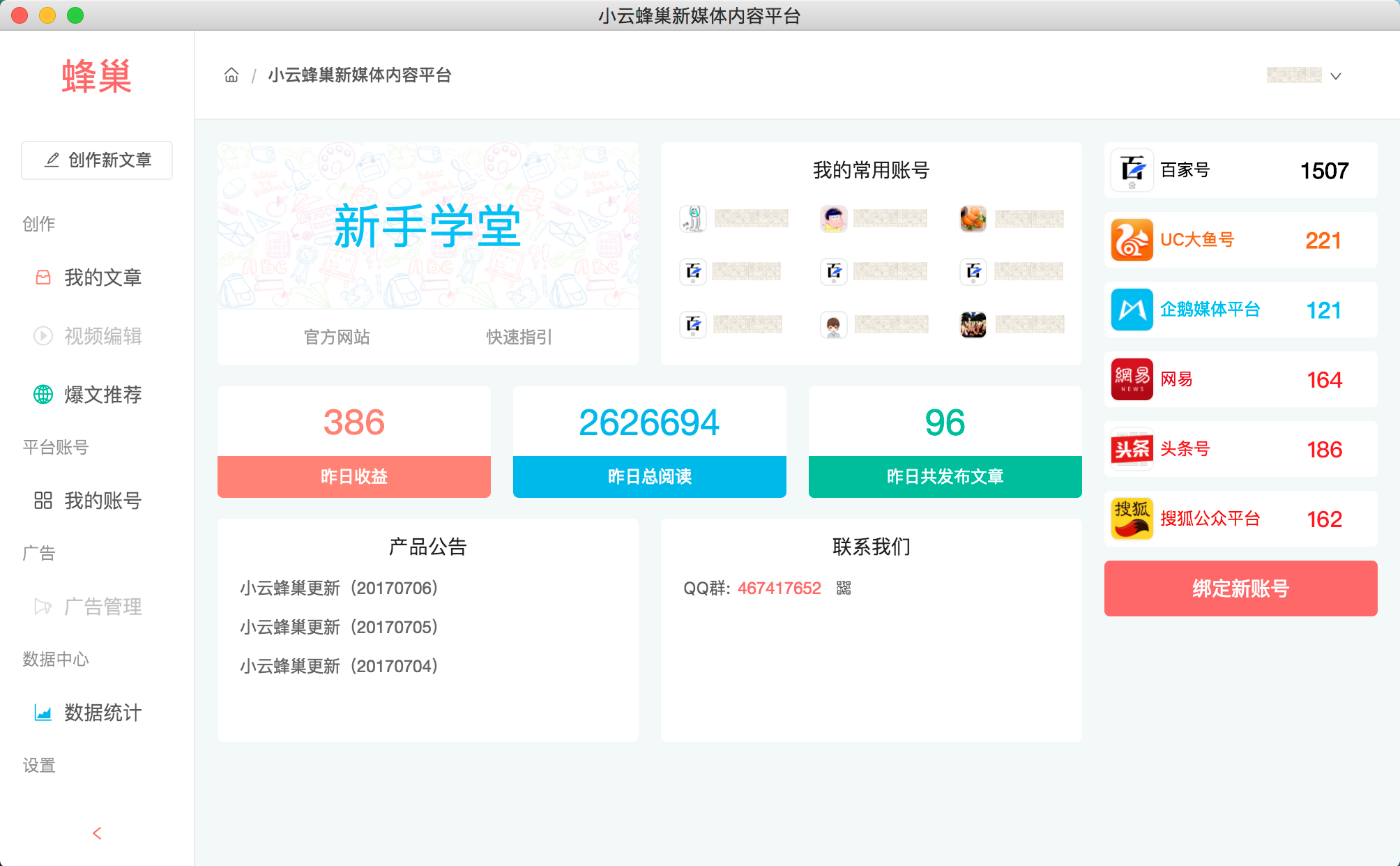
任务看板:以卡片形式展示待办、进行中和已完成的任务,支持拖拽调整状态,鼠标点一下就能改优先级,比用Excel列清单直观多了。
工时打卡:内置计时器,开始任务时点一下“开始”,干完活再点“结束”,系统自动累计时长,月底导出报表就能直接对账,省去手动填表的麻烦。
团队协作:可以创建项目并邀请成员加入,每个人的任务进度实时同步,谁卡住了、谁提前完成了,在列表里看得一清二楚,适合小团队远程办公。
结算提醒:对接了部分灵活用工平台,当有新的结算单生成时,桌面会弹出通知,避免错过重要的提现时间节点。
本地数据导出:支持将任务记录和工时统计导出为CSV文件,方便做二次汇总或提交给财务,数据存在本地也更安心。

很多用户下载完软件后,对着界面发呆不知道先点哪里,其实小云蜂巢的上手逻辑非常简单,只要跟着下面的步骤走,五分钟内就能创建出第一个任务:
1、下载安装包:点击本站提供的下载链接(https://pc.qq.com/detail/5/detail_23645.html),选择适合你系统的版本,下载完成后双击exe文件,按提示点“下一步”即可,全程无捆绑插件,安装时长通常在30秒以内。
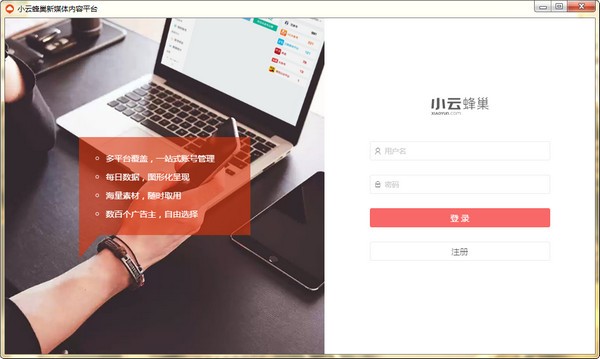
2、注册并登录账号:打开小云蜂巢后,使用手机号或邮箱注册账号,再输入短信验证码即可登录。如果你之前用过云蜂巢app,可以直接用同一账号登录PC端,数据会自动同步过来。
3、新建第一个任务:点击左侧“任务”标签,再点击右上角“新建任务”按钮,输入标题、选好截止日期,点击“保存”就完成了。之后每次开始工作前,点任务右侧的“计时”按钮,系统就会帮你记录工时。
4、邀请同事协作:在项目页面点击“成员管理”,输入对方注册手机号或邮箱,对方接受邀请后就能看到该项目下的所有任务,并可以协同编辑状态。
5、查看统计报表:在“统计”页面选择日期范围,就能看到每日/每周/每月的工时汇总,支持一键导出为Excel,用于工资结算或项目复盘。
在决定长期使用一款工具前,大家总想听听“过来人”的感受。我翻看了论坛和用户群的讨论,结合自己的体验,把小云蜂巢的优点和待改进之处都列出来,方便你权衡:
优点一:界面干净无广告:打开软件就是纯粹的任务列表,没有弹窗广告,也没有那些花里胡哨的会员充值入口,用起来心情舒畅。
优点二:学习成本极低:所有功能按钮都有中文提示,鼠标悬停还会出现解释气泡,即使你完全没接触过同类软件,也能在半天内摸清所有功能。
优点三:离线也可用:任务记录和工时数据默认保存在本地,即使断网也能正常操作,联网后会自动同步到云端,不会丢数据。
待改进一:移动端功能较精简:小云蜂巢的安卓和iOS版本目前只能查看任务和打卡,不能创建新项目,对于习惯在手机上管理的用户来说略显不便,希望后续版本能补齐。
待改进二:第三方集成较少:目前只支持导出CSV,不能直接同步到钉钉或企业微信,如果你所在团队已经重度使用某些办公套件,可能需要手动搬运数据。
软件安全是大家最关心的问题,尤其涉及到工时和结算数据。小云蜂巢在这方面的表现属于中规中矩,既有让人放心的地方,也有需要自己注意的细节:
传输加密:登录和同步过程采用HTTPS加密协议,在公共wifi下使用也不用担心账号密码被窃取。
权限克制:安装时申请的权限很少,Windows版只需要网络和存储权限,不会读取通讯录或定位,安卓版也仅申请通知权限,没有过度索取。
隐私政策:官方隐私政策中写明,不会出售用户数据给第三方,但会收集基础的设备信息用于改进产品,这一点大部分同类软件都差不多。
账号保护建议:建议开启双重验证(在设置-安全中绑定手机号),并定期修改密码,避免使用与其他网站相同的密码。
数据备份:虽然支持云端同步,但重要项目建议在设置里开启“自动备份到本地”,每周手动导出一次CSV保存到网盘,双保险更安心。
在实际使用过程中,用户可能会遇到一些小问题。我整理了五个咨询频率最高的疑问,并给出对应的解决方案:
Q:小云蜂巢下载后打不开或闪退怎么办?A:先检查电脑系统是否满足要求(建议Win10及以上),然后右键软件图标选择“以管理员身份运行”。如果仍闪退,请到官网下载最新版覆盖安装,通常能解决兼容性问题。
Q:任务数据同步失败是什么原因?A:多数是网络问题,请确认防火墙没有拦截小云蜂巢的联网请求。可以在设置中点击“手动同步”,若提示“无法连接服务器”,请关闭VPN或代理后再试。
Q:小云蜂巢可以免费使用吗?A:免费版可以创建最多3个项目和无限任务,对个人用户完全够用。如果需要增加项目数量或使用团队报表功能,可以付费升级专业版,价格比较亲民。
Q:小云蜂巢手机App和电脑端怎么同步?A:只要登录同一个账号,任务和工时数据会自动同步。手机端目前支持查看和打卡操作,电脑端支持全部功能,建议在电脑上创建项目,手机上处理紧急任务。
Q:如何导出工时数据给财务?A:进入“统计”页面,选择好日期范围,点击“导出CSV”按钮,文件会保存到“我的文档”文件夹中。用Excel打开后,可以调整格式或直接打印。
综合来看,小云蜂巢是一款定位清晰、没有花架子的工具软件,特别适合以下三类人群:如果你是在校学生或刚入行的自由职业者,用它管理零散任务和记录工时非常顺手;如果你是三五人的小微团队,需要共享项目进度,这款软件比用微信群喊话高效得多;如果你是企业HR或项目外包管理者,小云蜂巢的报表导出功能可以帮你快速核算兼职人员的工作时长。当然,如果你需要的是超大型项目管理软件,或者希望深度集成企业微信、飞书等生态,那它可能还不够重。但就日常轻量办公而言,小云蜂巢是一款值得一试的免费工具。建议你先从官网下载体验,用两周时间感受一下,再决定要不要长期使用。

bkViewerv1.0.0 图像浏览工具
立即下载
Pixelmash电脑版v2027.0 最新版
立即下载
巨为餐饮连锁管理系统电脑版v3.6.8 餐饮连锁管理专家
立即下载
管家乐云POS收银系统电脑版v7.8.6 免费版
立即下载
腾讯表情助手v1.0.0 表情管理工具
立即下载
超级图库管理软件电脑版v10.8.2 本地图片批量管理工具
立即下载
金山企业云盘v1.0 企业文件协作管理
立即下载
管家乐汽车美容连锁系统电脑版v1.0 门店收银管理工具
立即下载
小白救砖神器v2026 安卓手机救砖助手
立即下载
Upscayl免费开源AI图片放大器appv2.15 最新版
立即下载
亦心AI闪绘电脑版v1.0.1.61009 最新版
立即下载
效能时间管理PC版v5.60.0.559 智能时间管家
立即下载
效能工作任务管理电脑版v5.60.0.559 智能工作台
立即下载
数游多媒体信息发布系统电脑版v0.3.1.1 信息发布管理
立即下载





 商务办公 / 163.8M
 商务办公 / 191M
 商务办公 / 247.8M
 商务办公 / 27.5M
 商务办公 / 45.6M
 商务办公 / 2.1M
 商务办公 / 128.7M
 商务办公 / 962M
 商务办公 / 18.2M
 商务办公 / 30.6M