
SourceTree让代码管理更简单,可视化操作轻松掌握Git。
【SourceTree】是一款免费且功能强大的Git与Mercurial版本控制客户端,专为Windows和macOS平台设计。它通过简洁直观的图形界面,将复杂的Git命令行操作转化为可视化的点击操作,让开发者能够轻松管理代码仓库、分支、提交和合并。无论你是刚接触版本控制的新手,还是经验丰富的开发老手,SourceTree都能显著提升日常开发效率。本文将从下载安装、核心功能到使用技巧,为你提供一份完整的sourcetree中文版上手指南,并解答常见疑惑,帮助你快速掌握这款优秀的代码管理工具。
SourceTree之所以能成为众多开发者的首选Git客户端,得益于其丰富而实用的功能设计,以下五个方面是日常使用中价值最高的:
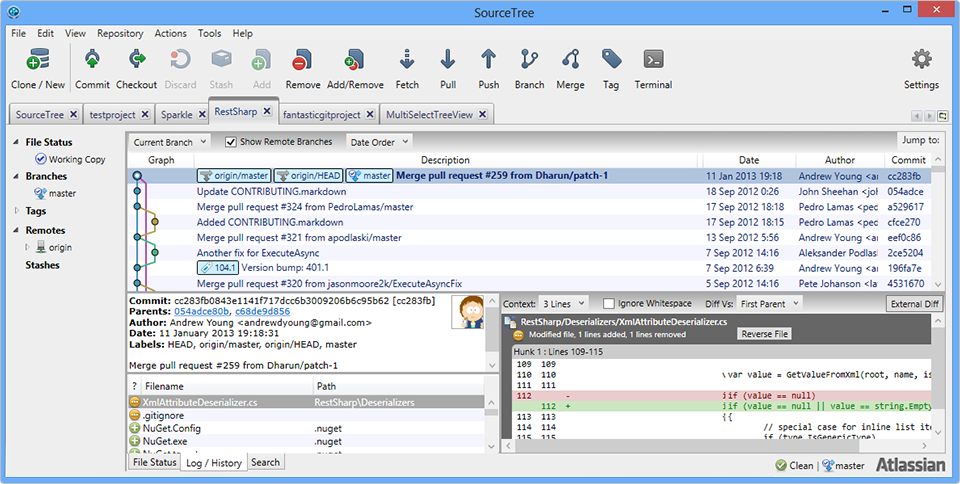
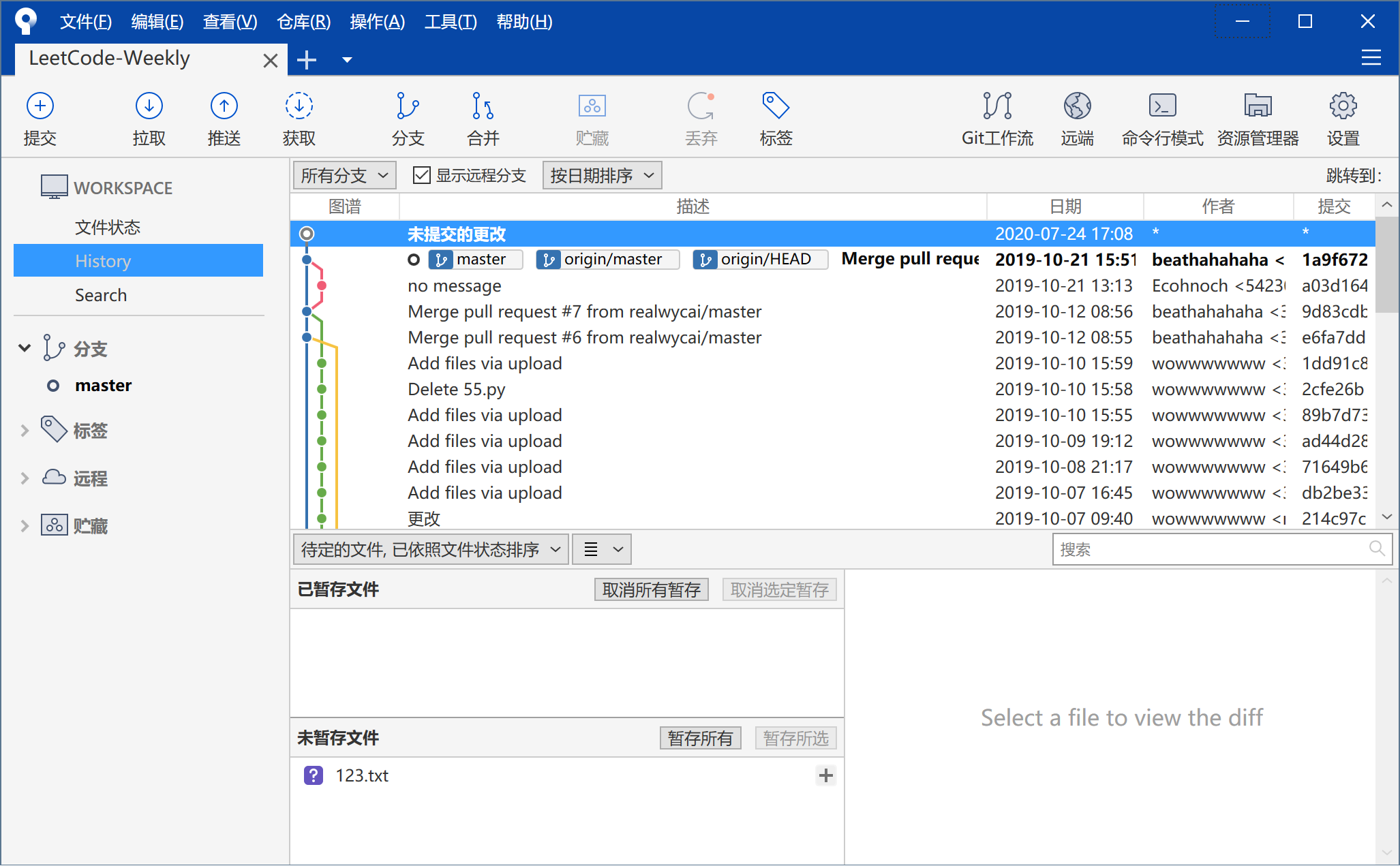
可视化仓库管理:以清晰的图形化方式展示所有仓库状态,文件变更一目了然,无需记忆任何Git命令即可完成提交、推送、拉取等操作。
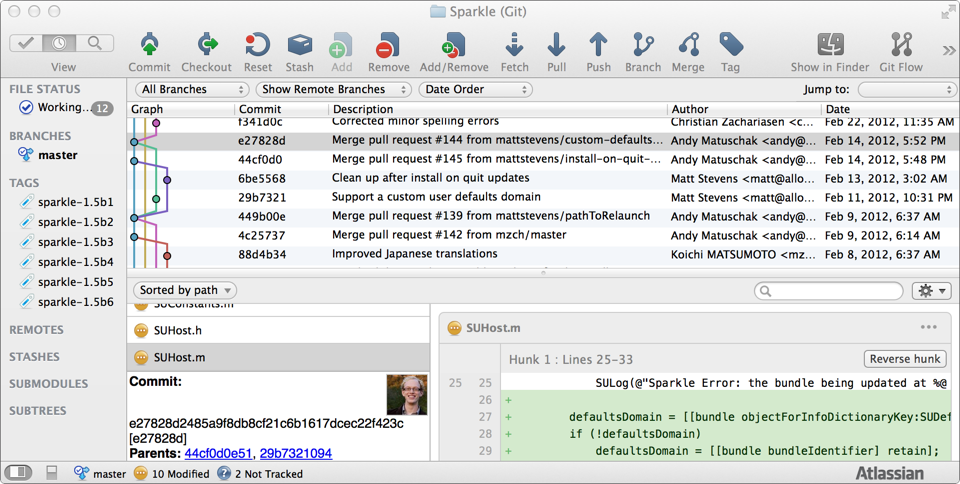
分支与合并简化:通过拖拽即可创建、切换和合并分支,冲突解决界面友好,并可直观查看分支图谱,理清提交历史脉络。
一键推送与拉取:工具栏提供一键推送、拉取、获取按钮,同步远程仓库代码只需一次点击,省去繁琐的命令行输入。
文件对比与历史追溯:内置强大的文件对比工具,可快速查看工作区、暂存区、提交间的差异;点击任意提交即可查看改动详情,支持按文件路径或作者筛选历史。
工作流定制与扩展:支持Git Flow工作流集成,可一键创建功能分支、发布分支和热修复分支;同时支持自定义脚本和外部合并工具,满足个性化开发流程。
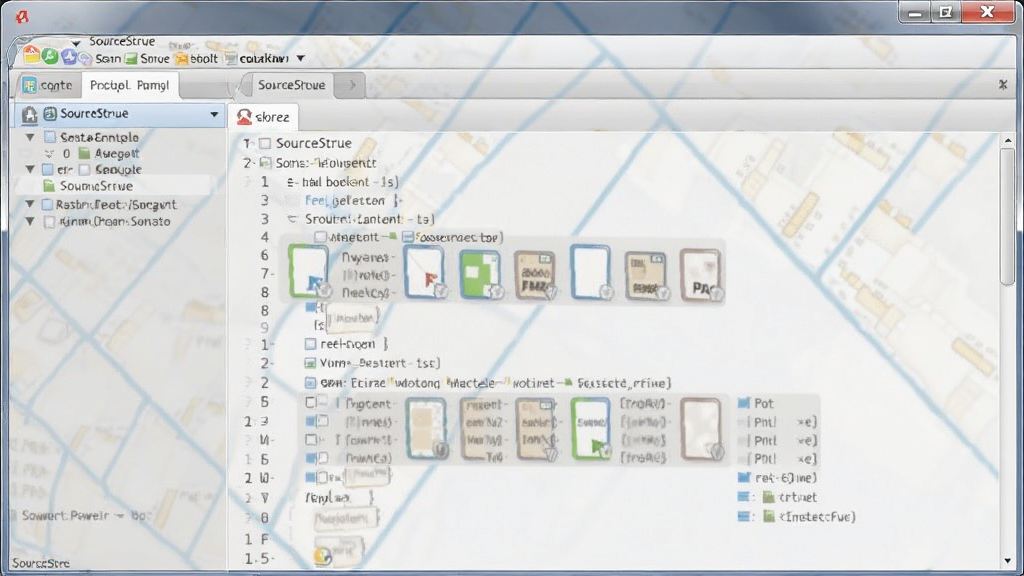
对于新手来说,最关心的就是如何安全、顺利地完成sourcetree下载和安装,下面提供详细教程,确保你一次成功:
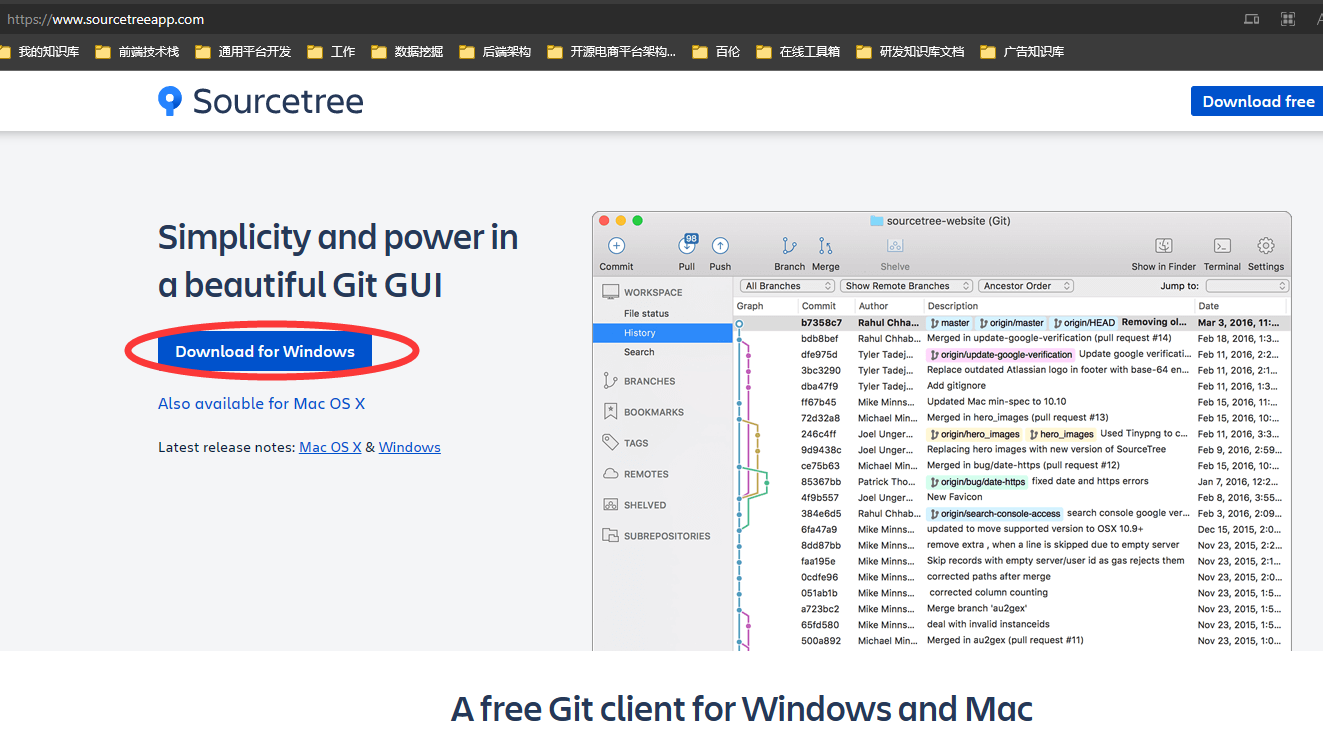
1、获取安装包:推荐从官方网站或可信软件站(如腾讯软件中心)下载最新版安装包,避免第三方捆绑插件。本页提供的链接即为官方安全下载渠道。
2、运行安装程序:双击下载的.exe文件,Windows用户可能会看到UAC提示,点击“是”允许运行。安装向导启动后,选择安装路径(建议默认),点击“下一步”。
3、选择组件:在安装类型界面,默认勾选“Git”和“Mercurial”命令行工具,如果系统中已安装Git,可取消Mercurial选项。继续点击“下一步”。
4、完成安装:点击“安装”开始部署,等待进度条结束,然后点击“完成”。首次启动时,SourceTree会提示设置账户,若使用Bitbucket或GitHub账户可直接登录,否则选择“稍后配置”。
5、配置SSH密钥(可选):如需推送代码到远程仓库,可在工具→选项→一般中配置SSH客户端路径,或直接使用SourceTree内置的SSH密钥生成工具。

安装完成后,掌握基础操作是关键,以下步骤帮助你快速上手sourcetree,轻松管理第一个项目:
1、克隆远程仓库:点击“克隆/新建”按钮,输入远程仓库URL(HTTPS或SSH),选择本地目标目录,点击“克隆”即可下载完整代码。
2、查看文件状态:仓库加载后,右侧文件列表会显示工作区变更,已修改文件带有黄色标记,新增文件为绿色,删除文件为红色。点击文件可查看详细差异。
3、暂存与提交:选择需要提交的文件,点击“暂存”按钮将其移入暂存区,然后在下方输入提交信息,点击“提交”即可生成一次本地提交。若想直接推送,可勾选“立即推送变更”。
4、推送与拉取:点击工具栏上的“推送”按钮,将本地提交上传到远程仓库;“拉取”则会下载远程更新并自动合并到当前分支。
5、创建与切换分支:在左侧边栏的“分支”标签页,点击“新建分支”输入名称,基于当前HEAD创建新分支;双击分支名即可切换,或者右键选择“检出”。
在使用SourceTree过程中,难免会遇到一些棘手问题,下面汇总了四个高频疑问及解决思路,供你参考:
Q:SourceTree无法克隆仓库,提示权限错误?A:若使用HTTPS协议,请检查账号密码是否正确,或改用SSH协议并配置好SSH密钥;若使用SSH,请确认公钥已添加到GitHub/GitLab等平台。
Q:SourceTree界面显示乱码或中文无法显示?A:在工具→选项→显示中,调整界面字体为支持中文的字体(如微软雅黑),并设置编码为UTF-8,同时确认系统区域语言为中文。
Q:SourceTree文件没了,如何找回丢失的本地文件?A:如果误删了工作区文件,可以在SourceTree中右键点击该文件所在目录,选择“丢弃”或“签出”以恢复至最近一次提交状态;若文件已提交但分支被删除,可使用“显示所有分支”并找到对应提交。
Q:SourceTree推送时提示“rejected”或“failed”?A:这通常是因为远程分支有本地没有的提交,先执行“拉取”并在弹出窗口中选择“合并”或“变基”,解决冲突后再重新推送。
很多初学者会犹豫是否选择SourceTree,下面从适用人群、优点及局限性三个角度分析,帮助你判断它是否适合你的工作流:
适用人群:SourceTree适合所有需要版本控制的开发者,尤其是刚接触Git的初级程序员,以及偏好图形界面操作的Windows用户。它同样适合小型团队协作,简化日常代码管理。
核心优势:完全免费、跨平台、可视化程度高,内置中文语言包(需手动切换),对Git Flow支持完善,学习曲线平缓,无需记忆命令行。
潜在局限:启动速度相比命令行略慢,大型仓库操作时可能卡顿;部分高级功能(如交互式变基)不如命令行灵活,但可通过外部工具扩展。
综合建议:如果你是图形界面爱好者或新手,SourceTree绝对值得入手;如果追求极致性能或已熟悉命令行,可将其作为辅助工具使用。
面对市面多款Git客户端,SourceTree具有自身特色,下面通过对比帮助你在GitHub Desktop、TortoiseGit等工具中做出选择:
| 对比维度 | SourceTree | GitHub Desktop | TortoiseGit |
|---|---|---|---|
| 界面友好度 | 高,功能布局清晰 | 中等,简洁但功能有限 | 低,集成于右键菜单 |
| 跨平台支持 | Windows & macOS | Windows & macOS | 仅Windows |
| Git Flow支持 | 内置,一键操作 | 不支持 | 需自行配置 |
| 中文支持 | 内置中文语言包 | 仅界面部分汉化 | 需下载语言包 |
| 适合用户 | 所有开发者 | GitHub重度用户 | Windows资源管理器爱好者 |
选择关键取决于你的操作系统、托管平台及个人习惯。若你使用多平台且看重图形化操作,SourceTree是最稳妥的选择。
为了让你更顺畅地完成sourcetree下载安装过程,以下汇集了用户最关心的几个问题,并提供明确答复:
Q:SourceTree支持手机版吗?A:官方暂未推出移动端版本,因此不存在sourcetree下载手机版,但你可以通过远程仓库在手机浏览器中查看代码或使用手机Git客户端(如MGit)管理仓库。
Q:下载SourceTree需要付费吗?A:不需要,SourceTree是免费的,官方提供免费下载,本页面的下载链接同样免费,无需支付任何费用。
Q:如何获取SourceTree官网下载地址?A:访问Atlassian官方网站,在产品页面找到SourceTree下载入口,选择对应系统版本即可;也可使用本页面提供的腾讯软件中心链接,安全可靠。
Q:SourceTree安装后无法启动怎么办?A:检查系统是否满足最低要求(Windows 7+,macOS 10.14+),并确保以管理员身份运行;若问题依旧,尝试重新安装并关闭杀毒软件。
Q:SourceTree详细教程有推荐吗?A:官方文档是最权威的,同时YouTube和B站上有大量视频教学;也可关注CSDN、博客园等技术社区,搜索“sourcetree branch”或“SourceTree使用详解”获取实战经验。

HandBrakev1.9.2 免费开源视频转码工具
立即下载
qBittorrent比特流下载工具v5.0.4 轻量级BT下载利器
立即下载
WinGatev2026 中文版
立即下载
MKV转换精灵电脑版v3.2.0 免费版
立即下载
Adobe Creative Cloudv5.11.0.570 创意应用管理
立即下载
111安全浏览器v1.0.0 安全上网防护版
立即下载
PDF合并分割器v1.0.0.0 免费版
立即下载
女神异闻录5皇家版 Persona 5 Royalv中文版 最新版
立即下载
安兔兔评测电脑版v2.0.0.1192 最新版
立即下载
车辆监控 网络版电脑版v4.68.0.0 远程视频监控
立即下载
造价工程师执业资格考试宝典PC版v2.0.1.0 刷题备考助手
立即下载
轻松牙医口腔管理软件电脑版v5.80 门诊管理工具
立即下载
迎客松记账本电脑版v1.10 轻量记账工具
立即下载
达思数据恢复软件PC版v2.2.0.1 数据恢复工具
立即下载





 其他应用 / 553M
 其他应用 / 12M
 其他应用 / 50M
 其他应用 / 1.16G
 其他应用 / 800M
 其他应用 / 47.3M
 其他应用 / 121M
 其他应用 / 1.07G
 其他应用 / 937M
 其他应用 / 465M