

发布时间:2026/10/10 17:14:27作者:MoonCancer阅读:0次我要评论(0)
手里的S23 Ultra用久了,是不是偶尔会遇到系统卡顿、更新失败,或者想彻底重置一下让它重回巅峰状态?别急着跑售后,其实自己动手刷个官方固件,就能让手机焕然一新。今天这篇教程,就专门写给国行版SM-S9180的用户。全程用三星官方工具Odin,不需要解锁Bootloader,不需要Root,跟着步骤走,小白也能搞定。
①确认型号
打开设置→关于手机,看到型号是SM-S9180就对了。千万别拿欧版SM-S918B的固件来刷,型号不匹配会直接变砖。
②备份数据(重中之重)
不管选哪种CSC,都建议先备份。最省事的方法是用SmartSwitch连电脑整机备份,或者进设置→账户和备份→三星云备份联系人、短信和设置。
③退出账号
刷机前一定要退出三星账号和谷歌账号。否则刷完开机时会被FRP锁拦住,进不去系统。
④下载三样东西
需要什么去哪找
Odin3v3.14.4三星刷机工具,网上搜官方版
三星USB驱动三星官网下载,装完电脑才能识别手机
S9180ZCS8FZI1固件认准国行CHC版本,解压后是.tar.md5文件
→→→→→→→→→→固件点这里获取哦←←←←←←←←←←
⑤电量充到50%以上,刷机中途断电可不是闹着玩的。
先把手机关机。
同时按住音量上键+音量下键,然后插上USB线连接电脑。
屏幕弹出警告界面后,短按音量上键确认。
看到“Downloading...”字样,说明进入成功了。
小提醒:警告界面出现后别长按音量键,长按会触发BL解锁,数据会被清掉。
打开Odin(建议右键以管理员身份运行),手机连上电脑后,ID:COM框会亮蓝色并显示端口号,日志区出现“Added!!”就说明连上了。
如果没反应,先换根原装数据线,再换个USB口试试。刷机失败十有八九是线的问题。
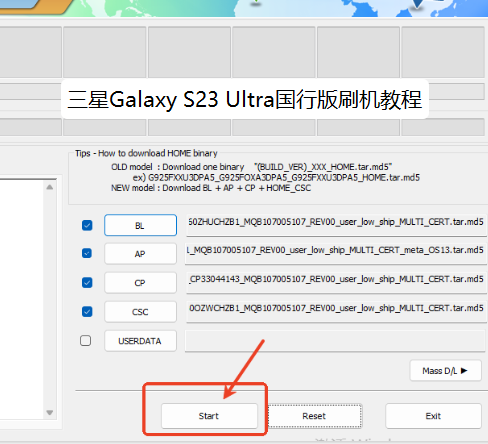
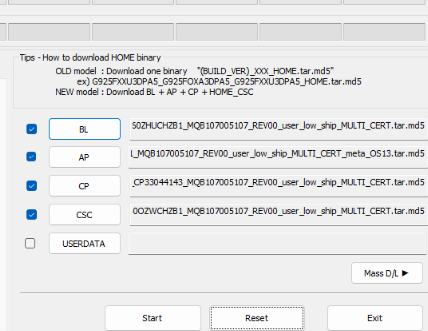
接下来加载固件。解压后的文件夹里,按这个对应关系往Odin里放:
Odin按钮选哪个文件
BLBL_开头的文件
APAP_开头的文件(最大,加载慢,耐心等)
CPCP_开头的文件
CSCHOME_CSC_(保数据)或CSC_(清数据),二选一
CSC只能放一个,别两个都塞进去。
Options选项卡保持默认,AutoReboot和F.ResetTime勾着就行。千万别碰Re-Partition和NandErase。
确认无误后,点击Start。进度条开始走,整个过程大概5到10分钟。
这段时间记住三件事:不拔线、不碰手机、不关电脑。
等Odin显示绿色的PASS!,手机会自动重启,刷机就完成了。
第一次开机比平时慢很多,可能要等5到10分钟,系统在重建配置。千万别以为卡死了就强制关机。
开机后进设置→关于手机→软件信息,看看版本号是不是你刷的那个,确认一下心里踏实。
遇到问题怎么办?对照排查
情况解决办法
Odin不识别手机重装驱动,换原装线,换USB口
报错SWREVCHECKFAIL固件版本太低,换更新版本的固件
卡在开机界面进Recovery模式双清(Wipedata/factoryreset)
开机提示账号验证输入刷机前登录的三星/谷歌账号
几个必须记住的点:
固件只认SM-S9180,别混刷。
三星有防回滚,刷不了比当前版本低的固件。
CSC清数据,HOME_CSC保数据,提前决定好。
刷官方固件不需要解锁BL,也不影响保修。
放置手游塔防手游













 壁纸多多2026最新版
 酷狗音乐app正版
 哔哩哔哩弹幕网手机版官方版
 阴阳师网易官服
 唱鸭App(弹唱神器)安卓版
 梦想协奏曲少女乐团派对最新版
 三国杀边锋官方版手游
 NodeVideo中文版最新版
 芒果TVapp官方最新版本
 和平精英IOS版
 影视大全软件IOS版
 甜筒第二支半价最新IOS版
 QQ飞车手游IOS版
 原神手游ios版
 腾讯新闻ios版
 十堰广电新闻(武当云)ios版
 王者荣耀ios版
 街头篮球IOS版