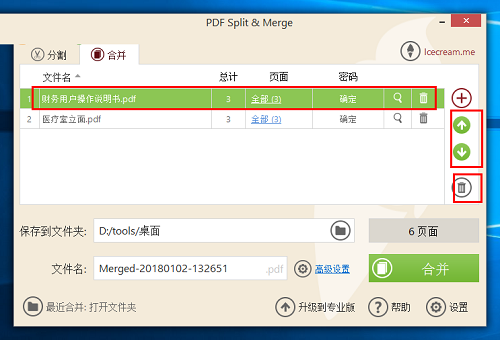
一款简单好用的PDF合并分割工具,免费无广告,操作超简单,推荐下载。
【PDF合并分割器】是一款专注于PDF文档处理的轻量级实用工具,很多朋友在日常办公或学习中都遇到过需要把多个PDF文件合并成一个,或者把一个大的PDF拆分成几个独立页面的情况。这款软件正是为了解决这些痛点而生,它完全免费、界面简洁、操作逻辑清晰,即使是电脑新手也能在几分钟内快速上手。今天这篇PDF合并分割工具免费下载指南,会从软件的下载安装、核心功能、实际使用场景以及常见问题等多个角度,带大家全面了解这款PDF合并拆分免费版软件的实际表现。如果你正在寻找一个不复杂、不臃肿、能快速解决问题的PDF合并与拆分工具,那么这篇文章应该能给你一个比较实在的参考。
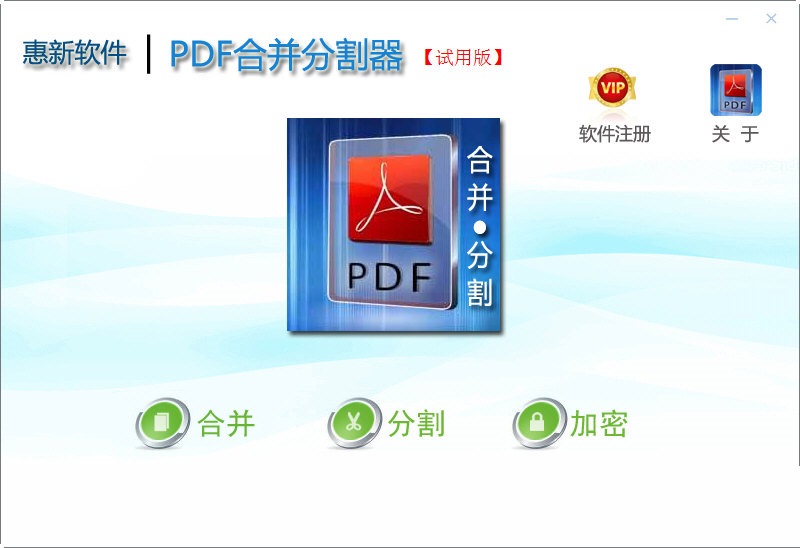
在详细介绍具体操作之前,我们先来看看这款PDF合并分割器最值得关注的几个功能模块。这些功能基本上覆盖了普通用户在日常处理PDF文档时的大部分需求,而且每一项都做得比较纯粹,没有多余的花哨设计:
批量PDF合并:支持同时导入多个PDF文件,按照你设定的顺序一键合并成一个完整的PDF文档。无论是合并合同扫描件还是整合多份报告,效率都非常高。
灵活页面分割:你可以根据页数范围(比如1-5页)或者具体页码来拆分PDF,也能将每一个页面单独提取出来保存为独立的PDF文件,方便按需分发。
自定义输出设置:在合并或分割之后,可以自定义输出文件的名称和保存路径。软件还提供了压缩选项,能在一定程度上减小文件体积,方便通过邮件发送或上传到云端。
拖拽式操作界面:主界面非常直观,支持直接将PDF文件拖拽到软件窗口中,无需复杂的文件浏览步骤。整个交互流程清晰明了,几乎不需要学习成本。
完全免费无广告:这是一款完全免费的PDF办公软件,没有内置广告弹窗,也没有任何隐藏的付费解锁功能。安装后即可使用全部核心功能,这一点对于普通用户来说相当友好。
很多第一次接触这类工具的朋友可能会担心操作复杂,其实完全不用担心。PDF合并分割器的整个使用流程可以概括为“添加文件-选择功能-点击执行”这三步。下面我们就用最简单的图文步骤,带大家实际操作一遍:
1、下载并安装软件:点击页面上的下载按钮,获取PDF合并分割器的安装包。下载完成后,双击运行安装程序,按照提示点击“下一步”即可完成安装。安装过程非常迅速,不会捆绑任何其他软件。
2、添加PDF文件:打开软件后,你会看到一个简洁的主界面。点击“添加文件”按钮,或者直接将PDF文件拖拽到软件窗口中。如果需要合并多个文件,可以一次性全部选中添加。
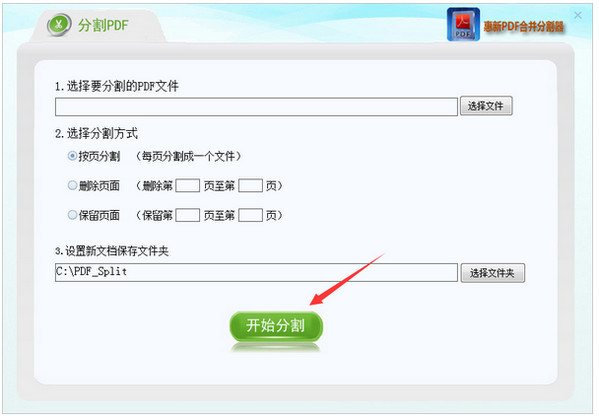
3、选择合并或分割功能:在左侧功能栏中选择“合并PDF”或“分割PDF”。如果选择合并,你可以通过上下拖动文件列表来调整合并顺序;如果选择分割,则需要设置分割的具体页数范围。
4、设置输出目录并执行:点击“输出目录”旁边的“浏览”按钮,选择一个保存结果文件的文件夹。最后点击“开始合并”或“开始分割”按钮,软件会立即执行操作,并在几秒钟内完成。
5、查看输出文件:处理完成后,软件会弹出提示,并自动打开输出文件夹。此时你就可以看到合并或分割好的PDF文件了,直接使用即可。
在实际使用过程中,不同的用户群体对PDF合并分割器这款工具的依赖程度是不同的。为了让大家更清楚地判断这款软件是否适合自己,我们来看看它的主要适用人群:
办公白领:经常需要处理合同、标书、财务报表等文档,需要将多个PDF整合为一个文件以便打印或归档,或者从大文件中提取关键页面发给同事,这款工具能有效提升工作效率。
学生群体:在整理学习资料、论文素材时,经常需要将图书馆下载的PDF章节合并起来,或者把一本电子书按章节分割成多个小文件方便阅读,PDF合并分割器操作门槛低,非常适合学生使用。
自由职业者:如设计师、文案策划等,经常需要接收甲方发来的多个PDF素材,通过这款软件可以快速合并或拆分,便于素材管理与二次创作。
普通家庭用户:处理扫描的证件、票据时,可能需要将多张图片合并成一个PDF,或者反过来从PDF中提取出单独的图片页面,这款软件也能轻松胜任。
在下载和使用PDF合并分割器的过程中,大家可能会遇到一些疑问。这里我整理了几个比较有代表性的问题,并给出相应的解答,希望能帮大家排忧解难:
Q:PDF合并分割器安装后在哪里找不到了?A:安装完成后,软件默认会在桌面创建快捷方式。如果桌面上没找到,可以点击电脑左下角的“开始”菜单,在“所有程序”中找到“PDF合并分割器”文件夹,点击其中的图标即可启动。也可以直接在Windows搜索框中输入“PDF合并分割器”进行搜索。
Q:PDF合并分割器合并后的文件清晰度会下降吗?A:不会。这款软件的合并和分割操作是基于PDF原始数据流进行的,不会对页面内容进行重新编码或压缩,因此合并或分割后的文件清晰度与原始文件完全一致,大家可以放心使用。
Q:PDF合并分割器支持批量分割吗?A:支持的。在分割功能中,你可以添加多个PDF文件,并设置相同的分割规则(比如每5页分割成一个文件),软件会自动对所有添加的文件执行相同的分割操作,非常节省时间。
Q:这款PDF合并分割器是免费的吗?A:是的,这款软件目前完全免费,所有功能均可正常使用,没有功能限制,也没有内置广告。大家可以放心下载使用。
为了帮助大家更顺畅地完成PDF合并分割器的下载与安装,这里再补充几点小提示,避免一些不必要的麻烦:
1、选择正规下载渠道:建议直接使用本站提供的下载链接,避免从不明来源下载,以防捆绑恶意插件或病毒。本站提供的安装包均已通过安全检测,可以放心使用。
2、关闭其他无关程序:在安装过程中,建议暂时关闭杀毒软件或安全卫士,以免误拦截安装程序。安装完成后,可以正常开启这些安全软件。
3、注意文件保存路径:在设置输出目录时,建议选择一个容易找到的文件夹,比如桌面或“我的文档”,方便处理完成后快速找到文件。
4、版本更新:如果在使用过程中遇到任何问题,可以关注软件是否有新版本发布。新版本通常会修复已知问题和优化性能。
最后我们来总结一下,PDF合并分割器这款软件是否值得下载使用。对于绝大多数有PDF处理需求的普通用户来说,答案是肯定的。它最大的优势在于简单纯粹,没有复杂的功能堆砌,只专注于合并和分割这两个核心需求,并且做得很好。相比一些大型PDF编辑软件,它的体积更小、启动更快、操作更简便,非常适合快速处理文件。当然,如果你需要的是PDF文字编辑、格式转换等高级功能,那么这款软件可能无法满足,但作为一款免费的合并分割工具,它的表现已经足够出色。如果你正好需要这样一款工具,不妨下载试试,相信它会成为你办公学习中的得力助手。

女神异闻录5皇家版 Persona 5 Royalv中文版 最新版
立即下载
安兔兔评测电脑版v2.0.0.1192 最新版
立即下载
车辆监控 网络版电脑版v4.68.0.0 远程视频监控
立即下载
造价工程师执业资格考试宝典PC版v2.0.1.0 刷题备考助手
立即下载
轻松牙医口腔管理软件电脑版v5.80 门诊管理工具
立即下载
迎客松记账本电脑版v1.10 轻量记账工具
立即下载
达思数据恢复软件PC版v2.2.0.1 数据恢复工具
立即下载
追风快递单打印软件电脑版v2012.04 快递单打印工具
立即下载
零度酒吧管理系统PC版v3.6 门店运营管理工具
立即下载
酷特卡拉okPC版v1.2 家庭K歌点唱
立即下载
里诺会员管理软件电脑版v3.61 会员管理工具
立即下载
顺风套打电脑版v14.0.0.162 快递单打印工具
立即下载
小飞侠随机抽取器v4.9.0.1 随机抽奖工具
立即下载
小老板进销存财务v1.0 进销存财务一体化
立即下载





 商务办公 / 163.8M
 商务办公 / 191M
 商务办公 / 247.8M
 商务办公 / 27.5M
 商务办公 / 45.6M
 商务办公 / 2.1M
 商务办公 / 128.7M
 商务办公 / 962M
 商务办公 / 18.2M
 商务办公 / 30.6M