手机扫描下载



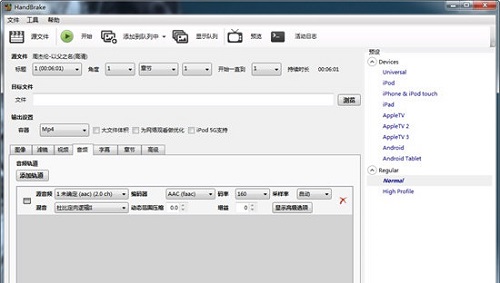

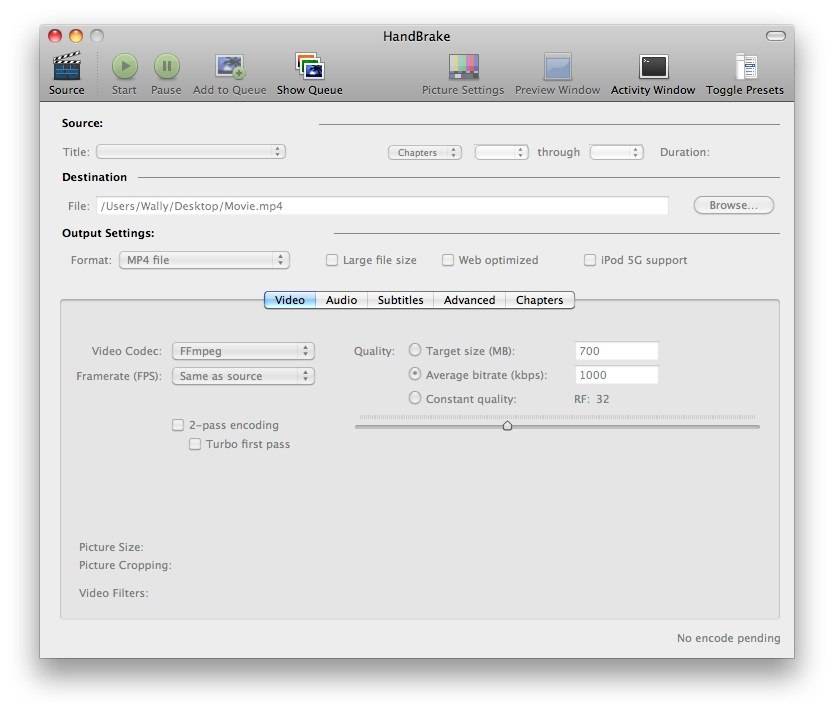
免费开源的视频转码利器,简单几步就能搞定格式转换和压缩,强烈推荐!
【HandBrake下载】是许多视频发烧友和日常办公用户都绕不开的一款免费开源视频转码工具。无论你是想把高清电影转换成手机能播的MP4,还是想压缩一段长视频的体积以便快速分享,HandBrake都能靠它扎实的底层编码能力帮你轻松搞定。我最早接触这款软件是因为工作需要把单反拍的素材转成统一格式,试了一圈发现它既没有烦人的广告弹窗,也不会偷偷给你装全家桶,而且对H.264、H.265这些主流编码的支持非常完善,输出质量也让人放心。这期内容我就从下载安装、转换视频格式、压缩视频大小以及常见疑问这几个方面,给刚接触HandBrake的朋友们一份保姆级的上手指南,保证你看完就能自己动手操作。文章中所有步骤都基于Windows电脑端,如果你是Mac用户,操作逻辑也基本一致,可以放心参考。
HandBrake之所以能在众多视频处理软件中脱颖而出,靠的是它扎实的免费开源基础以及对主流视频编码格式的广泛支持。下面我挑几个大家平时用得最多的功能点来说说:
完全免费且开源:HandBrake是一款真正的免费软件,源代码公开,没有隐藏收费项目,也没有内购解锁的套路,你可以放心使用全部功能。
支持海量格式转换:无论是常见的MP4、MKV,还是比较冷门的WebM、AVI,HandBrake都能帮你转换成目标格式,尤其是转换成MP4或MKV时兼容性非常出色。
强大的视频压缩能力:通过调整编码器、分辨率、帧率和码率等参数,HandBrake可以显著减小视频文件体积,同时尽量保持画面清晰度,这是它最受欢迎的功能之一。
内置丰富的预设配置:针对不同设备(如苹果手机、安卓手机、平板、游戏主机等)提供了现成的输出预设,新手不用深入理解参数,直接选一个合适的预设就能快速开始转码。
批量处理任务队列:你可以同时添加多个视频文件到任务队列,设置好参数后统一开始转换,睡一觉起来所有视频都转好了,省时省力。
画面滤镜调节:内置了缩放、裁剪、去隔行、色彩校正等基础滤镜,可以应对一些简单的画质优化需求,比如去除老DVD视频的横纹。
关于HandBrake下载,不少朋友担心搜到捆绑流氓软件,或者下载到需要付费的假版本。其实只要认准官方来源和正规软件商店,整个过程非常简单安全。下面就是具体的下载安装步骤:
1、获取安装包:推荐直接访问HandBrake官网或者使用本站提供的下载链接。如果你从搜索引擎找,注意认准域名和品牌标识,避免误入第三方下载站。
2、运行安装程序:下载完成后,双击exe文件,系统可能会弹出用户账户控制提示,点击“是”允许运行即可。
3、选择安装语言:HandBrake安装程序支持多语言,选择“中文(简体)”然后点击“确定”,后续界面就会显示中文。
4、按向导完成安装:接下来一路点击“下一步”,可以自定义安装路径,也可以保持默认。建议保持默认路径,避免后续权限问题。
5、启动软件:安装结束后,勾选“运行HandBrake”再点击“完成”,软件就会正常打开,此时你会看到干净整洁的主界面,没有广告弹窗。
很多朋友问HandBrake怎么转换视频格式,尤其是想把MKV或AVI转成兼容性最好的MP4。其实HandBrake的转换逻辑很清晰选择源文件、设置输出参数、开始编码。下面是通用操作步骤:
1、打开源文件:点击工具栏上的“打开源”按钮,在弹出的窗口中选择你要转换的视频文件。你也可以直接把视频文件拖拽到HandBrake主界面上。
2、选择输出格式:在“格式”下拉菜单中,选择“MP4”或“MKV”。MP4兼容性最好,适合手机、平板、电视播放;MKV则更适合保留多音轨和多字幕。
3、调整视频参数:如果你对画质有要求,可以切换到“视频”标签页,将“视频编码器”设为H.264(兼容性最佳)或H.265(同画质下体积更小)。编码速率建议选择“质量编码”,并把数值控制在20-22之间,数值越小画质越好,文件也越大。
4、设置输出目录:在界面底部“另存为”旁边的浏览按钮,选择你希望保存转换后文件的文件夹,并修改文件名。
5、开始转换:点击顶部绿色的“开始编码”按钮,HandBrake就开始处理视频了。底部进度条会显示实时进度,转换完成后会有提示音。
6、查看输出文件:打开你刚才设置的输出文件夹,就能看到转换好的MP4文件,可以直接用播放器打开验证效果。
视频文件太大占空间、传不上网?HandBrake的压缩能力正好能解决这个痛点。通过调整编码器和码率,可以在保证可接受画质的前提下大幅减小文件体积。下面是具体压缩方法:
1、选择合适的编码器:在“视频”标签页,将编码器从H.264改为H.265(HEVC)。H.265的压缩效率比H.264高约50%,也就是说同样画质下,H.265文件体积只有H.264的一半左右。
2、采用质量编码模式:将“编码速率”改为“质量编码”,并拖动滑块设置RF值。对于H.265,RF值建议设置在24-28之间;对于H.264,RF值23-28比较合适。数值越大,压缩越狠,文件越小,但画质损失也越明显。
3、降低分辨率:在“尺寸”标签页,如果原视频是4K或1080P,可以适当缩小分辨率到720P,这会大幅减少视频体积。注意保持宽高比,避免画面变形。
4、调整帧率:如果原视频是60帧,而实际内容不需要这么高的流畅度,可以在“视频”标签页将帧率设为“30”或“源帧率的一半”,也能有效减小体积。
5、使用音频编码:音频方面,将音频编码器设为AAC,码率设为128kbps或192kbps,音质足够日常观看,还能节省一些体积。
6、开始压缩:设置完成后点击“开始编码”,等待输出即可。建议先拿一小段视频试验不同参数,找到画质和体积的平衡点。
整理了几个新手最常问的问题,希望能帮你少走弯路:
Q:HandBrake支持哪些输入格式?A:HandBrake几乎支持所有常见视频格式,包括MP4、MKV、AVI、MOV、WMV、FLV、TS等,还支持DVD和蓝光光盘(需先破解版权保护)。
Q:HandBrake转换后视频没有声音怎么办?A:这种情况多半是音轨设置问题。在“音轨”标签页,确认已勾选音轨,并且“编码器”选择为AAC或MP3,而不是“无”。如果源视频有多条音轨,选择正确的那一条。
Q:HandBrake转换速度很慢正常吗?A:转换速度取决于视频分辨率、编码器、CPU性能以及参数设置。使用H.265编码会明显慢于H.264,高分辨率也比低分辨率慢。如果追求速度,可以降低分辨率或选择“极快”的预设。
Q:HandBrake能压缩视频大小到指定体积吗?A:HandBrake没有直接按目标体积输出的功能,但你可以通过调节RF值、分辨率和编码器来间接控制体积。也可以使用“平均码率”模式,估算一个码率来达到目标大小。
Q:HandBrake安全吗?会不会捆绑病毒?A:从官网或正规软件商店下载的HandBrake是完全安全且无捆绑的。请避免使用来路不明的“绿色版”、“破解版”,以免中招。
HandBrake的定位是专业工具,但它的操作也可以很亲民,所以覆盖的用户群体还挺广的。下面这几类朋友尤其适合使用:
视频剪辑爱好者:需要将相机或手机拍摄的素材转为统一格式,方便导入剪辑软件,HandBrake的批量队列能大大提升效率。
影视收藏玩家:收藏了大量高清电影,但硬盘空间告急,可以用HandBrake将多余的音轨和字幕去掉,并压缩为HEVC格式,节省大量空间。
网课与PPT录制用户:录制好的视频体积太大,上传网盘或发送给他人耗时,用HandBrake压缩一下就能轻松分享。
数码设备用户:想把电脑里的视频转到老式MP4播放器或某些游戏机上播放,HandBrake内置了许多设备预设,转出来肯定能播。
追求免费工具的学生党:不想付费购买格式工厂等商业软件,又不想用有广告的在线转换网站,HandBrake免费开源,功能强大,是绝佳选择。

qBittorrent比特流下载工具v5.0.4 轻量级BT下载利器
立即下载
WinGatev2026 中文版
立即下载
MKV转换精灵电脑版v3.2.0 免费版
立即下载
Adobe Creative Cloudv5.11.0.570 创意应用管理
立即下载
111安全浏览器v1.0.0 安全上网防护版
立即下载
PDF合并分割器v1.0.0.0 免费版
立即下载
女神异闻录5皇家版 Persona 5 Royalv中文版 最新版
立即下载
安兔兔评测电脑版v2.0.0.1192 最新版
立即下载
车辆监控 网络版电脑版v4.68.0.0 远程视频监控
立即下载
造价工程师执业资格考试宝典PC版v2.0.1.0 刷题备考助手
立即下载
轻松牙医口腔管理软件电脑版v5.80 门诊管理工具
立即下载
迎客松记账本电脑版v1.10 轻量记账工具
立即下载
达思数据恢复软件PC版v2.2.0.1 数据恢复工具
立即下载
追风快递单打印软件电脑版v2012.04 快递单打印工具
立即下载





 其他应用 / 71.4M
 其他应用 / 15.4M
 其他应用 / 55.8M
 其他应用 / 188M
 其他应用 / 379.2M
 其他应用 / 210.7M
 其他应用 / 573M
 其他应用 / 1.25G
 其他应用 / 693.2M
 其他应用 / 800M