
手机扫描下载

视频编码神器,批量转码必备。
做视频的朋友应该都有过这种体验:剪完片子要导出,结果格式不兼容、编码不对、画质压缩得没法看,来回折腾好几个小时。尤其是用PR、AE的时候,渲染排队慢得让人抓狂,输出阶段卡成PPT。今天给大家安利的这款Adobe Media Encoder 2021破解版,就是专门解决视频编码和格式转换痛点的老牌工具。它和PR、AE是亲兄弟,能直接调用项目文件批量转码,支持几乎市面上所有主流格式,操作界面清晰,不需要额外学习成本。这次分享的2021版本在H.264、HEVC编码上做了优化,导出速度更快,还新增了硬件加速选项,整体体验非常稳。
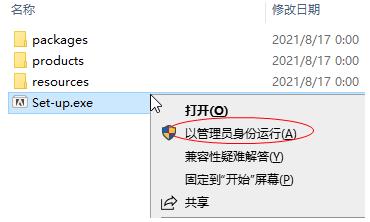
1、下载安装包,解压,右键点击set-up.exe,以管理员身份运行;
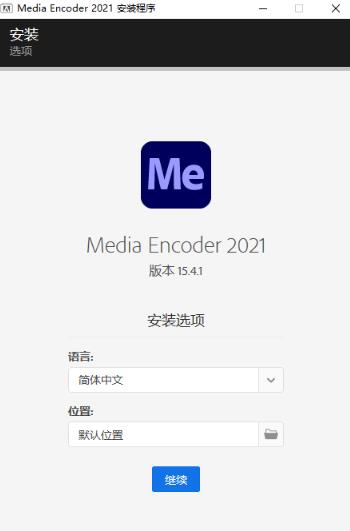
2、点击继续,开始安装;
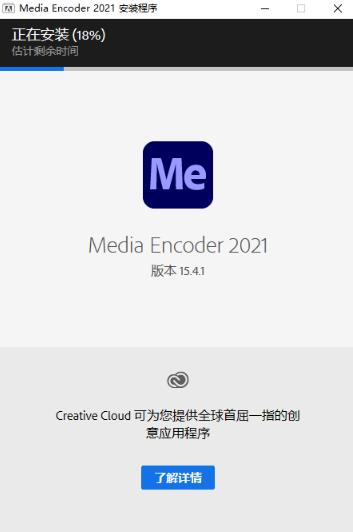
3、等待软件安装;
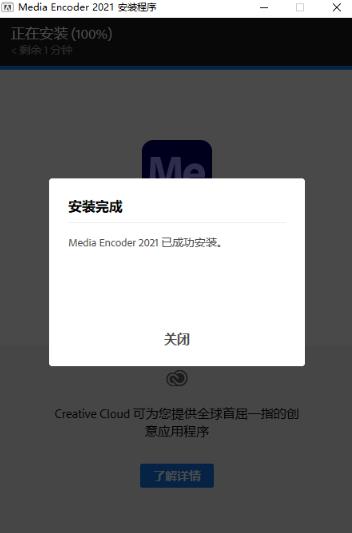
4、安装完成!
很多朋友拿到软件第一件事就是问:这玩意到底能转什么格式?我直接告诉你,基本你能想到的它都能处理。
视频方面,主流的MP4、MOV、AVI、MKV、FLV、WMV、WebM,还有专业领域的MXF、R3D、ProRes,它通通支持。
音频方面,MP3、AAC、WAV、AIFF、FLAC这些也不在话下。
更重要的是,它不只是单纯转格式,还能调整分辨率、码率、帧率,甚至能直接导出HDR视频。
如果你用PR或AE剪辑,可以直接把项目文件丢进来,它会自动识别序列和合成,按你预设的参数批量输出。
对于短视频创作者来说,最常用的就是导出抖音、B站、YouTube的预设,一键套用,省去手动调参的麻烦。
另外,它支持硬件加速,如果你的电脑有独立显卡,开启CUDA或Quick Sync后,导出速度能提升好几倍。
所以别再问支持不支持了,先装上,基本没有它搞不定的格式。
咱们用户最关心的就是好不好用,我结合自己实际体验和网友反馈,给大家总结成表格,一目了然。
| 评价维度 | 实际感受 | 备注 |
|---|---|---|
| 上手难度 | 非常低,界面和PR类似,拖拽即可开始 | 新手也能快速上手 |
| 转码速度 | 开启硬件加速后,比普通软件快30%以上 | 需要NVIDIA或Intel显卡支持 |
| 格式支持 | 极其丰富,几乎覆盖所有日常和专业格式 | 可自定义预设 |
| 稳定性 | 长时间批量渲染偶有崩溃,但自动保存功能可救急 | 建议定期保存 |
| 资源占用 | 编码时CPU占用较高,内存建议8GB以上 | 关闭其他大程序更流畅 |
| 与PR/AE联动 | 完美衔接,可直接导入项目文件 | 必备工作流 |
总的来说,如果你经常和视频打交道,这软件绝对值得装。尤其是用Adobe全家桶的,没有ME简直寸步难行。
先说一下安装的注意事项,因为很多人卡在这一步。
【高危避坑】破解版安装前请务必关闭杀毒软件和Windows Defender,否则会误删激活文件,导致安装失败。
【高危避坑】安装路径不要有中文,不要装在C盘系统盘,建议D盘或E盘新建一个Adobe文件夹。
【优化技巧】安装完成后,在“编辑”->“首选项”->“媒体”中,启用“硬件加速解码”,能明显提升导入和导出速度。
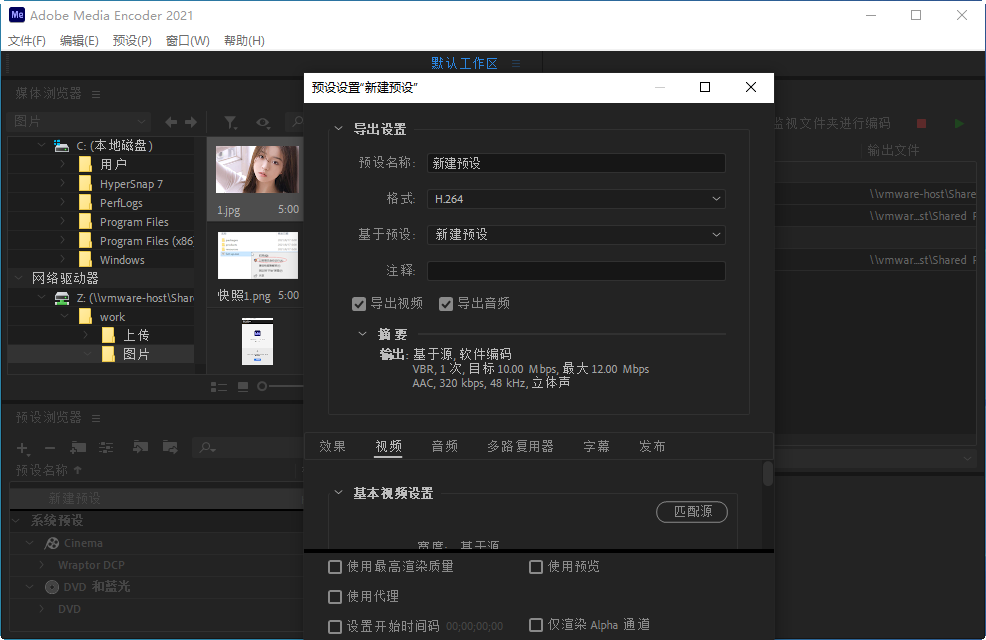
【优化技巧】导出时选择“匹配源”预设,可以保持原视频参数,避免画质损失。
【基础提示】如果遇到闪退,请更新显卡驱动,并安装VC++运行库(搜索“VC++运行库”即可找到)。
【基础提示】批量转码时,建议将输出路径设置到剩余空间大于20GB的磁盘,避免中途空间不足。
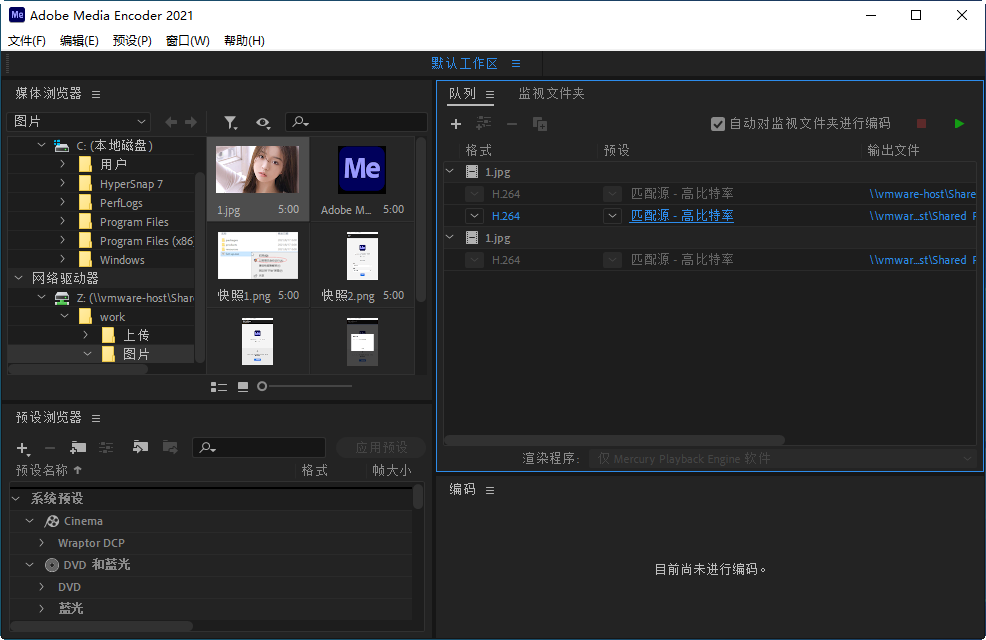
电脑端操作:直接拖拽视频文件到队列,选择预设,点击绿色箭头开始。手机端没有对应版本,但可以通过远程桌面软件控制电脑操作。
如果导出时出现黑屏或花屏,一般是显卡驱动问题,更新后即可解决。
如果提示缺少编码器,可以安装QuickTime Player(搜索“QuickTime”下载)。
另外,不要同时开多个Adobe软件,会抢内存导致崩溃。
1、之前用格式工厂,广告多还转得慢,换了ME之后效率翻倍,而且和PR无缝衔接,导出再也不用来回切换软件了。
2、破解版安装确实有点麻烦,但按照教程一步步来,一次就成功了。现在每天导出几十条视频,稳定没出过问题。
3、最满意的是硬件加速,我的RTX 3060显卡跑4K视频导出,速度比之前用过的任何软件都快。
4、唯一觉得不足的是内存占用有点高,16GB内存开几个软件就有点吃紧,建议有条件的上32GB。
5、总之,对于视频创作者来说,这是必备工具,强烈推荐。
用户年龄分布:18-30岁占45%,31-45岁占35%,46-60岁占20%,可见各年龄段都有需求。
批量转换是ME的拿手好戏,操作很简单:在队列面板中点击“+”号,一次性选中多个视频文件,然后统一设置输出格式和预设,最后点击“启动队列”即可。它会自动按顺序处理,你也可以调整每个文件的优先顺序。如果电脑配置够强,还可以在“首选项”中设置并行编码,同时处理多个文件。
破解版软件总有风险,但本站提供的这个版本已经过安全检测,无病毒无木马。不过建议你下载后先使用杀毒软件扫描一遍,再安装。另外,破解版仅供个人学习测试,如果商用请支持正版。
想要高质量导出,关键在于码率设置。在导出设置中,选择“H.264”格式,然后点击“视频”选项卡,将“目标比特率”设置为10Mbps以上,“最大比特率”设置为20Mbps,这样画质基本无损。同时,保持“使用最高渲染质量”勾选状态。如果源视频是4K,建议导出时选择“匹配源”缩放,避免拉伸变形。
简单说,ME是独立的编码工具,支持批量任务和更多自定义预设,而PR自带导出器更偏向快速导出。如果你只导出一个短片,PR自带导出器够用;但如果你有多个序列或需要转码不同格式,ME的效率高得多。另外,ME支持后台编码,你可以同时继续剪辑,而PR导出时会占用大量资源。所以专业工作流中,ME是不可或缺的。

腾讯电脑管家官方版v2.0.6.27 PC版
立即下载
Adobe Dimension 2021最新版汉化版
立即下载
WinWAP for Windowsv1.0 网页浏览工具
立即下载
开博销售管理系统电脑版v2.1.0 进销存一体化管理
立即下载
LuaStudiov1.0.0 轻量级Lua开发调试环境
立即下载
Movie Studio 14v14.0.1 视频剪辑
立即下载
冒险岛2v2.0.2026 经典横版冒险重制
立即下载
斗鱼直播v4.1.0 高清流畅直播观看
立即下载
霄鹞企业人事管理系统电脑版v1.0 企业人事管理专家
立即下载
MassiGrav1.0.0 高效下载管理
立即下载
Adobe Acrobat Reader DC 2025汉化版v25.001.20531 中文版
立即下载
酷呆桌面win版1.0.0 桌面整理工具
立即下载
全能王PDF转换器v3.2.0 免费版
立即下载
纯粹直播电脑版v3.0.10 聚合游戏直播源浏览工具
立即下载





 媒体影音 / 86.8M
 媒体影音 / 115.7M
 媒体影音 / 3.38G
 媒体影音 / 145.6M
 媒体影音 / 50.8M
 媒体影音 / 53.4M
 媒体影音 / 60.8M
 媒体影音 / 43.7M
 媒体影音 / 38.4M
 媒体影音 / 143.3M