

发布时间:2026/4/27 17:39:22作者:MoonCancer阅读:0次我要评论(0)
三星的手机新型号Galaxy S26现在已经可以购买了,很多小伙伴拿到机子第一时间就是想要刷机,但是不知道怎么操作,也不知道怎么搞固件,这里腾飞小编带来了三星s26怎么刷recovery教程,帮助你了解刷机的详细步骤,并且给大家提供固件资源哦!
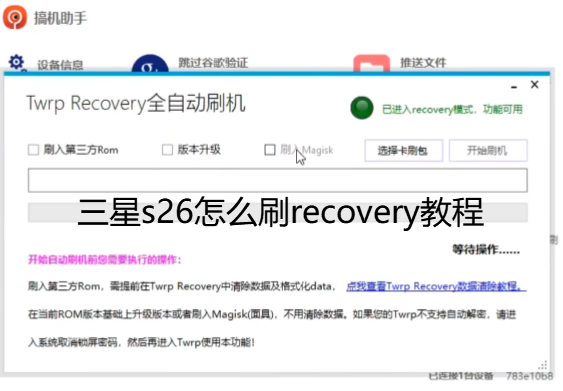
准备一台Windows系统电脑,安装三星官方手机驱动,保证电脑能正常识别手机设备。
下载最新版本Odin三星刷机工具,再下载适配你这款三星S26机型的TWRP第三方Recovery文件,必须为tar刷机格式,同时准备好配套的vbmeta校验屏蔽补丁文件。
关闭电脑防火墙与杀毒软件,防止刷机工具被拦截,避免刷机失败。
固件资源腾飞小编也是为大家准备好了,点下面的链接就可以获取了!
→→→→→固件点这里←←←←←
打开手机设置,找到关于手机选项,进入软件信息页面,连续快速点击版本号,开启开发者模式。
返回设置主页面,打开开发者选项,手动开启OEM解锁开关,同时打开USB调试功能。
完全关闭手机,同时按住音量上和音量下按键,连接电脑数据线,进入三星专属下载模式。
根据手机屏幕提示,按音量上键确认进入解锁页面,再次按下音量上键确认解锁Bootloader,设备会自动重启并清空全部数据,等待手机自动开机完成即可。
将手机再次关机,重复长按音量上下键并连接电脑,重新进入下载模式。
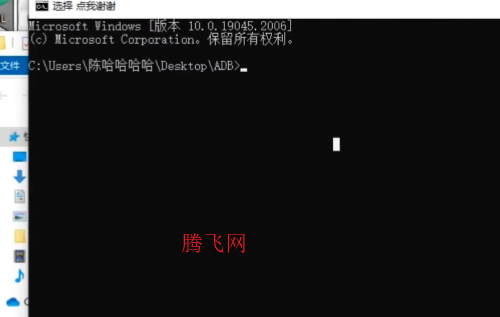
在电脑上右键点击Odin工具,选择管理员身份运行,等待软件左上角显示设备端口,代表识别成功。
点击工具内AP按钮,选中提前下载好的TWRPtar格式文件,其余分区选项不要随意勾选修改。
找到Odin工具设置项,取消自动重启功能,仅保留重置时间选项,防止刷写完成后系统自动覆盖rec。
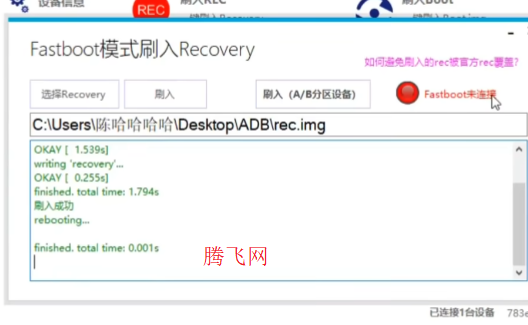
确认文件与设置无误后,点击开始按钮执行刷写,等待进度条走完,页面出现绿色成功提示,即为刷写完成。
不要拔掉数据线,立刻手动长按音量上键加电源键,设备震动后松开电源键,继续按住音量上键,等待片刻就能进入第三方TWRP恢复模式。
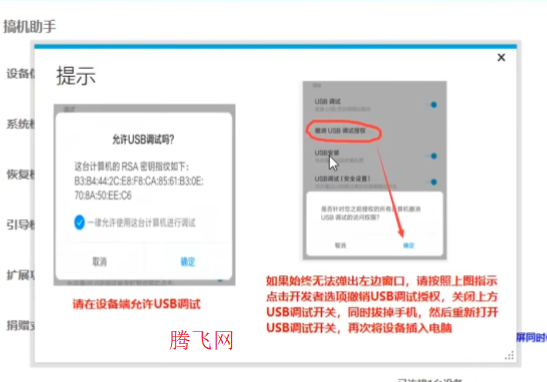
首次进入TWRP后,滑动屏幕允许系统修改权限,解除只读限制,正常使用全部功能。
如果页面提示数据加密、无法读取存储,选择清除功能,找到格式化data分区选项,输入代码yes确认操作,解除设备加密。
首次刷入完成后,建议在TWRP内刷入防覆盖补丁,避免手机正常开机后,官方原生Recovery自动替换掉第三方rec。
生活服务软件出行软件










 我的世界网易版
 手机QQ最新版本2026
 香肠派对2026最新版
 创造与魔法手游官方版
 阴阳师网易官服
 UC浏览器官方正版app
 率土之滨手游最新版
 酷狗音乐app正版
 植物大战僵尸2ios版
 影视大全软件IOS版
 和平精英IOS版
 糖豆人终极淘汰赛手机版苹果
 全球行动ios测试版
 13号病院苹果版
 碧蓝航线ios版
 量子特攻IOS版
 易教学堂手机appios版