

发布时间:2026/1/26 17:17:34作者:MoonCancer阅读:0次我要评论(0)
OpenWrt很多小伙伴在安装了以后出现了一些问题,比如说对于登录地址的更改很多小伙伴其实不是很了解,今天腾飞小编也是给大家带来这个OpenWrt修改登录IP教程,如果你对这个问题有疑问可以来看看这个教程内容,来进行学习和参考哦!
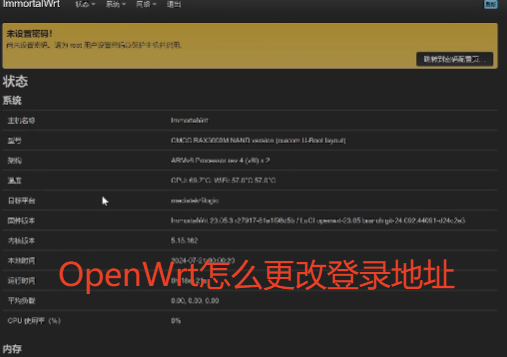
如果你能正常访问当前的OpenWrt管理页面,这是最直观的方法。
当然如果你有OpenWrt固件下载需要的话,可以来点击右侧链接来获取资源→→→→→→→→固件资源
登录后台:在浏览器中输入OpenWrt当前的IP地址(通常是192.168.1.1),使用用户名和密码登录。
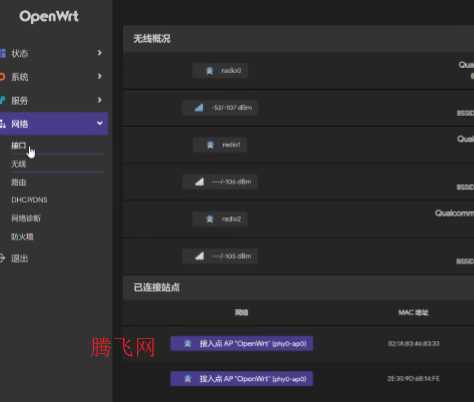
进入接口设置:在顶部导航栏找到“网络”,然后在下拉菜单中选择“接口”。
编辑LAN接口:在接口列表中找到“LAN”接口,点击其右侧的“编辑”按钮。
修改IP地址:在“基本设置”选项卡中,找到“IPv4地址”一栏。将框内的IP地址修改为你想要的新地址(例如192.168.2.1)。
保存并应用:
先点击页面下方的“保存”按钮。
然后点击“保存并应用”按钮,让设置生效。
重新登录:设置生效后,你的网络连接会暂时中断。请使用你刚刚设置的新IP地址重新打开浏览器登录OpenWrt。
如果你无法访问网页界面(例如忘记IP),或者更喜欢命令行操作,可以使用此方法。
登录终端:使用SSH客户端(如PuTTY)或通过物理方式连接到OpenWrt设备的控制台,用root账户登录。
编辑网络配置文件:输入以下命令编辑核心网络配置文件。
bash
vi/etc/config/network
(如果你不熟悉vi编辑器,也可以使用nano命令,如nano/etc/config/network)
找到并修改LAN配置:在打开的文件中找到configinterface'lan'这个部分。将其中的optionipaddr这一行后面的IP地址改为新的地址。
bash
configinterface'lan'
optiontype'bridge'
optionifname'eth0'
optionproto'static'
optionipaddr'192.168.2.1'#将这里的地址修改为新的地址
optionnetmask'255.255.255.0'
保存文件并退出:
如果使用vi:按ESC键,然后输入:wq,再按回车。
如果使用nano:按Ctrl+X,然后按Y确认,再按回车保存。
重启网络或系统:为了使更改生效,需要重启网络服务或直接重启设备。
重启网络服务:/etc/init.d/networkrestart
或者直接重启路由器:reboot
为了避免操作后无法访问路由器,请务必注意:
规划新地址:
新IP地址必须与你的主路由/光猫处于同一网段但互不冲突。例如,主路由是192.168.1.1,你可以将OpenWrt设为192.168.1.2。
确保新地址没有被网络中的其他设备(如电脑、手机)占用。
连接会中断:应用新IP后,你与路由器的当前连接会断开,必须使用新IP才能重新访问。
设备影响:如果OpenWrt是作为你网络中的主路由,那么所有连接到它的设备都需要重新连接Wi-Fi或重启,以便从DHCP获取到新网段的IP地址,才能继续上网。
旁路由模式:如果OpenWrt是作为旁路由(网关),除了修改LAN口IP,通常还需要确保其网关和DNS指向正确的主路由IP。
更改登录地址成功后,建议进行以下基础安全检查:
立即修改默认密码:在“系统”->“管理权”页面中,修改默认的root密码,这是最基本的安全措施。
如果你能告诉我你更改登录地址的具体原因(例如,是为了避免和现有设备IP冲突,还是要配置特定的网络模式),我可以给出更具体的建议。
追星软件






 搜狗输入法app官方版
 个人所得税手机app官方版
 Keep健身app官方版
 南网在线app电费查缴软件
 小鸡模拟器官方版
 腾讯地图app官方版
 壁纸多多2026最新版
 苏宁易购app官方版
 动漫之家漫画app安卓版本
 植物大战僵尸2ios版
 影视大全软件IOS版
 和平精英IOS版
 糖豆人终极淘汰赛手机版苹果
 全球行动ios测试版
 13号病院苹果版
 碧蓝航线ios版
 量子特攻IOS版
 易教学堂手机appios版