

发布时间:2026/1/13 18:07:41作者:MoonCancer阅读:0次我要评论(0)
ESXi对于一些热衷于黑科技的小伙伴来说是很常见的了,但是很多小伙伴想要在ESXi上面安装虚拟机却不知道如何去操作,今天腾飞小编也是给大家带来了详细的攻略以及需要的固件插件的链接,有需要的小伙伴可以来看看哦!
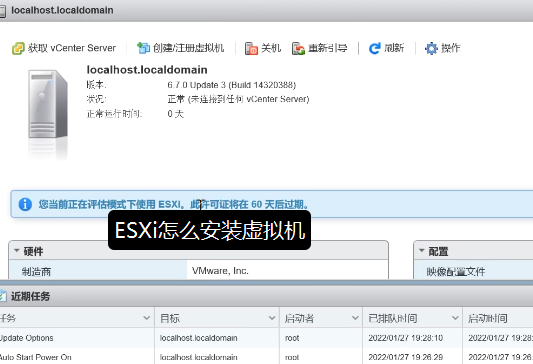
获取操作系统镜像:准备好你要安装的操作系统(如WindowsServer,Linux发行版)的ISO镜像文件。
上传镜像:登录ESXi的Web管理界面,进入“存储”->“数据存储浏览器”,将你的ISO文件上传到一个数据存储中。
镜像资源点右边链接下载→→→→→→→固件资源
在管理界面中,点击“虚拟机”->“创建/注册虚拟机”启动向导。
基本信息:为虚拟机命名,并正确选择客户机操作系统系列和版本(例如Linux->CentOS7),这有助于ESXi进行优化。
选择存储:选择一个数据存储来存放虚拟机文件。
虚拟硬件配置:这是核心步骤,需要你根据需求分配资源:
CPU:指定虚拟处理器的数量。
内存:分配内存大小。
硬盘:创建新的虚拟磁盘,并指定其容量。
CD/DVD驱动器:在这里选择“数据存储ISO文件”,然后浏览选中你之前上传的ISO镜像,并务必勾选“打开电源时连接”。
网络适配器:选择一个可用的虚拟网络,让虚拟机能够通信。
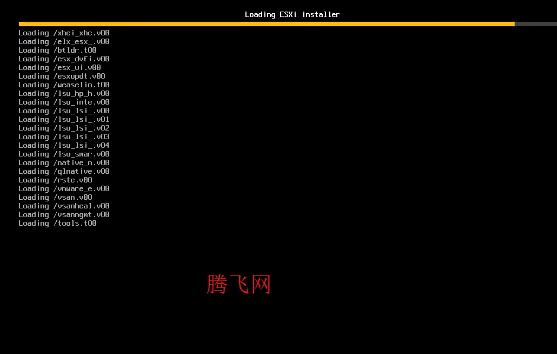
检查配置无误后,完成创建。在虚拟机列表中,右键点击新虚拟机,选择“打开电源”,然后选择“打开控制台”,即可像操作物理机一样,开始安装操作系统。
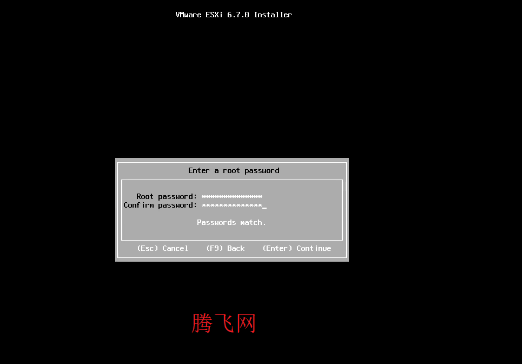
完成基础安装后,以下几点能帮助你更好地使用虚拟机:
虚拟机创建后:此时它还是一台“空电脑”,你需要通过控制台,像给新电脑装系统一样,完成操作系统安装。
初始启动设置:首次启动虚拟机时,可能需要按键盘进入虚拟BIOS设置(例如按F2键),确保其从CD-ROM驱动器启动,以加载ISO安装镜像。
安装VMwareTools:在客户机操作系统安装完成后,强烈建议安装VMwareTools。它能显着提升虚拟机的图形性能、便于管理,并支持一些高级功能。
关闭安装介质:操作系统安装完成后,记得在虚拟机设置中“断开”CD/DVD驱动器与ISO文件的连接,或将其指向一个空设备,避免下次启动时再次进入安装程序。
系统软件







 UC浏览器最新版
 王者荣耀最新版本2026
 字体美化大师2026官方版
 手机QQ最新版本2026
 猫和老鼠游戏官方版
 华为应用市场最新版
 菠萝包轻小说官方版
 壁纸多多2026最新版
 哔哩哔哩弹幕网手机版
 植物大战僵尸2ios版
 影视大全软件IOS版
 和平精英IOS版
 糖豆人终极淘汰赛手机版苹果
 全球行动ios测试版
 13号病院苹果版
 碧蓝航线ios版
 量子特攻IOS版
 易教学堂手机appios版