

发布时间:2026/4/15 17:14:36作者:MoonCancer阅读:0次我要评论(0)
ESXi最近大家也是用上了,很多小伙伴在使用的过程中可能有或多或少的问题,比如说挂载硬盘怎么搞大家也不是很清楚,今天腾飞小编也是带来了ESXi挂载USB硬盘教程,里面还有附带的USB驱动资源,你可以来使用这个资源包完成挂载哦!
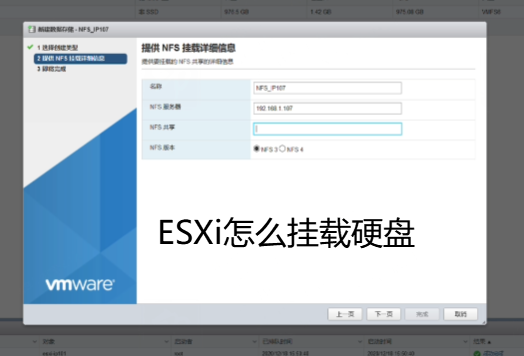
首先大家要完成相应的操作就需要进行驱动的下载,USB的驱动就是必须的,点击下方链接可以获得资源。腾飞小编带来的还是整合包,里面有集成网卡驱动和NVMe驱动&macOS Unlocker三项内容,帮助你更好地调控ESXi!
》》》》》》》驱动固件请在这里获取《《《《《《《

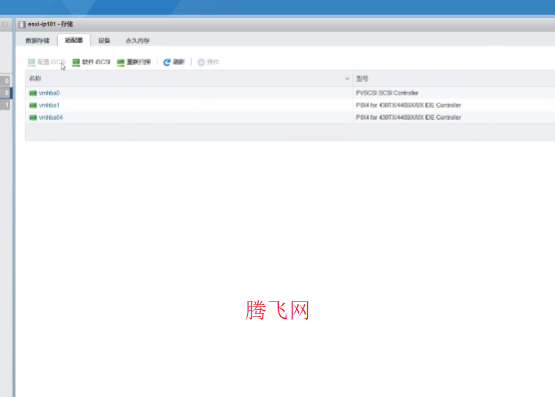
登录vSphereClient或HostClient,进入“存储”>“设备”,找到目标硬盘并记录其“标识符”(例如:t10.ATA_____ST2000DM001_________________________ABC123__)。如果该硬盘已有数据,请确保其已被正确卸载。

在ESXi主机上开启SSH服务。
使用SSH工具(如PuTTY)连接到ESXi主机。
执行vmkfstools-z命令创建RDM映射文件:
bash
vmkfstools-z/vmfs/devices/disks/<硬盘标识符>/vmfs/volumes/<数据存储名称>/<虚拟机目录>/<自定义名称>.vmdk
示例:
bash
vmkfstools-z/vmfs/devices/disks/t10.ABC123/vmfs/volumes/datastore1/MyVM/raw_disk.vmdk
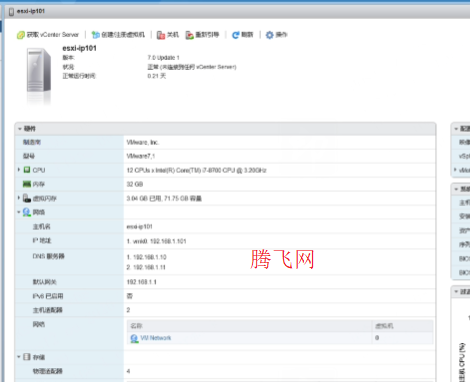
在vSphereClient中,编辑目标虚拟机的设置。
点击“添加硬盘”,选择“现有硬盘”。
浏览并选择你在第2步创建的.vmdk文件。
建议将虚拟设备节点设为SCSI控制器(如SCSI(1:0)),并选择“独立”模式。
完成添加,启动虚拟机。
在虚拟机操作系统内,对“新硬盘”进行初始化、分区、格式化等操作:
Windows:打开“磁盘管理”,找到新硬盘,根据提示完成初始化。
Linux:使用lsblk或fdisk-l查找新磁盘(如/dev/sdb),然后进行分区和挂载。
 饿了么外卖送餐app(淘宝闪购)
 QQ音乐手机版
 小红书标记我的生活正版app
 手机天猫app官方版
 不思议迷宫手机版
 津云app官方版
 京东商城网上购物app
 剪映官方版
剪映官方版 咪咕爱唱app官方版
 植物大战僵尸2ios版
 影视大全软件IOS版
 和平精英IOS版
 糖豆人终极淘汰赛手机版苹果
 全球行动ios测试版
 13号病院苹果版
 碧蓝航线ios版
 量子特攻IOS版
 易教学堂手机appios版