

发布时间:2026/10/10 17:37:50作者:起飞阅读:0次我要评论(0)
刚拿到金丛-智能设备管理工具那会儿,我也是一头雾水,界面看着挺清爽,真要点下去又怕弄错。后来折腾了两三天,把该踩的坑基本踩了一遍,才发现这玩意儿上手门槛真不高,就是没人把步骤给你捋顺。今天我就按自己实际操作的顺序,把金丛-智能设备管理工具怎么快速上手这件事说透,你跟着走一遍,基本就能独立用了。
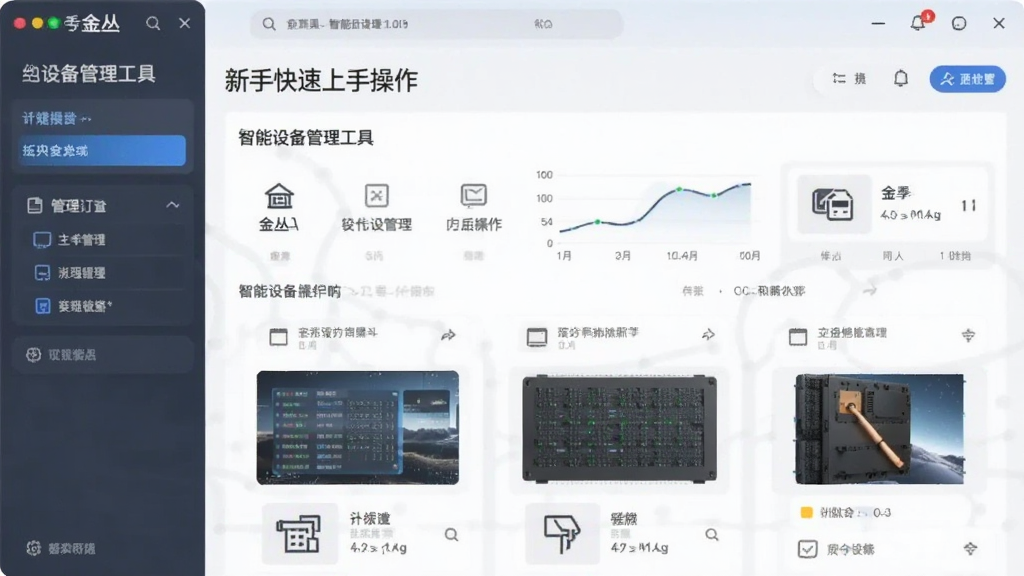
很多人一打开金丛-智能设备管理工具就开始乱点,结果设备没连上,反倒把之前的配置搞乱了。我的建议是先花两分钟看看主界面。左边一般是设备列表区,右边是状态和操作区,顶部通常有添加设备和刷新按钮。你先别动,就看看自己手头有哪些设备需要管,心里有个数。
金丛-智能设备管理工具的核心逻辑其实就一句话:把设备加进来,然后统一看状态、统一操作。想明白这个,后面就不容易迷路。我第一次用的时候就是没看说明,直接点了批量操作,差点把测试设备全重启了,还好及时收手。所以第一步,先认界面,再动手。
添加设备是金丛-智能设备管理工具上手过程中最容易卡住的地方。一般点右上角或者左上角的加号,会弹出添加方式,常见的有自动搜索和手动输入两种。自动搜索适合设备跟电脑在同一个网络下,点一下等它扫就行。扫不到也别慌,先检查设备是不是通电、是不是连的同一个wifi或者网线。
手动输入就得更细心一点,IP地址、端口、设备编号这些,错一个字符都连不上。我有一次把端口号多打了一位,折腾了十几分钟才发现。添加成功后,设备会出现在列表里,状态显示在线就说明通了。这时候你可以点进去看看基本信息,确认没问题再继续。

设备加进来之后,金丛-智能设备管理工具真正好用的地方才体现出来。列表里能一眼看到每台设备的在线状态、运行时长、还有基本参数。想批量重启或者批量升级,勾选之后点对应按钮就行,不用一台一台去弄,省事很多。
另外提醒一句,金丛-智能设备管理工具的设置里有个自动刷新间隔,默认可能比较长,你可以调短一点,这样状态变化能及时看到。但也别调太短,不然频繁请求可能让设备响应变慢。我一般设成十秒左右,用着挺舒服。还有日志功能别忽略,设备出问题的时候,翻日志比瞎猜快得多。
第一个坑是网络环境。金丛-智能设备管理工具对网络稳定性还是有点要求的,如果设备老是掉线,先看看是不是路由器信号弱或者IP冲突。第二个坑是权限,有些操作需要管理员权限,普通账号点了没反应,别以为是软件坏了。第三个坑是版本,工具本身和固件版本差太多,偶尔会出现功能对不上,更新一下通常就好了。
总的来说,金丛-智能设备管理工具上手就是一层窗户纸,捅破了就很简单。先认界面,再加设备,然后熟悉几个常用管理功能,最后注意网络和权限这些小细节。按这个顺序来,基本一个下午就能用得挺顺手。别一上来就追求把所有功能都摸透,先用起来,后面慢慢就熟了。


 壁纸多多2026最新版
 酷狗音乐app正版
 哔哩哔哩弹幕网手机版官方版
 阴阳师网易官服
 唱鸭App(弹唱神器)安卓版
 梦想协奏曲少女乐团派对最新版
 三国杀边锋官方版手游
 NodeVideo中文版最新版
 芒果TVapp官方最新版本
 和平精英IOS版
 影视大全软件IOS版
 甜筒第二支半价最新IOS版
 QQ飞车手游IOS版
 原神手游ios版
 腾讯新闻ios版
 十堰广电新闻(武当云)ios版
 王者荣耀ios版
 街头篮球IOS版