

发布时间:2026/10/10 16:44:43作者:起飞阅读:0次我要评论(0)
最近不少朋友在后台问我,说想学3D建模但电脑配置跟不上,问我有没有手机端能用的工具。说实话我一开始也没抱太大期望,毕竟3D建模这活儿以前都是PC端的天下。直到我自己上手试了新塑界-手机3D建模工具,才发现现在手机端已经能做到这种程度了。今天就把我这段时间的使用经验整理出来,从下载到出图,一步步告诉你新塑界-手机3D建模工具到底怎么快速上手。
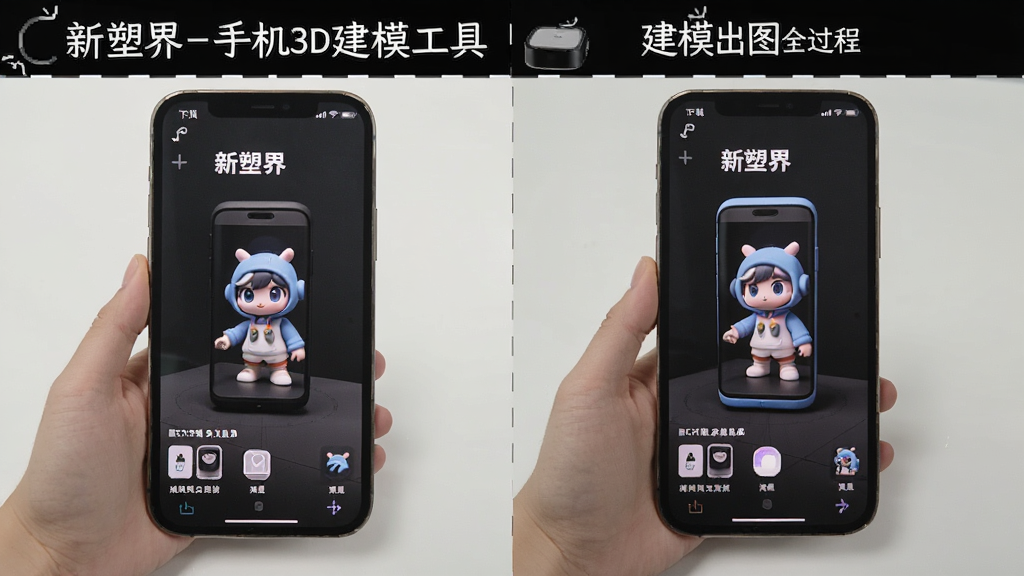
很多人一上来就猛点按钮,结果十分钟不到就卸载了。我建议你先花两分钟了解一下新塑界-手机3D建模工具的核心功能。它主要面向的是移动端轻量建模场景,比如做个小摆件、简单的人物模型、游戏道具之类的,不是让你去搞影视级大场景的。你要是想用它做《阿凡达》那种级别的模型,那确实为难它了。
我刚开始用的时候也走了弯路,拿着它去建一个复杂的机械结构,结果面数一多手机就开始发烫卡顿。后来才明白,新塑界-手机3D建模工具的定位就是碎片化时间、随时随地搞点小创作。你坐地铁、午休的时候掏出来捏个简单模型,这才是它的正确打开方式。
另外说一句,这工具对新手挺友好的,自带了一些基础模型库和材质球,你不用从零开始画。直接拖拽修改就能出效果,这一点比很多PC端软件都省事。
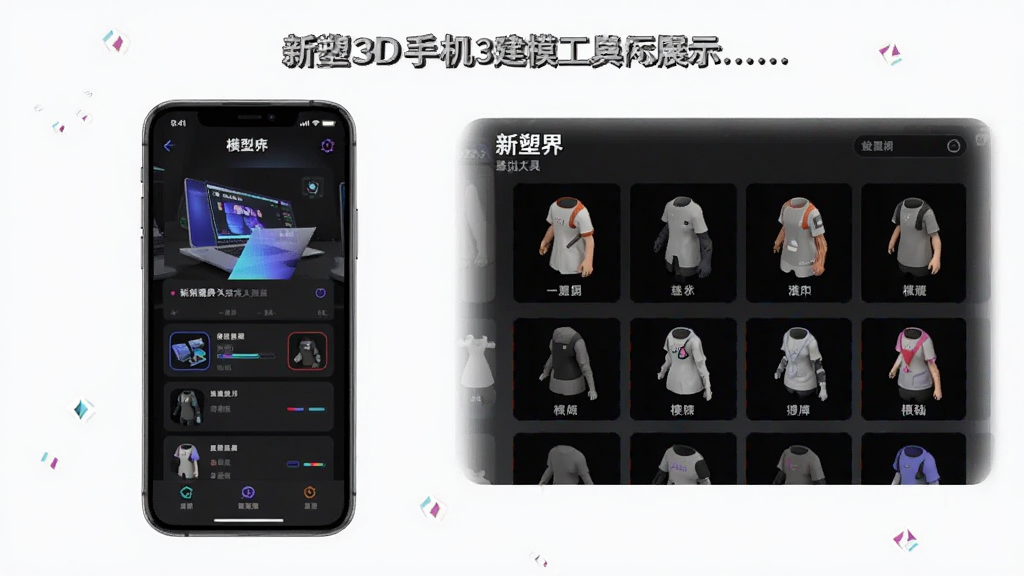
下载渠道我就不多说了,应用商店搜新塑界-手机3D建模工具就能找到。安装包不大,我这边看大概一百多兆,千元机也能跑得动。装完之后别急着注册登录,先点“跳过”进去看看界面,熟悉一下再说。
打开之后你会发现界面挺干净的,没有乱七八糟的广告弹窗。底部一般就四五个标签页:首页、建模、素材库、我的。建模页面是核心,左边是工具栏,右边是图层和参数面板。刚开始你可能觉得按钮太多记不住,没关系,我教你个笨办法每个按钮都点一下,看看效果,反正新建一个空项目随便造,搞坏了删掉重来就行。
我实测下来,大概十分钟左右就能把主要按钮的作用摸清楚。比看那些官方教程快多了,官方教程讲得太细,反而容易劝退。你就记住几个常用的:选择、移动、旋转、缩放、挤出、平滑。这几个搞明白了,基本操作就够用了。
第一个技巧,从简单形状开始改。别一上来就想着建个人脸,那玩意儿没几个月功底搞不定。你就先拖一个立方体或者球体出来,然后用挤出和缩放慢慢调整。我第一个作品就是用一个球体拉长做了个简单的卡通小人,虽然丑但好歹有成就感。
第二个技巧,善用对称功能。新塑界-手机3D建模工具里面有镜像和对称选项,做人物、动物这种左右对称的模型时特别省事。你只需要做一半,另一半自动生成,效率直接翻倍。我一开始不知道这个功能,傻乎乎地两边都做,累得半死。
第三个技巧,材质和灯光别忽略。很多人模型建得还行,一上材质就翻车。我的建议是前期先用默认材质,等模型形状满意了再慢慢调。灯光也是,先加一个主光源看看效果,别一上来就搞三四个灯,容易把模型照得乱七八糟。
还有一点,记得随时保存。手机端软件有时候切后台会被杀进程,我吃过这个亏,做了一个多小时的模型切出去回了个微信,回来啥都没了。现在养成了习惯,每做几步就手动保存一次。
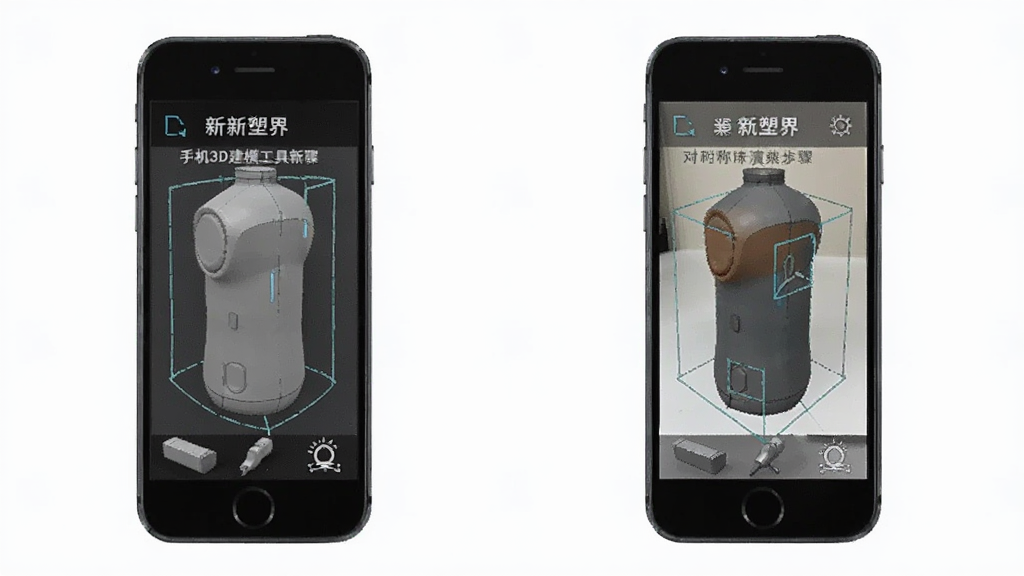
问得最多的就是手机配置要求。我这边用骁龙7系和天玑8系都试过,流畅度没问题。但你要是骁龙4系或者更老的芯片,建复杂模型可能会卡。建议建模时关掉后台其他应用,能省不少内存。
还有人问新塑界-手机3D建模工具做出来的模型能不能导出到其他软件用。可以的,支持OBJ和STL格式,导出之后可以导入到Blender或者C4D里面继续细化。不过导出前记得检查一下面数和材质,有时候手机端看着没问题,到PC端就发现贴图丢了,这个要注意。
最后一个高频问题,学多久能做出像样的作品。这个真看人,我见过三天就能捏出不错手办的,也见过一个月还在跟基础操作较劲的。我的经验是,每天抽半小时练,两周左右就能做出自己看着顺眼的东西了。关键是别贪多,一次只学一两个功能,练熟了再学新的。
好了,以上就是我用新塑界-手机3D建模工具的一些心得。你要是刚入门,照着这个思路走,应该能少走不少弯路。有啥问题欢迎评论区聊,我看到都会回。


 壁纸多多2026最新版
 酷狗音乐app正版
 哔哩哔哩弹幕网手机版官方版
 阴阳师网易官服
 唱鸭App(弹唱神器)安卓版
 梦想协奏曲少女乐团派对最新版
 三国杀边锋官方版手游
 NodeVideo中文版最新版
 芒果TVapp官方最新版本
 和平精英IOS版
 影视大全软件IOS版
 甜筒第二支半价最新IOS版
 QQ飞车手游IOS版
 原神手游ios版
 腾讯新闻ios版
 十堰广电新闻(武当云)ios版
 王者荣耀ios版
 街头篮球IOS版