

发布时间:2026/9/3 16:09:49作者:暴富阅读:0次我要评论(0)
海康守望-监控管理助手这软件,我用了小半年,家里店铺两头跑,最离不开的就是那个移动侦测报警功能。一开始我也摸不着头脑,菜单翻来翻去,后来研究明白了,其实就几个步骤的事。这篇文章我就拿自己实操的经验,把怎么设置移动侦测报警提醒从头到尾捋一遍,保证你跟着点就能成,不用求人。
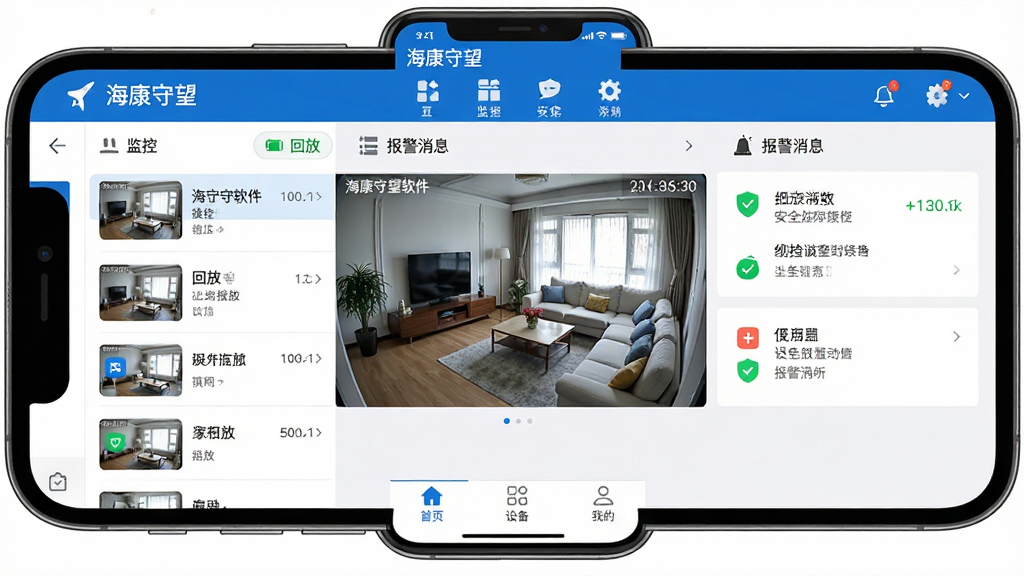
打开海康守望-监控管理助手,别急着乱点,先看你绑定的那个设备(摄像头或者录像机)。在主界面找到“设备管理”或者直接点设备图标进去,里面有个“智能侦测”或者叫“事件提醒”的菜单,不同版本叫法可能差一点,但基本都在这个位置附近。我当时就是没注意,在“设置”里翻半天,结果人家藏在设备详情页里。点进去之后,你会看到“移动侦测”这个选项,默认是关的,把它打开就行了。
这里提醒一下,如果你是给店里用,建议把“报警提醒”里的“消息推送”和“声音提醒”都勾上,免得错过了。家里用的话,声音提醒可能有点吵,自己看着办。
开启移动侦测之后,别急着走,海康守望-监控管理助手会让你画一个区域框。这个很关键,你要是全画面都侦测,那路过的猫啊狗啊、树叶晃一晃都给你报警,一晚上手机能响几十次,烦都烦死。我一开始就犯过这傻,后来学聪明了,只框门口那一块和收银台位置。画框的时候手指在画面上拖就行,想侦测哪就框哪,可以画好几个框。框完之后,画面里没框住的地方,就算有人走过去了,它也不报警,省心多了。
对了,海康守望-监控管理助手这里还有个“灵敏度”滑条,我建议你先调成中档试试。太高了误报多,太低了真有人溜进去它反应慢半拍。我店里用的中档偏上,家里用中档就够。
侦测区域弄好了,接下来就是提醒方式。在海康守望-监控管理助手的报警设置页面里,有个“布防时间”,你可以全天布防,也可以指定时段,比如晚上十点到早上六点。我做生意,白天店里有人,就只布防晚上关门后,这样白天手机也清净。你们按自己生活习惯选就行。然后就是推送方式,我用的安卓手机,它直接走应用通知,苹果的话可能要走一下系统设置里的通知权限,记得给海康守望-监控管理助手打开“允许通知”,不然啥都收不到。
我想重点说下这个推送延迟。刚开始我收到报警消息,点开看画面,人早走了。后来发现是网络问题,摄像头连的wifi信号不好,导致报警视频上传卡。后来我把路由器挪近了点,又给摄像头单独设了个固定IP,情况好多了。所以你要是觉得报警不准时,先查查摄像头联网稳不稳。
设置完别直接走人,自己模拟走一圈测试下。我那时候是让家里人从门口走过去,看手机能不能立刻弹出来“检测到移动目标”的卡片。点开卡片能看到一段几秒的短视频,还有抓拍截图。如果没反应,要么是区域没框对,要么是灵敏度太低,再回去调调。如果老是误报,比如没人它也响,那可能是光线变化引起的,把灵敏度降一档,或者把窗户那块区域从侦测框里去掉。
这里分享个我踩过的坑:海康守望-监控管理助手这软件,你手机升级系统之后,有时候通知权限会被重置。我有次出差,一整天没收到一条报警,回来一看,原来是系统更新后应用权限关了。所以隔段时间去检查一下权限,或者设置完重启一下手机,保险起见。
另外,海康守望-监控管理助手还有个“联动抓拍”功能,在移动侦测设置页里,建议一起打开。这样报警的同时,它会自动存几张高清图到云端或者内存卡里,万一真有事,证据也留得全。我现在每天到店第一件事就是翻一眼昨天的报警记录,心里踏实。
最后唠叨一句,移动侦测报警不是装了就一劳永逸的,海康守望-监控管理助手里那些设置,隔一两个月最好复查一遍。特别是换季的时候,光线角度变了,或者摄像头被蜘蛛网挡了,都会影响侦测效果。反正这软件设置起来不是什么难事,按着我上面说的几步,从开关到画区再到调灵敏度,最多十分钟就搞定了。弄好之后,人不在现场也能手机秒收报警,那感觉确实挺安心的。
要是你在设置过程中还有哪一步卡住了,别急,多半是版本界面看着不一样,但大逻辑不离谱。找找“侦测”或者“警戒”相关的词,肯定能找到。实在不行就把设备重启一下,再进海康守望-监控管理助手看看,有时候就是缓存闹的。希望这篇东西能帮你把报警提醒弄利索,用起来顺顺手手的。

 字体美化大师2026官方版
 高德地图app官方版
 Microsoft Excel下载手机版
 你我当年照片修复软件
 UC浏览器官方正版app
 手机天猫app官方版
 动漫之家漫画app安卓版本
 仙侠第一放置官方版
 Keep健身app官方版
 和平精英IOS版
 影视大全软件IOS版
 甜筒第二支半价最新IOS版
 QQ飞车手游IOS版
 原神手游ios版
 腾讯新闻ios版
 十堰广电新闻(武当云)ios版
 王者荣耀ios版
 街头篮球IOS版