

发布时间:2026/8/28 17:26:54作者:起飞阅读:0次我要评论(0)
最近好多朋友跟我抱怨,说手里这个A100Pro-网络连接工具用着用着就掉线,打游戏正关键时候给我断一下,那心情真是没法说。我自己也折腾了挺长时间,前前后后试了各种办法,总算把这个问题给捋顺了。今天就把我自己的实操经验掏出来跟大家伙聊聊,看看这A100Pro-网络连接工具到底怎么设置、怎么用,才能让它老老实实干活,稳定不掉线。
我拿到这个A100Pro-网络连接工具的时候,第一反应就是插上就完事了。结果呢?用两天就掉线,气不气人?后来我才发现,问题就出在驱动上。大家记住,不管你是Windows还是Mac,一定要去官网下载对应型号的最新驱动,别用系统自带的那个万能驱动。我试过用Win10自己装的驱动,用是能用,但就是不稳定,用着用着就断流。后来我把驱动卸载干净,重启电脑,再装上官方的驱动,情况立马好多了。
还有一点,这个A100Pro-网络连接工具如果支持固件升级,一定要记得去查一下有没有新版本。我那次就是固件老版本,有个已知的断流bug,升级到新版本之后,这个问题直接消失了。所以第一步,别怕麻烦,把驱动和固件都弄到最新,这是稳定不掉线的根基。
这个问题估计很多人没注意到,我也是无意中发现的。电脑的USB接口有时候会偷懒,系统为了省电,会允许电脑关闭USB设备来节约电源。这个功能平时没啥,但用在A100Pro-网络连接工具上,那就是掉线元凶。你得去设备管理器里,找到网络适配器,找到那个带A100Pro字样的设备,右键属性,在电源管理选项卡里,把“允许计算机关闭此设备以节约电源”前面的勾给去掉。这个操作很简单,但效果立竿见影,我就是这么一改,掉线频率直接少了一半。
另外,如果你是笔记本用户,电源计划里也有讲究。别用省电模式,用平衡或者高性能模式,不然USB供电不稳,也会导致A100Pro-网络连接工具突然识别不到或者断开。这些都是我亲身踩过的坑,写出来给大家提个醒。
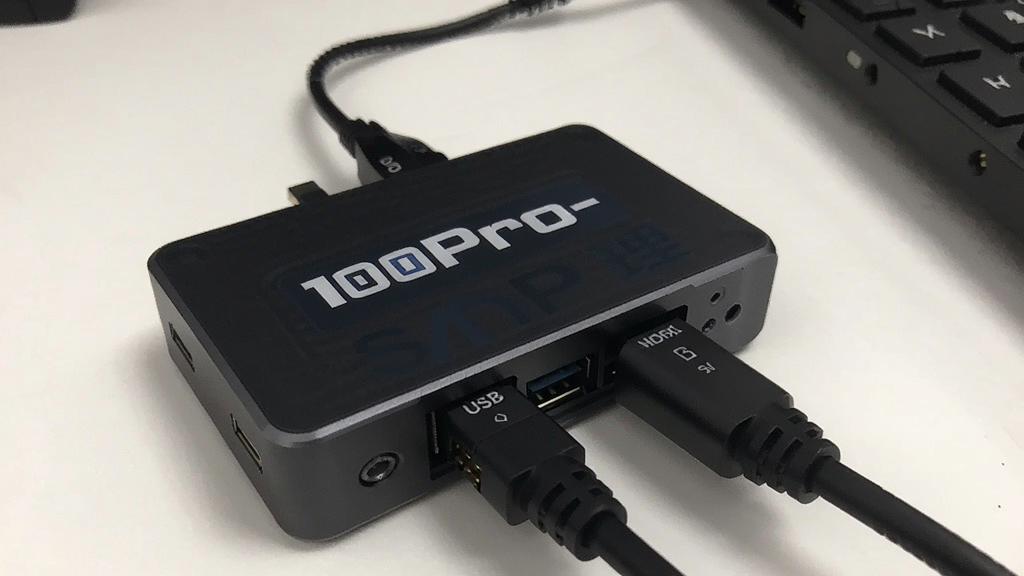
我一开始以为A100Pro-网络连接工具是插上就能用,不挑环境的。后来发现我太天真了。如果你用的是无线连接,那周围的干扰源就很重要。路由器旁边别放太多金属物品,也别跟微波炉、蓝牙音箱这类东西靠太近。我家里那个A100Pro-网络连接工具,一开始就放在电脑主机后面,信号总是不好,后来我把它用USB延长线拉到桌面上,让它的天线露出来,信号瞬间满格,掉线问题也少了。
还有,如果你家路由器是双频的,建议连接5G频段,干扰少,速度快。虽然穿墙不如2.4G,但稳定性强太多了。我在设置里把A100Pro-网络连接工具优先锁定5G频段,体验确实好了很多。当然,如果你距离路由器比较远,那还是用2.4G吧,稳定优先。
这个A100Pro-网络连接工具虽然性能不错,但也不是超人。我家里以前好几台设备同时连路由器看视频、打游戏,结果这个工具就经常掉线。后来我查了一下,发现是连接设备太多了,路由器处理不过来,导致A100Pro-网络连接工具被挤掉线。后来我限制了连接设备数量,把不用的智能家居设备先断掉,情况就好了很多。大家用的时候也注意一下,别让路由器太累。
还有个小技巧,就是定期重启一下路由器和这个A100Pro-网络连接工具。我一般一周重启一次,把缓存清清,连接状态重置一下,这样能保持长期稳定。别觉得麻烦,这比掉线了再折腾强多了。

很多朋友喜欢折腾,拿到A100Pro-网络连接工具就想去设置里改各种参数。我劝大家,如果你不是特别懂,默认设置就是最好的。我之前手贱去改了那个什么“传输功率”和“频段带宽”,结果网络反而更不稳定了。后来恢复默认,才恢复正常。如果你确实想优化,建议只调整一下省电模式相关的选项,比如把“节能模式”关掉,让A100Pro-网络连接工具始终保持满血状态。
再有一点,就是如果这个工具有配套的管理软件,记得把里面的“自动更新”和“网络诊断”功能打开。我有一次遇到掉线,就是靠它的自动诊断功能,提示我DNS设置有问题,我按照提示改了一下,网络就顺畅了。这些辅助功能关键时候还是能帮上忙的。
说了这么多,其实想让A100Pro-网络连接工具稳定不掉线,核心就三点:驱动固件要新,电源管理要关,环境干扰要少。把这三点做到位,基本就能告别频繁掉线的烦恼了。我现在的电脑,用这个A100Pro-网络连接工具连着网,打一晚上游戏都不带掉线的,看高清视频也从来不转圈。大家要是也遇到类似问题,不妨按照我说的这几个步骤挨个排查一下,说不定就能解决你的心头大患。
当然,如果所有办法都试过了还是掉线,那就要考虑是不是硬件本身的问题了。这时候可以联系一下客服,看看能不能换个新的。反正我自己的经验是,大部分掉线问题都是设置和环境造成的,真正硬件坏掉的概率其实不大。希望我的这些经验能帮到被掉线问题困扰的你,让你的A100Pro-网络连接工具也能发挥出它应有的实力,稳定上网不掉线。



 哔哩哔哩弹幕网手机版官方版
 阴阳师网易官服
 唱鸭App(弹唱神器)安卓版
 梦想协奏曲少女乐团派对最新版
 三国杀边锋官方版手游
 NodeVideo中文版最新版
 芒果TVapp官方最新版本
 UC浏览器官方正版app
 唯品会app官方版
 和平精英IOS版
 影视大全软件IOS版
 甜筒第二支半价最新IOS版
 QQ飞车手游IOS版
 原神手游ios版
 腾讯新闻ios版
 十堰广电新闻(武当云)ios版
 王者荣耀ios版
 街头篮球IOS版