

发布时间:2026/3/27 18:43:39作者:网友整理阅读:0次我要评论(0)
三星TabS10Ultra国行最新固件(点击这里获取最新固件)资源专属官方原厂修护包。内含完整的四类核心分区文件,旨在为您的顶级平板提供最稳健的系统底层支持,完美适配SPen压感交互与国行定制版OneUI生态。需要的用户赶紧来本站获取最新固件资源吧。
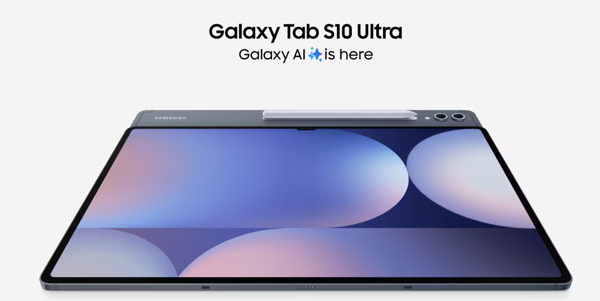
三星TabS10Ultra国行参数规格
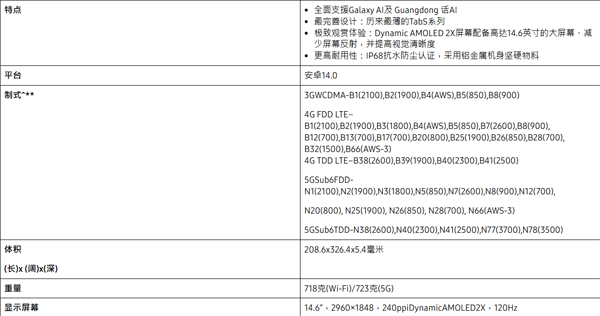
发布时间:2024年9月26日
上市时间:2024年10月3日
机身厚度:5.4mm
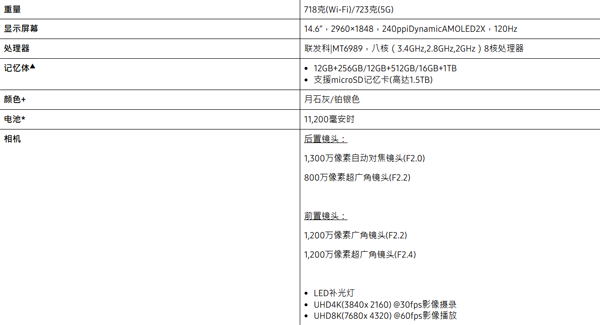
重量:Wi?Fi版718g/5G版723g
系统:发售时Android14,OneUI6.1
存储:128GB/512GB/1TB,支持microSDXC扩展
外观与屏幕
尺寸:326.4×208.6×5.4mm
材质:玻璃正面+铝合金中框+铝合金后盖
屏幕:14.6英寸DynamicAMOLED2X,120Hz,HDR10+
分辨率:1848×2960,16:10比例
核心配置
芯片:联发科天玑9300+(4nm)
CPU:1×3.4GHzX4+3×2.8GHzX4+4×2.0GHzA720
GPU:Immortalis-G720MC12
内存:12GB/16GBLPDDR5X
存储:UFS4.0,支持独立TF卡扩展
一、准备工作(极其重要)
备份数据:手动刷机(尤其是使用CSC文件时)可能会清除所有数据。请务必备份SPen笔记、照片及应用数据。
电量充足:确保平板电量在50%以上,防止刷机中途断电导致硬件损坏。
安装驱动:在电脑上安装SamsungMobileUSBDriver(三星官方移动设备驱动)。
准备工具:下载最新版本的Odin刷机工具(建议版本3.14.4或更高)。
固件校验:确认固件型号为SM-X920,版本号匹配国行(通常含CHC标识)。
二、进入下载模式(DownloadMode)
手动升级必须在特定的引导模式下进行:
将平板完全关机。
使用原装数据线连接电脑。
同时按住平板的音量上键+音量下键。
在保持按住的情况下,插入连接电脑的数据线。
当屏幕出现蓝色警告界面时,松开按键,按一下音量上键确认进入DownloadMode。
三、Odin工具设置与刷机
在电脑上以管理员身份运行Odin。
如果驱动安装正确,左上角的ID:COM框会显示蓝色或青色,并提示Added!!。
对应固件包中的五个文件,分别点击Odin上的按钮进行加载:
BL:加载以BL开头的文件。
AP:加载以AP开头的文件(此文件最大,加载需等待几分钟)。
CP:加载以CP开头的文件。
CSC:加载以CSC开头的文件(注:若想保留数据升级,可尝试加载HOME_CSC;若为彻底重装或救砖,必须加载CSC)。
Options选项卡:默认勾选AutoReboot和F.ResetTime即可,切勿勾选Re-Partition(重新分区)。
四、执行升级
确认文件全部加载完毕且COM端口连接正常。
点击底部的Start按钮。
等待进度条走完,当Odin左上角显示绿色的PASS!字样时,平板会自动重启。
首次重启时间较长(约5至10分钟),请耐心等待进入系统设置界面。
系统软件实用工具











 津云app官方版
 汽车之家app官方版
 逃跑吧少年手游最新版
 元气骑士手游安卓版
 乱世曹操传手游最新版
 网易藏宝阁官方平台app
 百度地图app官方版
 Keep健身app官方版
 心悦俱乐部app官方登录版
 早安我的少年IOS版
 Continuum 01官方IOS版手游
 山海经异兽传说官方IOS版手游
 原力守护者IOS版
 这是个啥最新IOS端手游
 音符达人最新IOS版
 植物大战僵尸2ios版
 影视大全软件IOS版
 和平精英IOS版