

发布时间:2026/3/10 17:27:22作者:MoonCancer阅读:0次我要评论(0)
三星S24+不少小伙伴应该也是拿到手了,喜欢玩机的小伙伴可能对于手机刷机是有一定的执念的,但是不知道怎么刷机,不用太担心,今天腾飞小编也是准备了刷机固件包资源以及刷机教程,大家跟着一起做就能给自己的S24+刷机了!
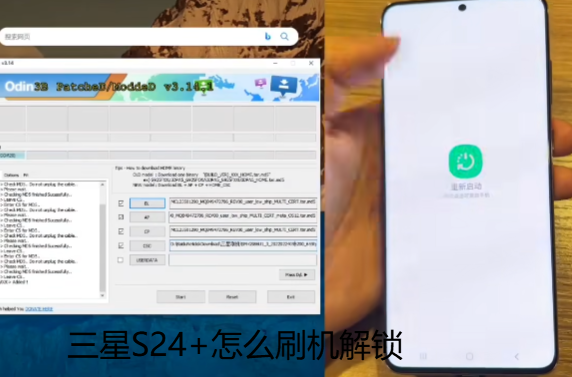
刷之前请先下载固件,如果找不到固件的小伙伴可以点击下方腾飞小编准备的固件包进行下载和使用!
→→→→→→→→→→→固件点此获取←←←←←←←←←←←←←
确认手机型号:在手机「设置」-「关于手机」-「软件信息」中,查看型号(如SM-S9260国行版、SM-S926B国际版等)。不同型号的固件不通用。
备份数据:使用三星云、SmartSwitch电脑端或其他方式,将重要数据备份好。
安装USB驱动:在电脑上安装三星手机USB驱动程序,确保电脑能识别手机。
下载Odin工具:在电脑上下载最新版的Odin刷机工具(如Odin3v3.14.4)。
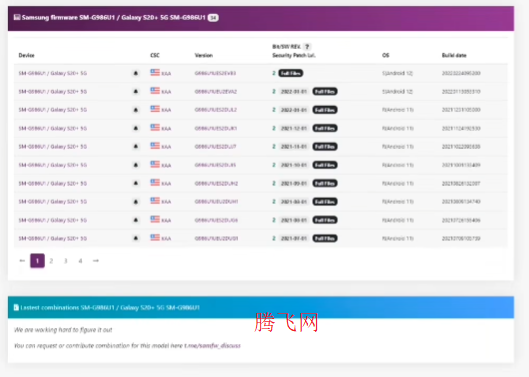
下载官方固件:根据你的手机型号和销售地区(如国行、港版等),在专门的固件下载网站(如Samfirm等)下载对应的官方五件套或四件套固件包。下载后解压,你会得到几个以.tar.md5结尾的文件。
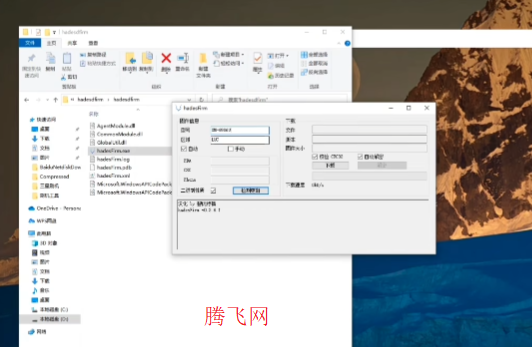
如果你只是刷官方固件(比如系统降级、修复问题),可以跳过这一步。
如果你后续想获取Root权限或刷入非官方的系统,才需要先解锁Bootloader。
操作路径:
在手机「设置」-「开发者选项」中,开启OEM解锁开关。
将手机关机,同时按住音量下键+电源键,进入DownloadMode(下载模式)的警告界面。
在警告界面,长按音量上键,即可解锁Bootloader。手机将自动恢复出厂设置并重启。
将手机完全关机。
同时按住音量下键+电源键,直到屏幕出现警告界面,按音量上键继续,即可进入DownloadMode(一个绿色的机器人界面)。
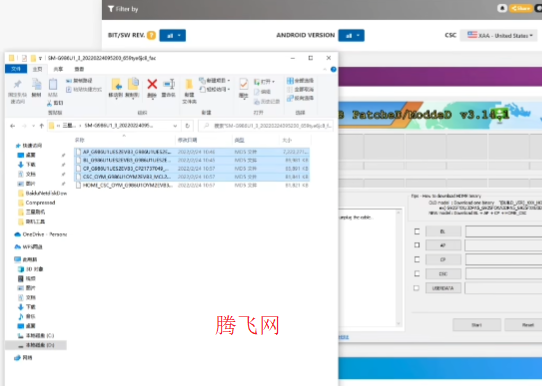
用数据线将手机连接到电脑。
在电脑上打开下载好的Odin工具。如果连接成功,Odin左上角的ID:COM框会变成蓝色或黄色,并显示端口号。
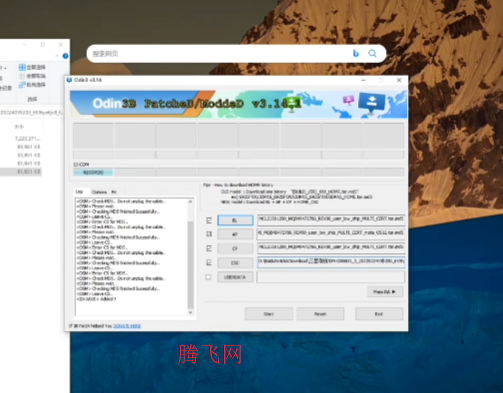
在Odin中,按照对应位置添加解压好的固件文件:
点击BL按钮,选择以BL_开头的文件。
点击AP按钮,选择以AP_开头的文件(文件最大,加载需稍等)。
点击CP按钮,选择以CP_开头的文件。
点击CSC按钮,这里要特别注意:
如果你想保留数据,可以选择HOME_CSC_开头的文件。
如果想彻底清理(如同恢复出厂设置),选择CSC_开头的文件。
检查Odin的选项,确保只有AutoReboot和F.ResetTime被勾选。
确认无误后,点击Start按钮开始刷机。过程大约需要5-10分钟。
当进度条变成绿色,顶部出现绿色的PASS!字样时,表示刷机成功,手机会自动重启。
主题壁纸








 小鸡模拟器官方版
 百度地图app官方版
 手机天猫app官方版
 香肠派对2026最新版
 华为应用市场最新版
 腾讯视频app安装包官方正版
 咪咕爱唱app官方版
 一起作业老师端最新版
 无他相机app安卓版
 植物大战僵尸2ios版
 影视大全软件IOS版
 和平精英IOS版
 糖豆人终极淘汰赛手机版苹果
 全球行动ios测试版
 13号病院苹果版
 碧蓝航线ios版
 量子特攻IOS版
 易教学堂手机appios版