
老牌显卡调校工具,小幅度超频和风扇调节都能搞定,适合折腾老显卡的DIY玩家。
【Riva Tuner下载】最近不少折腾显卡的朋友都在问同一个问题:有没有一款不用重装驱动就能微调显卡频率、风扇转速和电压的小工具?答案就是Riva Tuner。这个只有几MB的绿色软件,在DIY圈子里已经默默服役了十几年,从当年的NVIDIA TNT2时代一路更新到现在的2.24.1.0版本,依然有一批老玩家在用它压榨老显卡的最后一点性能。如果你手头正好有一张GTX 750 Ti或者更老的卡,想让它在不换硬件的前提下跑得更稳、更凉快,那Riva Tuner下载安装包值得你花五分钟了解一下。本文会从实际使用场景出发,把安装步骤、核心功能、常见报错和安全性问题一次说清楚,看完就能自己动手调。
别看Riva Tuner安装包体积不大,它把显卡底层调节需要用到的东西基本都塞进去了。下面这几个功能是日常使用频率最高的:
核心频率调节:在不刷BIOS的前提下,通过软件层面直接拉高或降低GPU核心频率,适合想小幅超频又不想冒险的玩家。
显存频率调节:显存频率直接影响高分辨率下的游戏帧数表现,Riva Tuner官方版提供了独立的显存频率滑杆,调节范围比驱动面板更宽。
风扇转速控制:可以手动设定风扇转速曲线,也能直接固定一个转速值,对于原厂风扇策略偏保守的老显卡来说,这个功能能明显改善散热。
电压调节:部分支持电压调节的显卡型号可以通过Riva Tuner降低核心电压,从而在保持频率不变的情况下降低功耗和温度。
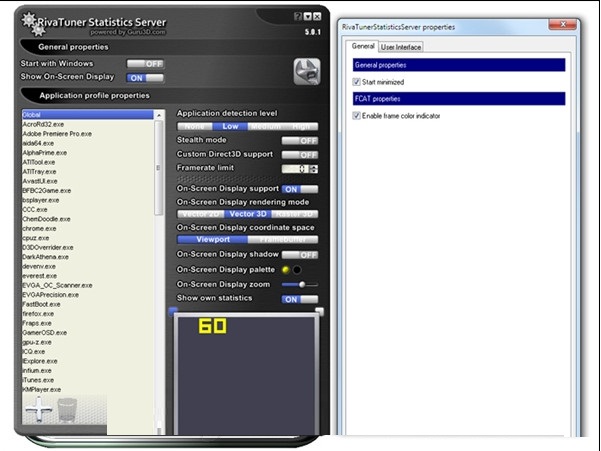
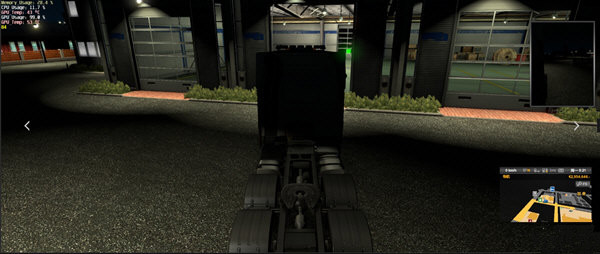
硬件监控:实时显示GPU温度、核心频率、显存占用、风扇转速等数据,调校过程中可以随时观察各项参数的变化。
配置文件管理:可以为不同游戏或不同使用场景分别保存超频配置文件,切换时一键加载,不用每次手动重调。
很多第一次接触Riva Tuner的朋友会担心这种底层工具安装起来很麻烦,其实整个流程和装一个普通软件没什么区别。下面按顺序走一遍:
1、获取安装包:从本站提供的链接下载Riva Tuner 2.24.1.0安装文件,下载完成后建议先对压缩包进行一次安全扫描。
2、关闭杀软实时防护:由于Riva Tuner需要读取和修改显卡底层寄存器,部分杀毒软件可能会误报,安装前暂时关闭实时防护可以避免安装中断。
3、运行安装程序:双击安装文件,按照提示选择安装路径,建议不要装在C盘系统盘,避免重装系统后配置丢失。
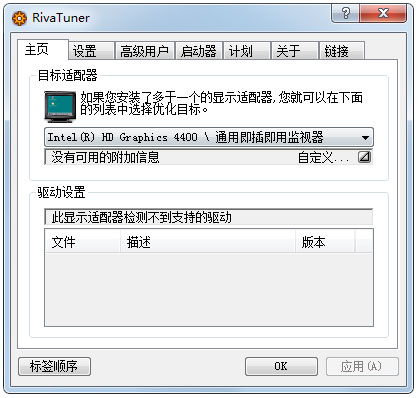
4、首次启动设置:安装完成后打开Riva Tuner,软件会自动检测显卡型号和当前驱动版本,首次启动需要等待几秒钟让软件完成硬件信息读取。
5、以管理员身份运行:右键Riva Tuner快捷方式,在属性中勾选“以管理员身份运行”,否则部分调节选项会显示为灰色不可用状态。
6、备份当前配置:在开始调节之前,先点击软件中的保存按钮把当前显卡默认参数记录一份,万一调乱了可以随时恢复。
安装完成只是第一步,真正让Riva Tuner发挥作用的是后续的调校过程。下面这套流程适合第一次使用Riva Tuner工具的新手,按顺序操作不容易出问题:
1、确认显卡支持范围:打开Riva Tuner主界面,查看软件识别到的显卡型号和驱动版本,如果显卡型号显示为未知设备,说明当前驱动版本与Riva Tuner兼容性不佳,需要先更新或降级驱动。
2、小幅度提升核心频率:在“显卡”选项卡中找到核心频率调节滑杆,每次只提升10MHz到20MHz,然后运行一次压力测试观察是否稳定,稳定后再继续往上加。
3、同步调整显存频率:核心频率稳定之后,再以同样的方式小幅度提升显存频率,显存超频过高容易出现花屏或驱动重置,所以每次调整后都要仔细检查画面是否正常。
4、设置风扇转速曲线:切换到风扇选项卡,把风扇转速与温度挂钩,比如60度以下保持40%转速,60度以上逐步提升到70%或80%,这样能在噪音和散热之间找到平衡点。
5、保存配置文件:调校完成后点击保存按钮,把当前参数存为一个配置文件,以后想恢复直接加载即可,不用重新一项一项调。
6、日常使用中的微调:如果发现某个游戏运行一段时间后出现轻微卡顿或驱动重置,说明当前频率偏高,把核心频率降低10MHz到20MHz再试,直到稳定为止。
这个问题在贴吧和论坛里被问过很多次,毕竟涉及到显卡底层操作,谨慎一点是应该的。下面从几个角度把安全性说清楚:
| Q:Riva Tuner软件是真的吗? | A:Riva Tuner是一款有十几年历史的显卡调校工具,最早由Alexey Nicolaychuk开发,在DIY玩家圈子里知名度很高,并非来路不明的软件。 |
| Q:Riva Tuner会不会损伤显卡? | A:软件层面的频率调节本身不会直接损坏硬件,但如果把频率和电压拉得过高,长时间运行可能导致显卡过热或驱动不稳定,所以建议小幅度调整并做好温度监控。 |
| Q:为什么杀毒软件会报毒? | A:因为Riva Tuner需要直接访问显卡硬件寄存器,这类操作在杀毒软件看来属于敏感行为,容易触发误报,从正规渠道下载的安装包可以放心使用。 |
| Q:Riva Tuner官方下载地址在哪里? | A:本站提供的下载链接指向腾讯软件中心收录的Riva Tuner 2.24.1.0版本,相比一些第三方下载站更可靠。 |
说到显卡调校工具,很多人会拿Riva Tuner和MSI Afterburner做比较,其实这两款软件之间有一段渊源。了解它们的区别有助于你决定用哪个:
开发背景不同:Riva Tuner是独立开发者维护的老牌工具,MSI Afterburner则是微星官方出品,后者在界面友好度和驱动兼容性上做了更多优化。
功能侧重点不同:Riva Tuner更偏向底层寄存器级别的调节,适合喜欢折腾的进阶玩家;MSI Afterburner在监控面板和游戏内OSD显示方面做得更完善。
Riva Tuner最新版的使用场景:如果你手头的显卡型号比较老,微星 Afterburner已经不再提供支持,Riva Tuner往往还能识别并调节,这是它至今仍被保留的原因之一。
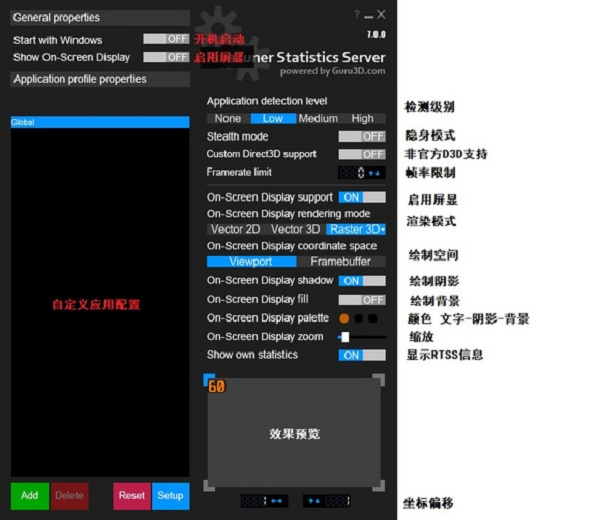
两者可以配合使用:实际上MSI Afterburner的监控功能就是基于Riva Tuner Statistics Server实现的,两者并不冲突,可以同时安装。
在使用Riva Tuner手机版或电脑版的过程中,可能会遇到一些报错和异常情况。下面整理了几个高频问题及对应的处理方式:
Q:打开软件提示“无法加载驱动”怎么办?A:这种情况通常是驱动版本与Riva Tuner不兼容导致的,尝试更新显卡驱动到较新版本,或者回退到Riva Tuner官方说明中标注的支持版本。
Q:调节选项全部灰色不可点击?A:先确认是否以管理员身份运行,如果权限没问题,检查显卡是否被其他调校软件占用,关闭MSI Afterburner等同类工具后再试。
Q:超频后游戏闪退或驱动重置?A:说明当前频率超过了显卡的稳定范围,重启电脑后把核心频率和显存频率各降低20MHz,再逐步测试找到稳定点。
Q:风扇转速调节没有反应?A:部分显卡的风扇控制权限被BIOS锁定,Riva Tuner无法覆盖,这种情况需要刷写支持风扇调节的BIOS或者使用显卡厂商自带的调节工具。
Q:软件界面显示乱码?A:在系统区域设置中把非Unicode程序的语言改为中文简体,重启Riva Tuner即可正常显示。

长生进程管理器电脑版v2.0.0.0 进程管理工具
立即下载
Ehshig(蒙古音乐)PC版1.2.1 电脑版下载
立即下载
BiliMux电脑版v2.3.5 最新版
立即下载
Todo清单电脑版v3.14.2 最新版
立即下载
REA逆向开发软件v6.5.0 AI逆向工程分析工具
立即下载
抠抠视频秀v4.5.9.0 视频抠像编辑
立即下载
摄像头亮度调节小程序v1.0 摄像头亮度调节
立即下载
支票打印小精灵v1.0 财务票据打印工具
立即下载
摄像头远程监控精灵v1.0 远程监控工具
立即下载
招聘之星v3.8.6.1 招聘管理工具
立即下载
批量更名专家v1.0 批量改名工具
立即下载
投标助手(校对清单数据)v1.0.0.0 投标清单校对
立即下载
搜易条形码打印机v1.0 条码打印工具
立即下载
执业兽医资格考试宝典v2.0.1.0 刷题备考助手
立即下载





 系统安全 / 16.8M
 系统安全 / 134.7M
 系统安全 / 16.3M
 系统安全 / 7.9M
 系统安全 / 3.1M
 系统安全 / 31.4M
 系统安全 / 67.3M
 系统安全 / 14M
 系统安全 / 10.05G
 系统安全 / 17.90G