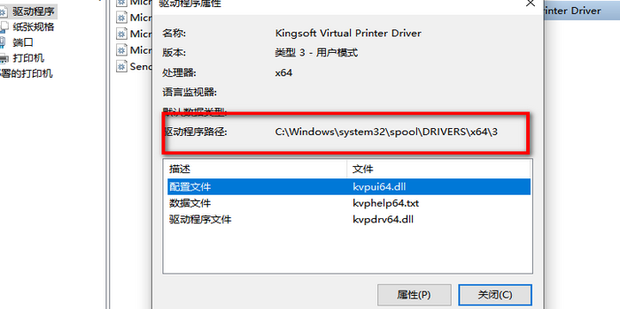
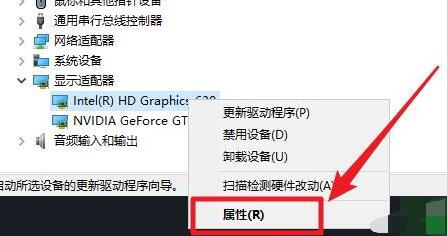
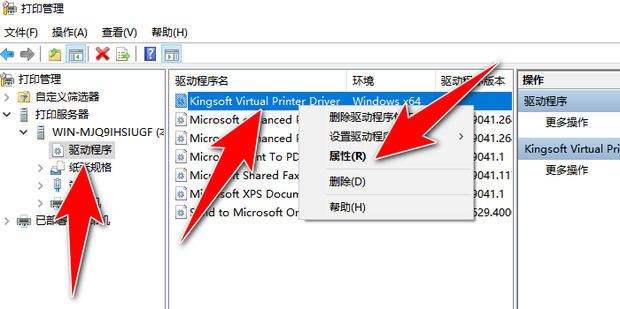
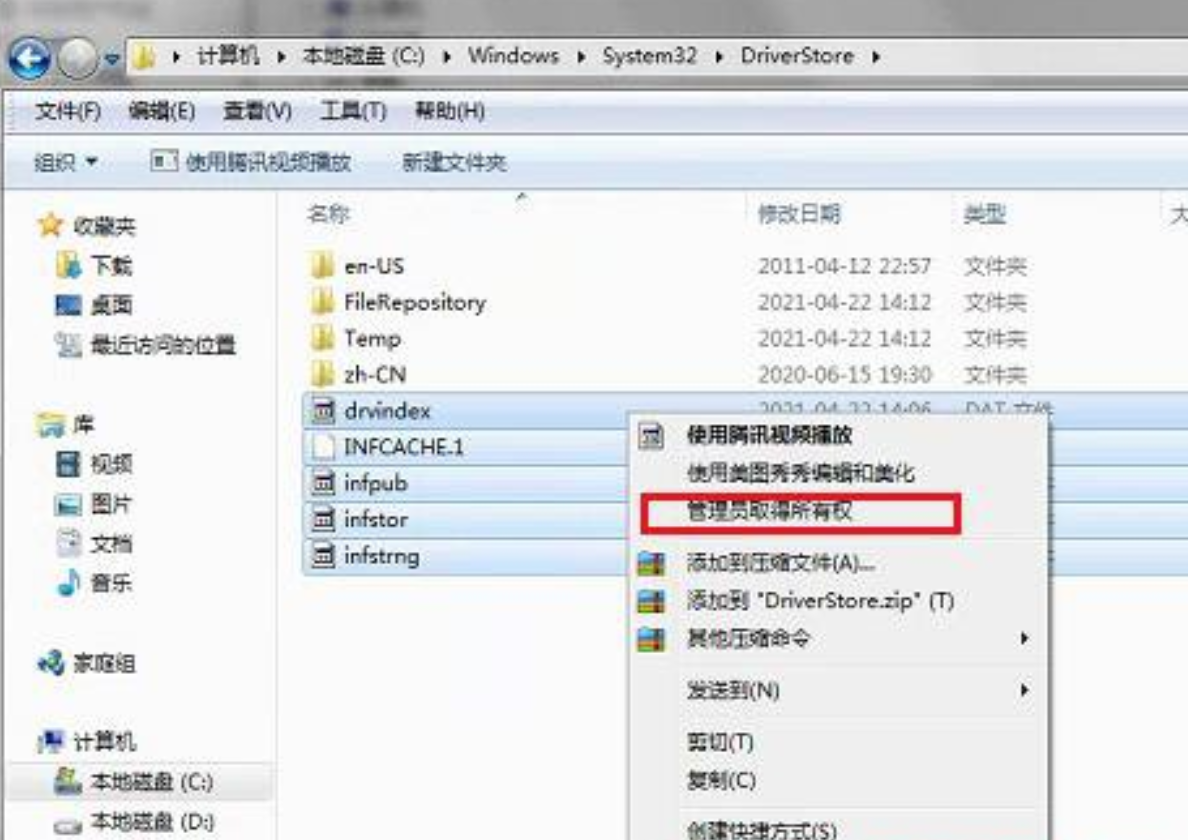
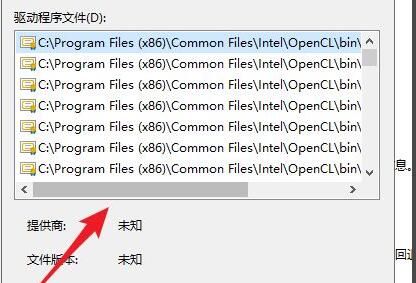
驱动文件查看下载,快速定位驱动文件位置,排查驱动异常。
【驱动文件查看】电脑用久了总觉得哪里不对劲,设备管理器里偶尔冒出个黄色感叹号,想手动更新驱动却不知道从哪下手?很多人搜索“驱动文件在哪”或者“驱动文件在哪个文件夹”,翻遍C盘Windows目录也找不到北。其实你不是一个人,驱动文件通常藏在System32的drivers文件夹里,后缀多为.sys,普通用户直接去翻不仅费眼还容易误删。驱动文件查看这款小工具就是专门解决这个痛点的,它能帮你快速定位驱动文件的位置、查看驱动版本、判断驱动是否安装成功,甚至能告诉你驱动文件用什么方式打开。不管你是想排查驱动文件打不开怎么办,还是单纯好奇驱动文件是什么,这款仅几百KB的绿色软件都能给你答案。下面就从实际使用场景出发,聊聊驱动文件查看怎么用以及它能帮你做什么。
驱动文件查看虽然界面朴素,但功能点都打在刚需上,以下4个功能是日常使用频率最高的:
驱动文件定位:一键扫描系统已加载的驱动列表,直接显示每个驱动对应的.sys文件完整路径,再也不用逐个文件夹翻找。
驱动版本查询:选中任意驱动即可查看其详细版本号、发布日期和数字签名状态,方便对比官网最新版。
驱动状态检测:用颜色区分驱动是否正常运行,黄色或红色标记的即表示驱动文件失败刷写或未正确安装。
文件属性查看:支持查看驱动文件的文件大小、修改时间以及关联硬件ID,帮助判断驱动文件后缀是啥以及来源是否可靠。
说完了功能,接下来就是怎么把它装到电脑上。驱动文件查看官方版下载安装过程非常简单,按照下面几步走,两分钟就能搞定:
1、获取安装包:从本站提供的链接下载驱动文件查看最新版压缩包,文件很小,几秒钟就能下完。
2、解压文件:将下载的压缩包解压到任意文件夹,建议不要放在C盘根目录,避免权限问题。
3、运行程序:双击文件夹内的.exe主程序,若系统弹出UAC用户账户控制提示,点击“是”即可。
4、开始扫描:软件打开后会自动加载当前系统的驱动列表,稍等片刻就能看到所有驱动的详细信息。
5、导出报告:如果需要备份或分享,可以点击导出按钮将驱动列表保存为文本文件,方便后续对照排查。
驱动文件查看工具在实际使用中能帮你应对不少棘手情况,下面这几个场景相信很多人都遇到过:
驱动文件打不开怎么办:先用驱动文件查看定位到该驱动,确认文件是否存在以及数字签名是否有效,若签名异常则说明文件损坏,需要重新安装对应驱动。
驱动文件sys如何运行:.sys文件是系统内核级驱动,不能像普通程序那样双击运行,必须通过设备管理器或专用安装程序加载,驱动文件查看可以帮你确认它是否已被系统正确加载。
驱动文件一般装到哪个盘:绝大多数驱动文件默认存放在C盘WindowsSystem32drivers目录下,驱动文件查看会直接显示完整路径,让你一目了然。
驱动文件失败刷写:当刷写固件或更新驱动时报错,可以用驱动文件查看检查目标驱动是否被其他进程占用,以及当前版本是否与硬件匹配。
有朋友可能会问,Windows设备管理器也能看驱动,为什么还要多装一个软件?下面这张表帮你快速对比:
| 对比项 | 驱动文件查看 | 设备管理器 |
|---|---|---|
| 文件路径显示 | 直接显示.sys完整路径 | 需手动查看属性 |
| 版本信息 | 一键查看详细版本号 | 需逐层展开 |
| 操作门槛 | 低,界面直观 | 中,需一定基础 |
| 导出功能 | 支持导出文本报告 | 不支持 |
从对比可以看出,驱动文件查看在信息呈现效率和易用性上更胜一筹,尤其适合不想折腾注册表的新手用户。
最后整理了几个大家问得比较多的问题,统一解答一下:
Q:驱动文件查看需要安装吗?A:不需要,驱动文件查看单文件版下载后直接运行,不写注册表,删除即卸载。
Q:驱动文件查看安全吗?会不会误删驱动?A:驱动文件查看仅读取驱动信息,不提供删除或修改功能,不存在误删风险。
Q:驱动文件查看支持Win7吗?A:支持WinAll,从Win7到Win11的32位和64位系统均可正常运行。
Q:驱动文件后缀是啥?驱动文件查看能识别吗?A:常见驱动文件后缀为.sys、.inf、.cat,驱动文件查看均可正确识别并显示关联信息。
Q:驱动文件查看和驱动总裁单文件版系统之家哪个好?A:两者定位不同,驱动总裁侧重驱动安装更新,驱动文件查看侧重信息查看与排查,建议配合使用。
为了让驱动文件查看用起来更顺手,再分享几个实用小技巧:
定期导出驱动列表:每隔一段时间导出一次驱动报告,重装系统前对照检查,省去逐个安装的麻烦。
关注签名状态:驱动文件查看中若发现某驱动签名显示异常,建议优先去硬件官网下载官方驱动替换。
结合硬件ID搜索:复制驱动文件查看中显示的硬件ID到搜索引擎,能更快找到匹配的驱动下载页面。
绿色版随身带:驱动文件查看体积小巧,放在U盘里随身携带,帮朋友修电脑时随时都能用。

上海驾照考试培训系统电脑版v1.0 驾照题库练习
立即下载
高中英语学习软件PC版v6.1.1.0 单词听力提分
立即下载
高速公路坐标高程计算电脑版v2.7.0.0 坐标高程计算
立即下载
星雨语音识别控制系统v1.0 语音控制助手
立即下载
普特英语听音查词v1.0 听力查词工具
立即下载
普瑞尔TL-WN322G无线网卡驱动v2.26.3.0 无线网卡驱动
立即下载
春林文件批量改名系统v7.1.0.0 批量改名工具
立即下载
智信五金进销存软件v2.5.0.8 五金店铺进销存
立即下载
智信图书销售管理软件v2.5.0.8 进销存管理
立即下载
智信会员管理软件v2.5.0.8 会员管理工具
立即下载
智信设备管理v2.5.0.8 智能设备管理工具
立即下载
智方会员化销售收银管理软件v1.2.0.2117 门店收银管理
立即下载
智信建材进销存软件v2.5.0.8 建材管账开单
立即下载
线刷宝电脑版v3.5.2 一键刷机工具
立即下载





 网络驱动 / 75.1M
 网络驱动 / 78.7M
 网络驱动 / 5.8M
 网络驱动 / 18.75G
 网络驱动 / 642M
 网络驱动 / 8.96G
 网络驱动 / 14.45G
 网络驱动 / 2.34G
 网络驱动 / 130M
 网络驱动 / 36.3M