
轻巧无广告的截图小工具,装完就能用,快捷键截屏超方便。
【屏幕截图精灵下载安装】最近不少朋友在群里问有没有那种打开就能用、不占内存、不用登录账号的截图小工具,说实话Windows自带那个截图快捷键有时候真的不太灵光,按半天没反应。今天给大家安利一款我用了小半年的轻量级截图软件屏幕截图精灵,软件体积非常小,安装包也就几兆,装完之后基本感觉不到它存在,但需要截图的时候一按快捷键立马就出来。屏幕截图精灵下载安装包之后不需要注册账号,也没有弹窗广告,对于平时写教程、做PPT、给同事发操作步骤的朋友来说,这种干净利落的截屏工具真的很省心。下面我就把这款屏幕截图精灵怎么用、快捷键是什么、以及屏幕截图精灵下载安装的详细步骤都整理出来,希望能帮到刚接触的朋友。
虽然这款截屏工具体积不大,但日常截图需要用到的功能基本都覆盖到了,下面这几个是我平时用得最多的功能点:
区域截图:按住快捷键之后鼠标变成十字光标,想截哪块就框哪块,松手直接完成截图,不用再二次裁剪。
全屏截图:一键捕获整个显示器画面,适合需要记录完整网页或者全屏演示内容的场景。
窗口截图:自动识别当前活动窗口边界,点一下就能把整个软件界面完整截下来,不会多截到桌面背景。
延时截图:设置好倒计时秒数再触发截图,方便捕捉那些需要先展开菜单再截图的画面,比如录制下拉菜单选项。
简单标注:截完图之后可以直接在图片上画箭头、画方框、加文字说明,不用再打开其他图片编辑软件二次处理。
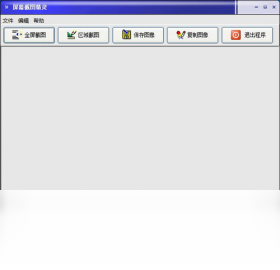
很多朋友第一次接触这款截屏助手下载之后不知道怎么装,其实步骤非常简单,跟着下面这几步走就行:
1、获取安装包:从本站提供的屏幕截图精灵下载安装包链接进入下载页面,点击下载按钮保存到电脑桌面。
2、运行安装程序:双击下载好的安装文件,如果系统弹出用户账户控制提示,点击“是”允许运行。
3、选择安装路径:安装向导会询问安装位置,默认装在C盘也可以,想装到其他盘就点浏览换一个文件夹。
4、完成安装:点击下一步等待进度条走完,最后点击完成按钮,屏幕截图精灵官方版就装好了。
5、首次启动设置:第一次打开软件会提示设置快捷键和保存路径,建议把保存文件夹设成自己容易找的位置,比如桌面或者图片文件夹。
快捷键是截图软件的灵魂,屏幕截图精灵最新版默认的快捷键设置还算顺手,当然也可以按自己习惯修改:
| 功能 | 默认快捷键 |
| 区域截图 | Ctrl+Alt+A |
| 全屏截图 | Ctrl+Alt+F |
| 窗口截图 | Ctrl+Alt+W |
| 延时截图 | Ctrl+Alt+D |
如果觉得默认组合键和微信或者QQ的截图快捷键冲突了,可以在软件设置里面自己改成顺手的按键组合。改完之后记得点保存,不然下次启动又恢复默认了。
装好之后想让截屏精灵app安卓版(电脑端同样适用)发挥最大效率,这几个使用习惯可以参考一下:
开机自启:在设置里面勾选开机自动运行,这样每次打开电脑屏幕截图精灵工具就已经在后台待命了,不用每次手动去点。
自定义保存格式:默认保存为PNG格式,如果截图主要是发聊天窗口用,可以改成JPG格式,文件体积会小很多,发送速度更快。
自动复制到剪贴板:把这个选项打开,截完图直接Ctrl+V就能粘贴到聊天框或者文档里,省去手动找文件的步骤。
边缘吸附:截图时鼠标靠近窗口边缘会自动吸附,框选更精准,不用一点一点微调边框位置。
最近看到有网友反馈说屏幕截图精灵下载不了,这种情况一般不是软件本身的问题,可以按下面几个方向排查一下:
Q:点击下载没反应?A:先检查浏览器是不是拦截了下载弹窗,看看地址栏右侧有没有被拦截的提示图标,点开允许下载就行。
Q:下载到一半中断了?A:多半是网络波动导致的,换个时间段重新下载试试,或者换一个浏览器下载。
Q:下载下来打不开?A:确认下载的是exe安装文件而不是网页快捷方式,如果文件大小明显不对说明没下载完整,删掉重新下。
Q:杀毒软件报毒?A:部分杀毒软件对陌生安装包比较敏感,添加信任或者暂时关闭杀毒软件再安装即可,装完再打开防护。
从我这大半年的使用体验来看,屏幕截图精灵免费版作为一款日常备用截图工具是完全合格的,它没有花里胡哨的会员体系,也没有强制绑定账号,打开就用、截完就走,这种轻量化的体验在现在的软件环境里确实不多见了。当然它也不是没有缺点,比如标注功能相对简单,没有专业截图软件那种丰富的贴纸和滤镜,但话说回来,平时工作学习截图要的就是快和稳,功能太多反而增加学习成本。如果你也在找一款不折腾的截屏助手,屏幕截图精灵下载软件试试看,反正安装包也不大,不合适再卸载也不麻烦。

工程施工安全技术交底资料库v1.0 安全交底模板库
立即下载
平板刷机王v1.0.16.4 平板系统刷机工具
立即下载
幻蓝生日提醒v1.2.0.1 桌面提醒工具
立即下载
工资管理小精灵v1.4.0.4 工资核算工具
立即下载
广告公司管理v1.0.0.0 业务管理工具
立即下载
Kimi官方版appv3.2.20 最新版
立即下载
Zettlr电脑版appv4.9.0 最新版
立即下载
赛罗升华眼镜模拟器PC直装版v1.0 最新版
立即下载
省省看电脑版v3.2.0 手机购物比价助手
立即下载
云锁v2026 1.0.0 安全防护
立即下载
长和销售管理软件电脑版v3.2.1 官方版
立即下载
迅捷PDF编辑器v2026 免费版
立即下载
小葫芦直播助手电脑版v2.8.6 直播数据全掌握
立即下载
长和欠款管理软件电脑版v3.2 高效账款管理工具
立即下载