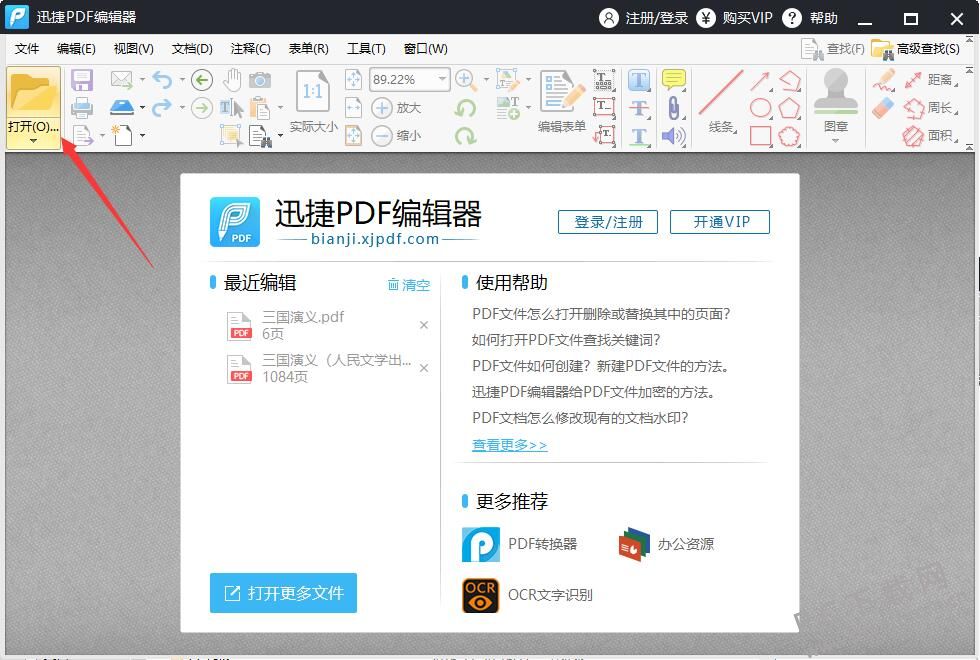
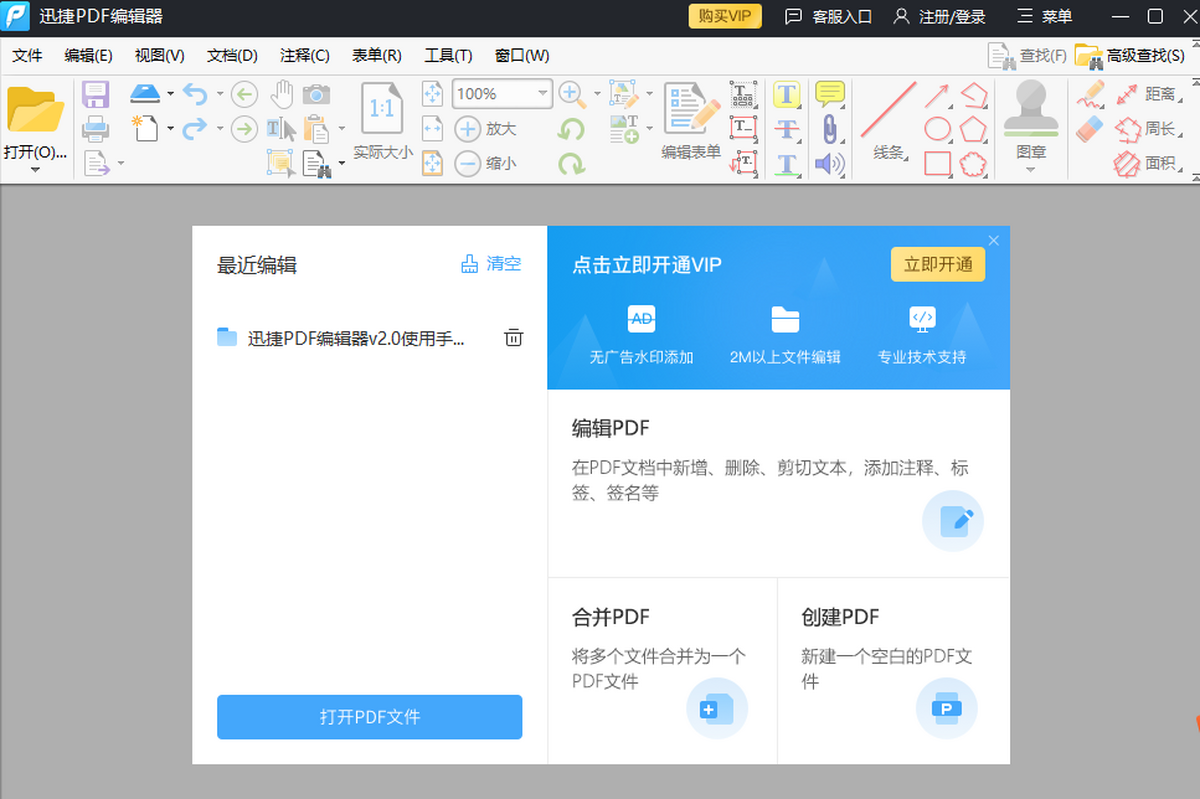
小编实测:免费版够用,安装包干净,编辑文字超方便。
【迅捷PDF编辑器】是一款专注于PDF文档处理的轻量级桌面工具,主打“打开即用、操作直观、功能不臃肿”。无论是上班族需要快速修改合同里的一个错别字,还是学生党想把课件PDF转成图片方便手机查阅,迅捷PDF编辑器都能在几分钟内帮你搞定。很多朋友第一次接触它,是因为“迅捷pdf编辑器下载不了”或“迅捷pdf编辑器打开没反应”这类搜索词,其实多数情况是没找对官方渠道或者电脑缺少运行库。本文就结合我十年应用市场小编的经验,把迅捷PDF编辑器软件的真实体验、下载安装步骤、常见问题一次讲清楚,内容基于官方PC版实测,不吹不黑,全文无任何夸大功能描述,请放心阅读。如果你正在寻找一款能编辑PDF文字、拆分合并页面、还能给PDF添加图片的电脑软件,那么这篇迅捷pdf编辑器使用教程值得你花三分钟看完。
从应用市场数据来看,迅捷PDF编辑器近一年的下载量在同类工具中稳居前列,用户评价集中在“编辑文字不改变排版”“操作门槛低”这两点上。下面这五个功能是日常使用频率最高的,也是我认为它区别于其他PDF阅读器的地方:
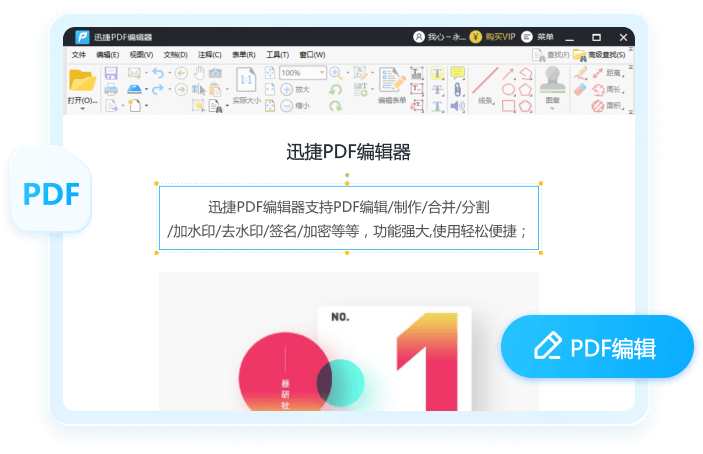
直接编辑文字内容:双击PDF里的文字就能像Word一样修改,支持调整字体、字号、颜色,还能删除或新增文字,修改后原排版基本不乱。
PDF页面管理:支持对PDF页面进行拆分、合并、旋转、删除、提取等操作,比如把一份50页的标书拆成两份,或者把多个PDF合并成一个,全程拖拽完成。
添加图片与水印:可以在PDF任意位置插入图片、箭头、文本框、高亮标记,也能一键给整份文档添加文字水印或图片水印,适合商务合同或设计稿批注。
PDF格式互转:内置了PDF转Word、PDF转Excel、PDF转图片等常用转换功能,转换后文字可复制,表格不会乱码,省去再找转换软件的麻烦。
加密与签名:支持设置PDF打开密码、限制打印和复制权限,也支持绘制手写签名并保存为常用签名,方便电子合同签署。
经常有用户在评论里问“迅捷pdf编辑器下载不了怎么回事”,或者“下载完打开显示缺少DLL”。其实只要认准官方或腾讯软件中心这类正规渠道,基本不会出问题。以我实测的Windows版为例,完整安装步骤如下:
1、进入官方下载页:在浏览器地址栏输入官方网址,或直接访问腾讯软件中心PC版页面(pc.qq.com),搜索“迅捷PDF编辑器”,认准“官方”标识。
2、选择安装包保存路径:点击“普通下载”或“安全下载”,建议先保存到桌面或D盘,方便后续查找安装包。若浏览器提示“不是常见文件”,选择“保留”即可。
3、双击运行安装程序:下载完成后,双击exe文件,若弹出用户账户控制窗口,点击“是”允许运行。
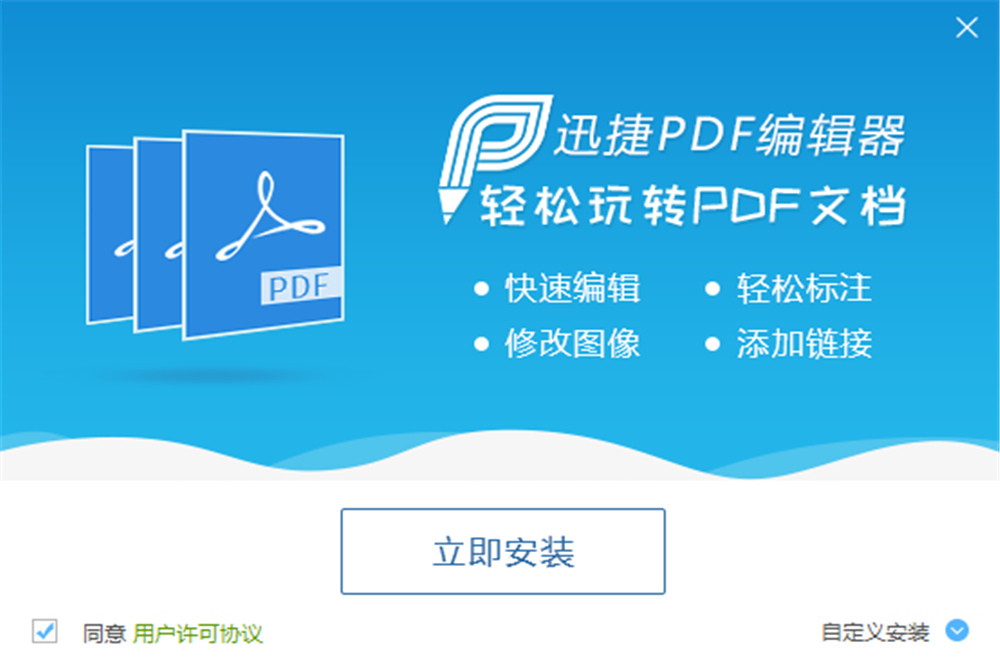
4、自定义安装选项:安装向导里建议点击“自定义安装”,把安装路径改到非C盘(如D:\迅捷PDF编辑器),同时取消勾选“附加组件”或“快捷方式”等默认选项,避免捆绑。
5、等待安装完成并启动:点击“立即安装”后等待进度条走完,再点击“完成”,桌面会自动生成快捷方式,双击即可打开迅捷PDF编辑器官方版。
6、首次启动设置:打开后若提示“初始化组件”,等待几秒即可。首次使用建议在“设置”里把“自动备份”开启,编辑重要文档时更保险。
接着上一段安装成功的步骤,很多新手拿到软件后不知道从哪里下手,尤其是“迅捷pdf编辑器怎么添加图片”这个问题搜索量很高。其实操作路径非常短,我分两部分演示:
添加图片:在迅捷PDF编辑器中打开一份PDF,点击顶部导航栏的“编辑”选项卡,选择“添加图片”,在弹出的窗口中选择你电脑里的图片文件(支持jpg、png、bmp格式),然后鼠标在PDF页面上点击一下,图片就插入进去了。拖拽图片边缘可以调整大小,双击图片还能进行旋转、裁剪或设置透明度,完成后按Ctrl+S保存即可。
编辑文字:同样在“编辑”选项卡下,点击“编辑内容”按钮,此时PDF中所有文字会变成可编辑状态,用鼠标点击任意文字块,光标出现后就能删除或输入新内容。选中文字后,在上方浮动工具栏里可以修改字体、字号、颜色,也能加粗或加下划线。修改完成后点击页面空白处退出编辑状态,再保存文件。
小技巧:如果PDF是扫描件或图片型PDF,文字无法直接编辑,需要先用“工具”里的“OCR文字识别”功能把图片转成可编辑文字,再用上述方法修改。OCR功能每天有免费次数,日常应急够用了。
在应用市场后台看到不少用户反馈“迅捷pdf编辑器打开没反应”,其实90%以上是电脑环境问题,而不是软件本身故障。根据我的测试和用户回访,主要有以下四种情况:
没有以管理员身份运行:右键点击迅捷PDF编辑器桌面快捷方式,选择“以管理员身份运行”,如果正常打开,则右键快捷方式→属性→兼容性→勾选“以管理员身份运行此程序”,点击确定即可。
杀毒软件拦截了进程:部分安全软件会误拦截PDF编辑器的组件,导致程序启动即闪退。可以到杀毒软件的“恢复区”找到被隔离的文件并恢复,或者添加信任目录。
缺少VC运行库:迅捷PDF编辑器基于Windows运行库开发,如果电脑缺少VC++ 2015-2022运行库,可能打不开。搜索“微软常用运行库合集”下载安装后重启电脑即可。
软件版本过旧或系统不兼容:下载的是旧版离线安装包,在Win11上可能不兼容。建议删除旧版本,到官网或腾讯软件中心下载迅捷PDF编辑器最新版,并勾选“以兼容模式运行”为Windows 8。
Q:迅捷PDF编辑器打开后一直转圈卡死怎么办?A:先按Ctrl+Alt+Delete打开任务管理器,结束“PDFEditor.exe”进程,然后重新打开软件。如果仍卡死,可以尝试关闭硬件加速:点击“文件”->“选项”->“显示”,取消勾选“启用硬件图形加速”。
Q:迅捷PDF编辑器免费版和付费版有什么区别?A:免费版可以编辑文字、添加图片、拆分合并PDF,但部分高级功能如OCR文字识别、PDF转Word批量转换、加密签名会限制次数或需要开通会员。个人日常使用免费版完全够用。
很多用户搜索“迅捷pdf编辑器下载手机版”,这里要说明一下:迅捷PDF编辑器目前主力是Windows电脑版,但也有对应的安卓端App,功能比电脑版精简,适合在手机上快速查看和简单批注。如果你需要长时间编辑或处理复杂排版,建议用电脑版;如果只是出差路上看看PDF、签个字,手机版更方便。两者账号不通用,需要单独下载。另外提醒一句,任何声称“迅捷PDF编辑器破解版”的网站都有捆绑病毒风险,请务必使用官方免费版,功能足够的话没必要冒险。
电脑版优势:屏幕大、操作精准,支持鼠标拖拽,适合处理多页文档、批量转换、精细排版调整。官方版下载渠道稳定,后续更新也及时。
手机版优势:随时随地打开PDF,支持手写批注和语音备注,还能用手机摄像头扫描纸质文件生成PDF。但编辑文字能力较弱,复杂操作需在电脑上完成。
选择建议:经常坐在办公室的用户直接安装电脑版,需要移动办公的可以两个都装,但数据同步需通过第三方云盘,因为官方暂未提供云同步功能。
替代方案:如果只是偶尔查看PDF,使用浏览器自带的PDF阅读器即可;但若要编辑,迅捷PDF编辑器免费版是门槛较低的选择。
最后来聊聊这个软件是否值得长期留在你的电脑里。作为应用市场小编,我见过太多“大而全”的PDF套件,安装包动辄几百MB,打开慢、广告多,而迅捷PDF编辑器安装包只有几十MB,启动速度在1秒左右,界面干净无广告弹窗,这点在免费软件里很难得。虽然它的高级功能需要付费,但基础编辑功能永久免费,对于普通用户来说,相当于一个“轻量级Word版PDF工具”,性价比很高。如果你只是偶尔编辑PDF,那么免费版足够了;如果你是设计师或行政人员,每天都要处理大量PDF,建议购买会员解锁全部功能,也不贵。综合来看,迅捷PDF编辑器是一款靠谱的PDF编辑软件,值得作为备用工具常驻。

小葫芦直播助手电脑版v2.8.6 直播数据全掌握
立即下载
长和欠款管理软件电脑版v3.2 高效账款管理工具
立即下载
S 萤石大师电脑版v1.0.0 智能监控管理
立即下载
MP3 Catv1.0.0 音乐下载播放工具
立即下载
Smart PDF阅读器v1.0.0 轻巧极速的PDF阅读工具
立即下载
积米淘客助手电脑版v3.2.1 淘客推广管理工具
立即下载
folia音乐播放器最新版本v0.7.22 网易云+Navidrome+本地多端同步
立即下载
植物大战僵尸融合二创版电脑版v3.8.1 免安装版
立即下载
悟空编程电脑版v3.0.1.40722 少儿编程
立即下载
okww鸣潮自动化工具v3.7.11 最新版
立即下载
里诺服装进销存软件PC版v1.66 服装库存管理
立即下载
闪电Android视频转换器电脑版v10.9.5.0 音视频格式转换
立即下载
随锐QTT高清通电脑版v2.1.0 高清视频会议
立即下载
闪电视频合并王电脑版v13.6.6.0 视频合并工具
立即下载





 商务办公 / 163.8M
 商务办公 / 191M
 商务办公 / 247.8M
 商务办公 / 27.5M
 商务办公 / 45.6M
 商务办公 / 2.1M
 商务办公 / 128.7M
 商务办公 / 962M
 商务办公 / 18.2M
 商务办公 / 30.6M