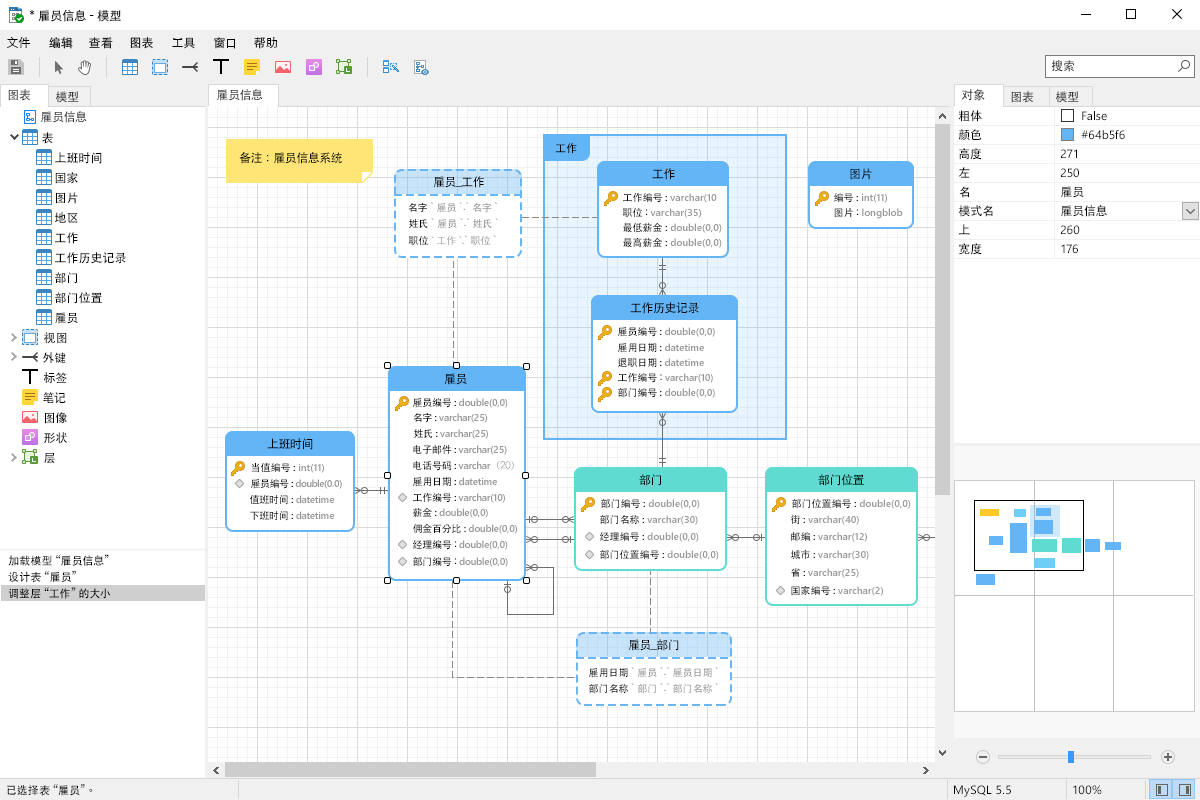
数据库管理好帮手,可视化操作省时省力,新手也能快速上手。
【Navicat for MySQL下载】如果你正在找一款能让你少写SQL、少敲命令行的数据库管理工具,那Navicat for MySQL大概率已经出现在你的搜索记录里了。很多做后端开发、数据分析甚至运维的朋友,第一次接触MySQL的时候都会被人安利这个工具,原因很简单它把数据库操作变成了点点鼠标就能完成的事。不管你是想快速连上服务器看数据,还是需要写复杂的联表查询,这款Navicat软件下载安装之后都能帮你省下不少折腾的时间。今天这篇内容就围绕Navicat下载安装和配置的完整流程来聊,顺便把新手最容易踩的几个坑提前给你标出来,让你拿到手就能直接用起来。
作为一款深耕数据库管理领域多年的工具,Navicat for MySQL的核心功能基本覆盖了日常开发运维的绝大多数场景,下面这几个亮点是用户反馈中提到最多的:
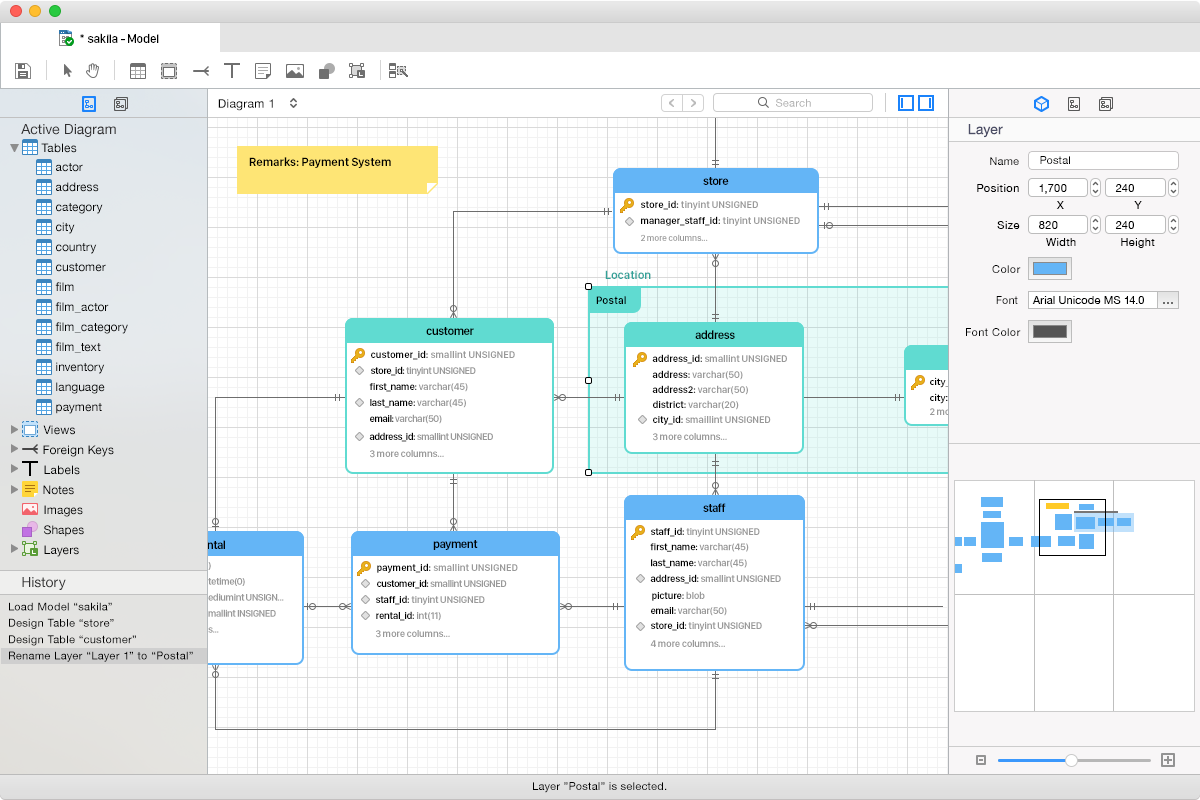
可视化建表与数据编辑:不用手写CREATE TABLE语句,在界面上直接拖拽字段、设置类型和索引,改完一键保存,数据表结构清晰可见。
智能SQL编辑器:支持代码自动补全、语法高亮和格式化,写查询的时候关键词和表名会自动提示,手速再快也不容易打错字段名。
数据导入导出:支持Excel、CSV、TXT等多种格式互转,把表格数据批量灌进数据库或者把查询结果导出来做报表,都是几次点击的事。
远程连接与SSH隧道:连线上服务器的时候可以通过SSH通道加密传输,不用额外配VPN,填好主机和账号信息就能安全访问。
数据同步与备份:可以定时把本地库和远程库做结构或数据比对,差异一目了然,备份任务也能设置计划自动跑。
搞清楚了功能,接下来就是动手环节。Navicat下载安装和配置的流程其实不复杂,但有几个细节新手容易忽略,按下面的顺序走一遍基本不会出问题:
1、获取安装包:从本站提供的链接下载Navicat for MySQL官方版安装包,文件不大,下载过程很快。
2、运行安装程序:双击安装包,按提示选择安装路径,建议避开C盘系统盘,装到空间充足的盘符下。
3、完成安装并启动:安装结束后桌面会生成快捷方式,双击打开就能看到主界面。
4、新建连接:点击左上角“连接”按钮,选择MySQL类型,填写主机地址、端口、用户名和密码,测试连接通过后保存。
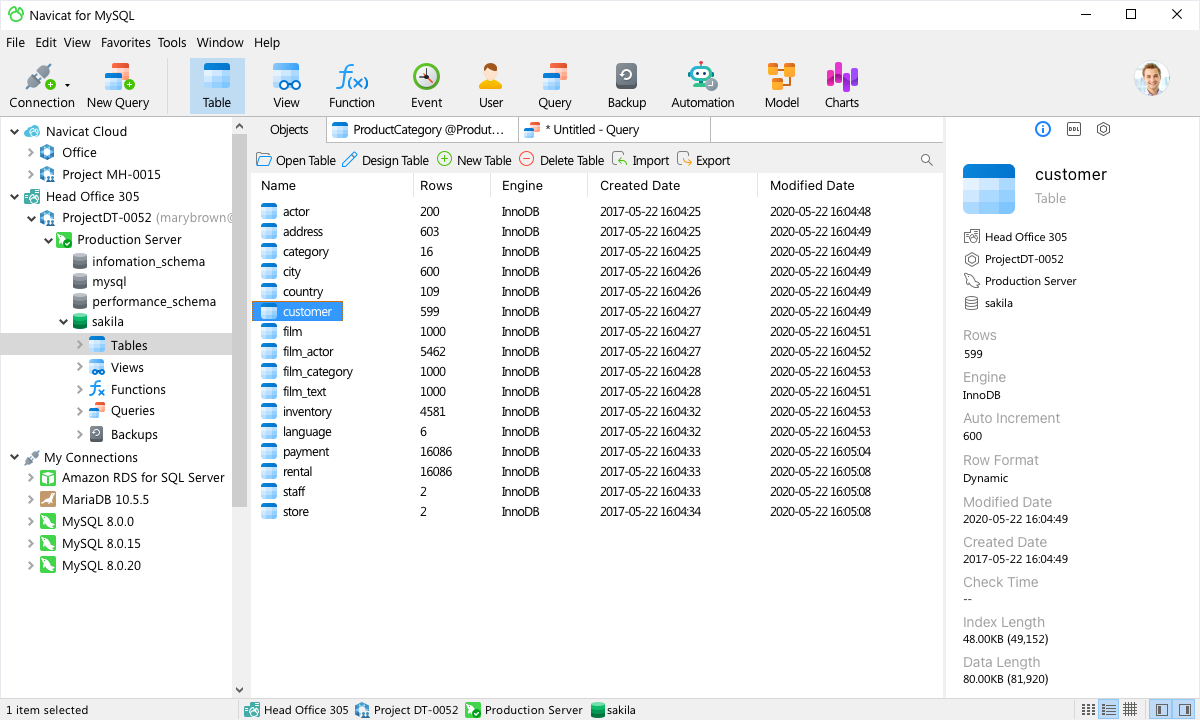
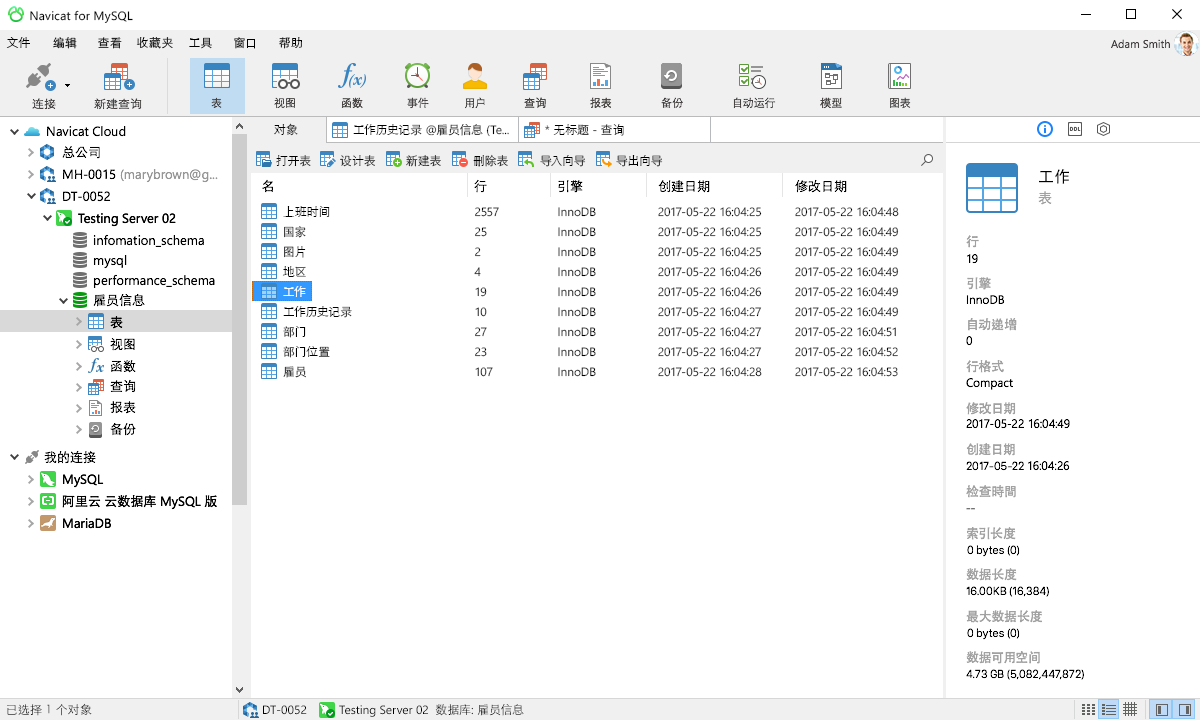
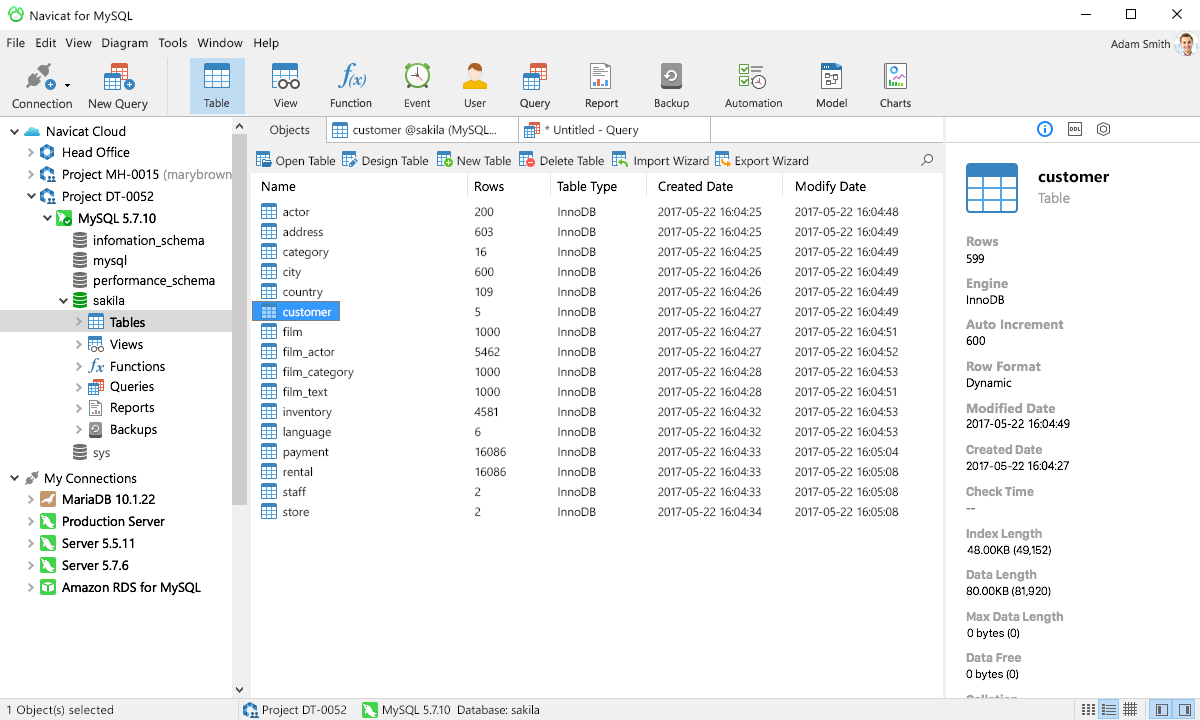
5、开始操作数据库:连接成功后左侧会列出所有数据库,双击展开就能看到表、视图、函数等对象,右键即可进行新建、编辑和查询操作。
6、常见连接失败排查:如果提示连接不上,先检查防火墙是否放行3306端口,再确认MySQL服务是否允许远程访问,这两个地方卡住的人最多。
市面上数据库管理工具不少,Navicat for MySQL能在国内开发者圈子里流行这么多年,和同类工具对比下来有几个比较明显的差异点:
上手门槛:相比命令行的mysql客户端,Navicat for MySQL图形化界面几乎不需要记命令,新手打开就能摸清楚基本操作。
功能完整度:和免费的phpMyAdmin比,Navicat for MySQL桌面版在处理大表、复杂查询和批量操作时响应更快,界面也更流畅。
跨平台支持:Windows和Mac都有对应版本,换电脑不用重新适应操作逻辑,配置也能导出迁移。
价格因素:Navicat for MySQL属于商业软件,但提供了14天全功能试用,轻度使用的话试用期基本够完成一个项目周期。
虽然Navicat for MySQL功能很全,但也不是所有人都需要,下面这几类人群用它最划算:
后端开发工程师:日常需要频繁查数据、改表结构、调试SQL,Navicat工具能大幅减少敲命令的时间。
数据分析师:从数据库拉取数据做分析,导出Excel或者CSV格式非常方便,不用求开发帮忙写接口。
运维人员:管理多台服务器上的MySQL实例,通过SSH隧道连接既安全又省事,备份任务也能自动跑。
数据库初学者:学习SQL语法的时候,Navicat最新版的可视化界面能帮助理解表结构和查询逻辑,比纯命令行直观很多。
关于Navicat下载安装和配置,下面这几个问题是用户搜索和提问频率最高的,统一整理出来供你参考:
| Q:Navicat for MySQL下载后安装不了怎么办? | A:先确认下载的安装包是否完整,可以重新下载一次。如果系统提示缺少运行库,去微软官网装一下VC++运行库合集通常就能解决。 |
| Q:连接MySQL时提示2003错误是什么原因? | A:这个错误一般是MySQL服务没启动或者端口不对。检查服务器上MySQL是否运行,以及防火墙有没有放行3306端口。 |
| Q:Navicat for MySQL免费版和收费版有什么区别? | A:Navicat for MySQL提供14天试用,试用期内功能完整。试用结束后需要购买授权才能继续使用,免费版没有长期可用的版本。 |
| Q:Mac系统能装Navicat for MySQL吗? | A:可以的,Navicat for MySQL有专门的Mac版本,操作逻辑和Windows版基本一致,下载对应系统的安装包即可。 |
装好之后,掌握几个小技巧能让你的日常操作效率再上一个台阶:
查询结果直接编辑:在查询窗口执行SELECT语句后,结果集可以直接双击单元格修改数据,改完点对勾就能提交,不用再写UPDATE语句。
常用SQL保存为片段:把经常用的查询语句保存到“查询”收藏夹里,下次直接调用,不用每次重新写。
数据传输功能:需要把A库的数据复制到B库时,用“数据传输”功能选好源和目标,几分钟就能搞定,比手动导出再导入快得多。
结构同步:开发环境和生产环境表结构不一致的时候,用“结构同步”功能比对差异,生成同步脚本一键执行,避免手动改表漏字段。

亿图建筑平面图设计软件PC版v8.3.2.550 建筑绘图设计
立即下载
九慧鸥鸥云办公软件v1.0.0.1 云端协同办公
立即下载
黑莓桌面管理器BlackBerry Desktop Managerv6.0.0.40 电脑同步工具
立即下载
AdMonster视频网站广告屏蔽助手v1.2.8 纯净观影
立即下载
Remote Desktop Connection Managerv2.2.2.426 远程桌面管理
立即下载
快乐码字v3.6 小说写作工具
立即下载
要看v3.2.1.4 影视聚合播放
立即下载
算算量v 2.0.0 工程算量工具
立即下载
亿名通宝宝取名软件v1.3.3.0 宝宝起名助手
立即下载
Bworksv1.0 轻量办公工具
立即下载
易捷自动抽题出题系统(考试竞赛前辅助记忆软件)v1.0.0.0 抽题记忆辅助
立即下载
现代汉语词典电脑版v2011.11.01 权威查词工具
立即下载
小米随身WiFi电脑版v2.4.0.848 官方版
立即下载
中国大百科全书中国地理1.0 地理百科电子书
立即下载







 商务办公 / 163.8M
 商务办公 / 191M
 商务办公 / 5.5M
 商务办公 / 247.8M
 商务办公 / 27.5M
 商务办公 / 45.6M
 商务办公 / 2.1M
 商务办公 / 128.7M
 商务办公 / 962M
 商务办公 / 18.2M