免费又好用的3D家装设计工具,拖拽就能画户型图,装修前先看看效果。
【SweetHome3D官方下载】最近好多朋友在后台问我,想自己动手规划新房布局,又不想花大价钱请设计师,有没有什么靠谱的免费工具?说实话,这类需求我太懂了,毕竟谁不想在装修前先看看效果呢。今天要聊的这款Sweet Home 3D(家装设计)就是专门解决这个痛点的,它是一款完全免费的3D家居家装设计软件,在sweethome3d官网下载入口就能获取。不管你是想简单调整一下sweethome3d墙面颜色,还是想从sweethome3d模型库导入家具模型做全屋方案,这款sweethome3d工具都能帮你搞定。最关键的是,它支持中文界面,上手门槛比那些专业cad软件低太多了。
初次接触这款家装设计工具的朋友,最关心的肯定是它到底能做什么。下面这几个核心功能,基本覆盖了普通用户从画户型图到出效果图的全流程:
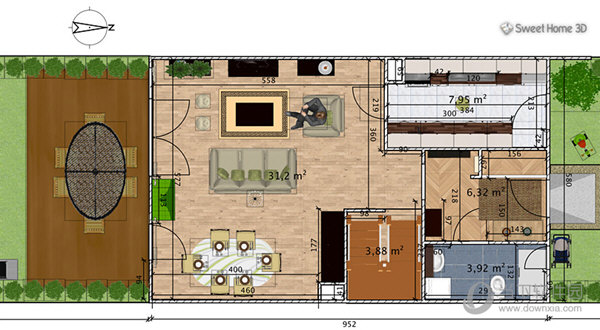
平面图绘制:直接用鼠标拖拽墙体、门窗,输入尺寸就能生成精准的户型平面图,不需要任何制图基础。
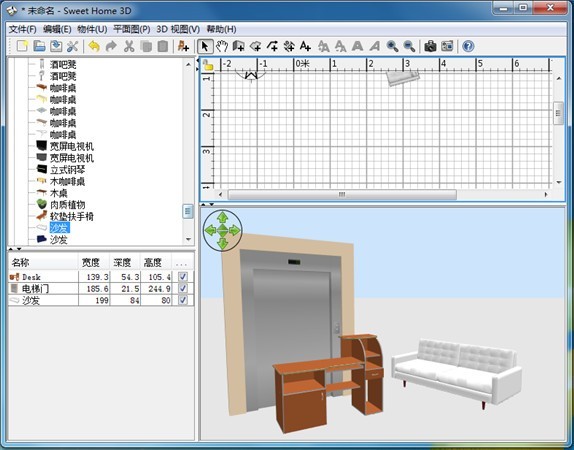
3D实时预览:画完平面图一键切换到3D视图,sweethome3d墙面、地板、家具的搭配效果立刻呈现,所见即所得。
家具模型库:内置了沙发、床、桌椅、厨具等常见家具模型,直接从sweethome3d模型库拖到房间里就能用,还支持从外部导入更多素材。
光照与纹理调整:可以模拟不同时间段的光照效果,调整墙面颜色和地板纹理,帮你在装修前就判断配色方案是否合适。
方案导出与打印:设计好的方案能导出为图片或PDF,方便拿给装修师傅参考,也能直接打印出来贴墙上慢慢看。
很多新手一听到“3D设计软件”就觉得安装肯定很麻烦,其实SweetHome3D下载win版的流程比想象中简单得多。下面把具体步骤拆开讲清楚:
1、获取安装包:从本站提供的sweethome3d官网下载入口获取最新版安装包,注意认准正规渠道,避免下载到捆绑软件。
2、运行安装程序:双击下载好的安装文件,按照提示选择安装路径,建议不要装在C盘系统盘,避免占用过多空间。
3、完成安装并启动:安装完成后桌面会生成快捷方式,双击打开就能看到中文界面,第一次启动可能需要几秒钟加载资源。
4、检查Java环境:由于这款sweethome3d工具基于Java开发,如果启动失败,可以去官网下载安装最新版Java运行环境,再重新打开即可。
5、开始你的第一个设计:新建文件后先设置好房间尺寸,然后从画墙体开始,一步步搭建自己的户型,整个过程都有中文提示引导。

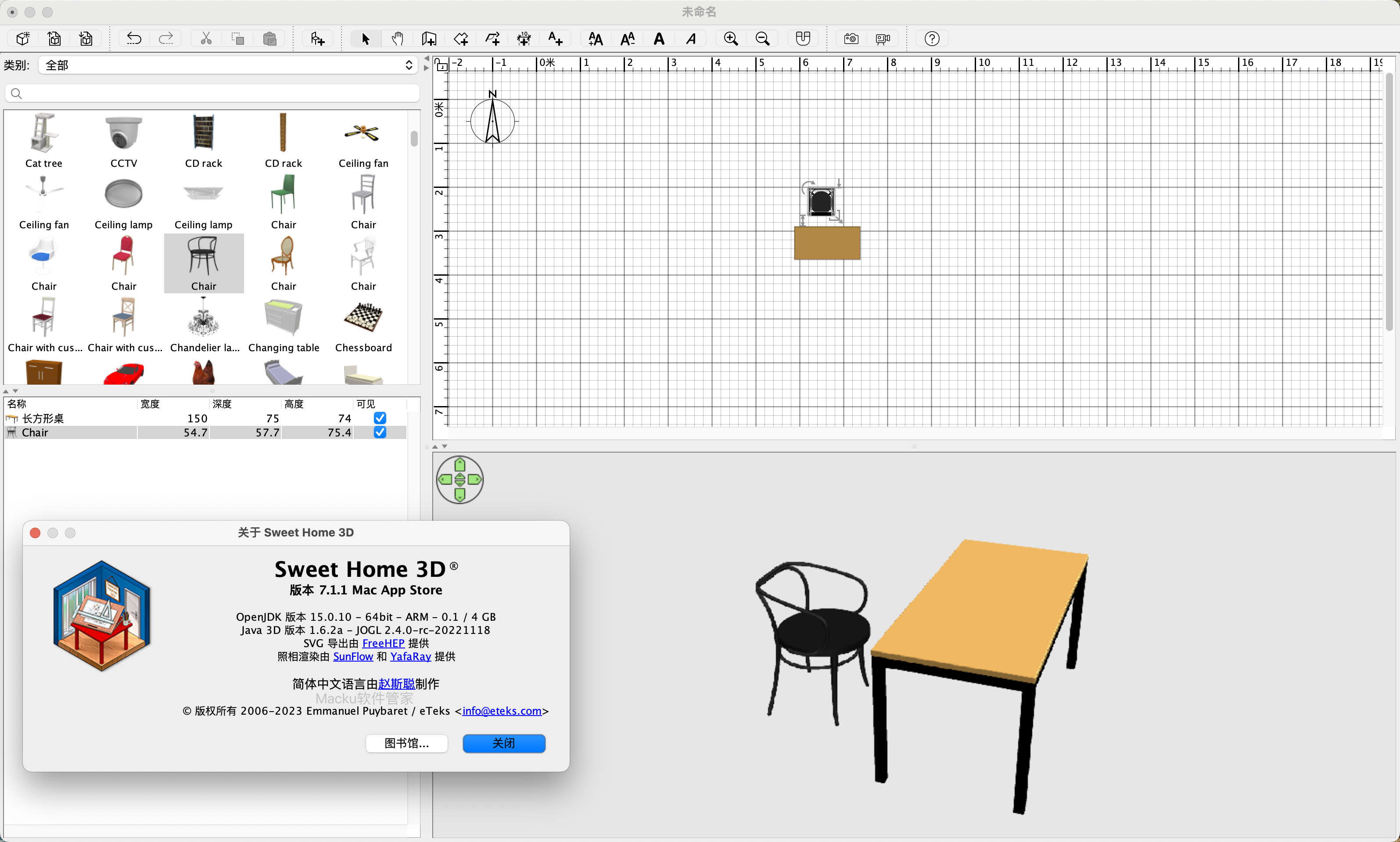
安装好了打开软件,面对空白的画布可能会有点懵。别慌,这款sweethome3d手机下载中文版的操作逻辑其实很直观,掌握下面几个关键步骤就能快速出图:
第一步:创建房间轮廓:在左侧工具栏选择“创建墙体”工具,按住鼠标左键在画布上拖拽出房间的大致形状,松手后可以拖动墙体端点微调尺寸。
第二步:添加门窗:从工具栏选择门或窗,点击墙体上的位置就能自动嵌入,还能拖动调整宽度和开启方向,跟现实中装门开窗的逻辑一模一样。
第三步:布置家具:打开左侧的家具目录,找到需要的沙发、床、餐桌等模型,直接拖进房间对应位置,用鼠标滚轮可以旋转角度,拖拽边角能缩放大小。
第四步:调整材质和颜色:双击墙面或地板,在弹出的面板里可以修改颜色、纹理和光泽度,sweethome3d墙面改色就是这么简单,不用重新画图。
第五步:切换3D视角检查:点击工具栏的3D视图按钮,用鼠标拖动可以环顾整个房间,检查家具摆放是否合理,有没有挡住门窗或过道。
自带模型库虽然够用,但每个人的审美和需求不同,想做出更有个人特色的方案,肯定需要更多素材。下面几个途径可以帮你扩充sweethome3d素材库:
官网模型库下载:SweetHome3D官网提供了大量免费模型资源,分类很细,从家具到灯具再到装饰品都有,下载后直接导入软件即可使用。
第三方3D模型网站:很多免费3D模型网站提供OBJ或DAE格式的文件,这款家装设计工具支持导入这些格式,稍微调整一下尺寸就能用。
自己制作简单模型:如果懂一点SketchUp或Blender,可以自己建模后导出为兼容格式,再导入到sweethome3d模型库里,灵活性非常高。
社区分享资源:国内外有不少SweetHome3D爱好者社区,里面经常有人分享自己整理的模型包和纹理贴图,搜一下就能找到不少好东西。
虽然这款工具上手不难,但遇到具体问题时能快速找到答案还是很重要的。下面整理了几个新手问得最多的问题,希望能帮到你:
| Q:SweetHome3D需要付费才能用吗? | A:完全免费,这款sweethome3d官方下载后所有核心功能都能用,没有隐藏收费项目,模型库也是免费开放的。 |
| Q:sweethome3d手机版和电脑版功能一样吗? | A:手机版主要用来查看和简单调整方案,完整的设计功能还是在电脑端体验更好,建议以电脑版为主。 |
| Q:做好的方案能导出给装修公司吗? | A:可以导出为图片、PDF甚至OBJ格式,装修师傅看平面图和3D效果图就能明白你的想法,沟通效率高很多。 |
| Q:SweetHome3D教程在哪里找比较靠谱? | A:官网的帮助文档很详细,B站和YouTube上也有不少中文视频教程,搜“sweethome3d教程”就能找到。 |
| Q:软件启动报错打不开怎么办? | A:多半是Java环境问题,去Java官网下载最新版安装后重启电脑,再打开sweethome3d最新版一般就能解决。 |
说了这么多功能和用法,最后聊聊这款3d家居家装设计软件到底适合谁。如果你属于下面这几类人,那它大概率能帮上忙:
准备装修的业主:想提前看看不同布局和配色方案的效果,又不想花设计费,用这款sweethome3d免费版自己动手画一画,心里更有底。
租房改造爱好者:租来的房子不方便大动,但可以通过调整家具摆放和软装搭配提升居住体验,先用软件模拟一下再动手更稳妥。
室内设计专业学生:作为入门级练习工具很合适,操作门槛低,能把精力集中在空间规划和色彩搭配上,而不是被复杂软件的操作劝退。
家具销售从业者:给客户展示家具摆在家里的效果,比单看产品图直观多了,快速出方案能提升成交率。
总的来说,Sweet Home 3D(家装设计)是一款诚意十足的免费工具,没有花里胡哨的套路,就是踏踏实实帮你把家装想法变成看得见的效果图。如果你正好有装修或改造计划,不妨从sweethome3d官方下载入口获取安装包试试看,说不定能省下一笔设计费呢。

纯粹直播电脑版v3.0.10 聚合游戏直播源浏览工具
立即下载
WinWAP for Windowsv1.0 网页浏览工具
立即下载
PvZ2 Gardendless电脑版v0.14.0 PC版
立即下载
网易有道词典桌面端v11.3.16.0 PC版
立即下载
霄鹞企业人事管理系统电脑版v1.0 企业人事管理专家
立即下载
给力新华字典v1.0.5.0 汉字查询助手
立即下载
立客快递专家v2.0 快递查询工具
立即下载
窗口管理器v2.0.0.0 桌面窗口管理
立即下载
端口映射器(tcp mapping)v2.02 端口映射工具
立即下载
纪易手机铃声制作软件v1.0.0.0 铃声制作工具
立即下载
笔画笔顺查询字典v1.0.0.0 汉字笔顺查询
立即下载
笔画笔顺跃进汉语输入法v1.0.1.0 汉字笔顺学习工具
立即下载
职称英语 (综合类B级) 考试宝典v7.4 真题题库随身刷
立即下载
网站安全狗 IIS版v2.4.01199 服务器安全防护
立即下载






 图形摄像 / 376.5M
 图形摄像 / 4.2M
 图形摄像 / 547M
 图形摄像 / 171.1M
 图形摄像 / 232.6M
 图形摄像 / 71.0M
 图形摄像 / 144.0M
 图形摄像 / 497.6M
 图形摄像 / 2.21G
 图形摄像 / 2.08G