手机扫描下载





高清会议,协作无忧,下载即可体验流畅沟通。
【瞩目下载】是很多远程办公、在线教育和视频会议用户一直在寻找的高清云视频会议工具。无论是跨地域的团队协作,还是与远方亲友的即时沟通,这款软件都凭借流畅稳定的连接体验,成为了不少人手机和电脑里的常备应用。作为一款专注于提升沟通效率的软件,它不需要复杂的设备调试,只要网络通畅,就能快速发起或加入一场高清会议。考虑到大家最关心的下载渠道和安装问题,本文会从实际体验出发,梳理瞩目下载安装流程、核心功能亮点以及使用过程中可能遇到的常见问题,希望这份指南能帮你从下载到上手都顺顺当当,避免在第一步就卡壳。如果你正打算尝试一款靠谱的会议软件,不妨花几分钟把这篇内容看完。
在深入了解安装步骤之前,先来看看瞩目App在日常使用中究竟能帮我们解决哪些实际问题,这些功能也是它能够留住老用户的关键所在:
高清视频会议:支持1080P高清画质,配合智能降噪技术,即使在嘈杂环境中也能保证声音清晰传达,让线上交流如同面对面一般自然。
屏幕共享与白板:无论是展示PPT、操作演示还是进行头脑风暴,都可以将电脑或手机屏幕实时共享给参会者,内置的电子白板工具则方便大家同时标注和书写想法。
多端无缝入会:支持Windows、macOS、iOS、Android以及网页端,用户可以根据手头设备灵活选择加入会议,会议中也能自由切换设备而不中断进程。
会议录制与回放:重要会议可以一键录制到本地或云端,方便后续整理纪要或供未能到场的同事回看,不错过任何关键决策内容。
虚拟背景与美颜:内置多种虚拟背景图库,也支持自定义上传图片,保护个人隐私的同时提升视频画面美观度,轻量美颜功能则让视频状态更显精神。
了解了基本功能后,接下来就是大家最关心的实际操作环节,下面将电脑端和手机端的下载安装步骤分开说明,方便你对照操作:
1、电脑端下载:访问腾讯软件中心瞩目详情页(即本站下载链接),点击“普通下载”按钮,等待安装包下载完成后,双击运行exe文件。
2、电脑端安装:在弹出的安装向导中,可以选择安装路径或直接使用默认路径,点击“立即安装”按钮,等待进度条走完即可完成安装。
3、手机端下载:在手机自带应用商店(如华为应用市场、小米应用商店或App Store)内搜索“瞩目”,认准开发商为“北京二六三企业通信有限公司”的应用图标,点击下载并等待安装。
4、账号注册与登录:首次打开瞩目App,建议使用手机号快速注册账号,也可以使用验证码直接登录,登录后即可发起或加入会议。
5、权限设置:安装后首次启动时,系统会请求摄像头、麦克风和存储权限,请务必点击“允许”,否则将无法正常进行视频通话和接收会议文件。
在应用市场或下载站后台,经常能看到用户对于安装和使用的一些疑问,这里整理出几个最具代表性的问题,以问答表格的形式呈现,帮助你快速排雷:
Q:瞩目软件是免费的吗?下载安装需要付费吗?A:瞩目基础版完全免费,支持最多100人会议,单场时长45分钟,足以满足日常小型会议与在线教学需求。下载安装软件本身不收取任何费用,请放心使用。
Q:下载安装后打不开或提示缺少DLL文件怎么办?A:优先检查安装包是否完整或被杀毒软件误删。可以尝试关闭杀毒软件后重新解压或安装,或直接从腾讯软件中心这类正规渠道下载最新版安装包进行覆盖安装。
Q:为什么我下载的瞩目会议软件无法连接服务器?A:首先排查本地网络连接是否正常,尝试切换网络或重启路由器。另外,公司或校园网络可能设置了防火墙限制,可尝试使用手机热点连接看是否能够解决。
Q:手机端和电脑端可以同时登录一个账号吗?A:可以的。瞩目支持同一账号在手机和电脑上同时在线,当你在会议中需要切换设备时,只需在新设备上登录同一账号,并选择“加入会议”即可,原设备会自动退出会议。
Q:使用瞩目App开会时总是卡顿,如何提升流畅度?A:卡顿通常与网络上行带宽不足有关。建议在视频会议中关闭其他占用网络的应用,并尽量使用有线网络连接。同时,可以在设置中降低视频清晰度以获得更流畅的体验。
Q:在电脑上安装了瞩目官方版,但会议中听不到声音怎么办?A:请检查系统任务栏右下角的音量图标,确认瞩目没有被静音。然后进入瞩目设置中的“音频”选项,重新选择正确的扬声器和麦克风设备,并进行测试。
当软件安装无误后,掌握最核心的使用流程就能帮你快速开展工作。这里以最常见的“即时会议”为例,为你拆解具体操作步骤:
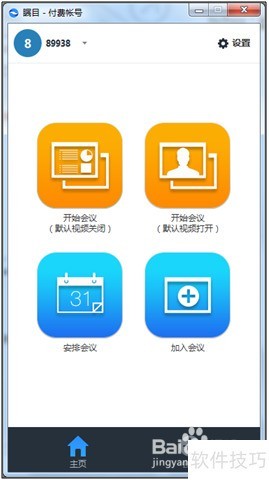
1、发起会议:登录瞩目App后,在主页点击“发起会议”按钮,根据需要选择“视频会议”或“语音会议”,然后点击“开始”即可进入虚拟会议室。
2、邀请参会者:进入会议室后,点击屏幕下方的“成员”或“管理成员”图标,再选择“邀请”,即可通过复制会议链接、发送会议ID或扫描二维码的方式,将参会信息分享给其他人。
3、加入会议:对于被邀请方,只需点击收到的链接,或打开瞩目软件后点击“加入会议”,然后输入9位会议ID和您的姓名,再点击“加入”即可快速进入。
4、会中控制:会议进行中,可以通过底部工具栏开启或关闭麦克风、摄像头,点击“共享屏幕”按钮即可将电脑桌面或指定应用窗口共享给所有参会者。
5、结束会议:会议结束后,点击右下角红色“离开”按钮,若您是会议主持人,可自行选择“结束会议”以关闭全体成员的连接,或选择“离开会议”保留会议室让其他人继续讨论。
市面上的视频会议软件不在少数,为了帮助你更直观地了解瞩目App的定位与优势,这里选取了另外两款常见软件进行多维度对比,供你参考:
对比项:网络适应性:瞩目采用自研的智能路由技术,弱网环境下依然能保持相对稳定的连接,而部分国外软件在国内使用时常因服务器距离问题出现延迟或掉线。
对比项:本地化服务:瞩目App提供完善的国内技术支持与售后响应,遇到问题可以快速找到客服解决,无需面对语言障碍或复杂的工单流程。
对比项:功能侧重:相较于部分软件单纯侧重于商务会议,瞩目在在线教育互动方面同样表现出色,例如支持最多16人同时开启视频画面,更适合小班课或研讨会场景。
对比项:安全与合规:作为国内正规运营的云视频会议服务商,瞩目软件在数据存储与传输方面遵循国内相关法规要求,数据不出境,更符合政府、金融及国企客户的合规标准。
对比项:价格门槛:瞩目下载安装后的免费版已经提供45分钟时长,对于大部分碎片化沟通场景完全够用,而某些国际软件免费版限制较多,时长较短且不提供录制功能。
除了基本操作外,一些隐藏的小技巧能让你在使用瞩目会议软件时更加游刃有余,节省大量时间,下面一并分享给大家:
技巧一:自定义虚拟背景:在设置中的“虚拟背景”选项里,除了官方提供的图片,还可以点击“+”号上传自己的图片,甚至可以使用纯色背景,让视频画面更聚焦于发言人。
技巧二:快速静音与举手:当参会人数较多时,主持人可以使用“全体静音”功能快速维持会场秩序。参会者如需发言,可以点击“举手”按钮,主持人端会收到提示并一键解除静音。
技巧三:使用分组讨论:进行线上培训或工作坊时,主持人可以在“更多”菜单中找到“分组讨论”功能,将参会者随机或手动分成若干小组进行独立讨论,结束后再召回主会场。
技巧四:会前测试设备:点击主页的“设置”齿轮图标,进入“音频”和“视频”选项卡,可以提前测试扬声器、麦克风与摄像头是否正常工作,避免开会时出现硬件故障。
技巧五:利用键盘快捷键:在电脑端开会时,按住空格键可以临时解除静音,松开后自动恢复静音状态,这个设计在你需要短暂发言而又不想手动操作时非常方便。

途途课堂v2026最新版 中小学在线辅导学习
立即下载
Prime95v29.8 压力测试检测工具
立即下载
MiniBrowser浏览器v1.0.0.0 极简快速上网
立即下载
全方位视频转换器电脑版v3.2.8 全能视频格式转换工具
立即下载
魔法桌面美化王电脑版v5.1.8.24 桌面美化工具
立即下载
鸿悦文件搜索器电脑版v1.1.0.1 极速搜索工具
立即下载
黑色闪客 for SWF探索者电脑版v1.2.2002.711 闪客播放工具
立即下载
桌面图标自动隐藏工具(AutoHideDesktopIcons)电脑版v5.1.5.0 桌面图标智能隐藏
立即下载
鼎丰人事档案管理系统PC版v13.3 人事档案管理工具
立即下载
鼎丰服装鞋帽进销存系统电脑版v14.5 进销存管理
立即下载
AndreaMosaic PortablePC版v1.0 马赛克拼图制作
立即下载
CDSpy光盘小侦探电脑版v0.2.0.0 光盘信息速查
立即下载
端口映射器电脑版v1.0 内网穿透映射
立即下载
简繁大师电脑版v1.0.0.0 一键简繁转换
立即下载





 商务办公 / 163.8M
 商务办公 / 191M
 商务办公 / 5.5M
 商务办公 / 247.8M
 商务办公 / 27.5M
 商务办公 / 45.6M
 商务办公 / 2.1M
 商务办公 / 128.7M
 商务办公 / 962M
 商务办公 / 18.2M