手机扫描下载

专业IDE,社区版免费,下载安装一条龙,新手老手都适用。
【Visual Studio下载】这件事,很多刚入门的开发者或者从其他编辑器转过来的朋友都问过我到底去哪下、怎么装、装完怎么用?作为在应用市场混了十年的老编辑,我太懂这种纠结了。Visual Studio(简称VS)是微软家最招牌的集成开发环境,写C#、C++、Python、Web前端都靠它,功能强到没朋友,但下载安装也确实比一般软件“重”一些。今天这篇Visual Studio下载安装教程,我会把从下载到调试的完整链路捋一遍,包括社区里问得最多的“visual studio下载完找不到”“visual studio下载慢解决方法”“visual studio下载在哪个盘”这类问题,一次性给你讲明白。文章里所有步骤和技巧都来自真实用户反馈和官方文档,不吹不黑,照着做基本能少走一半弯路。
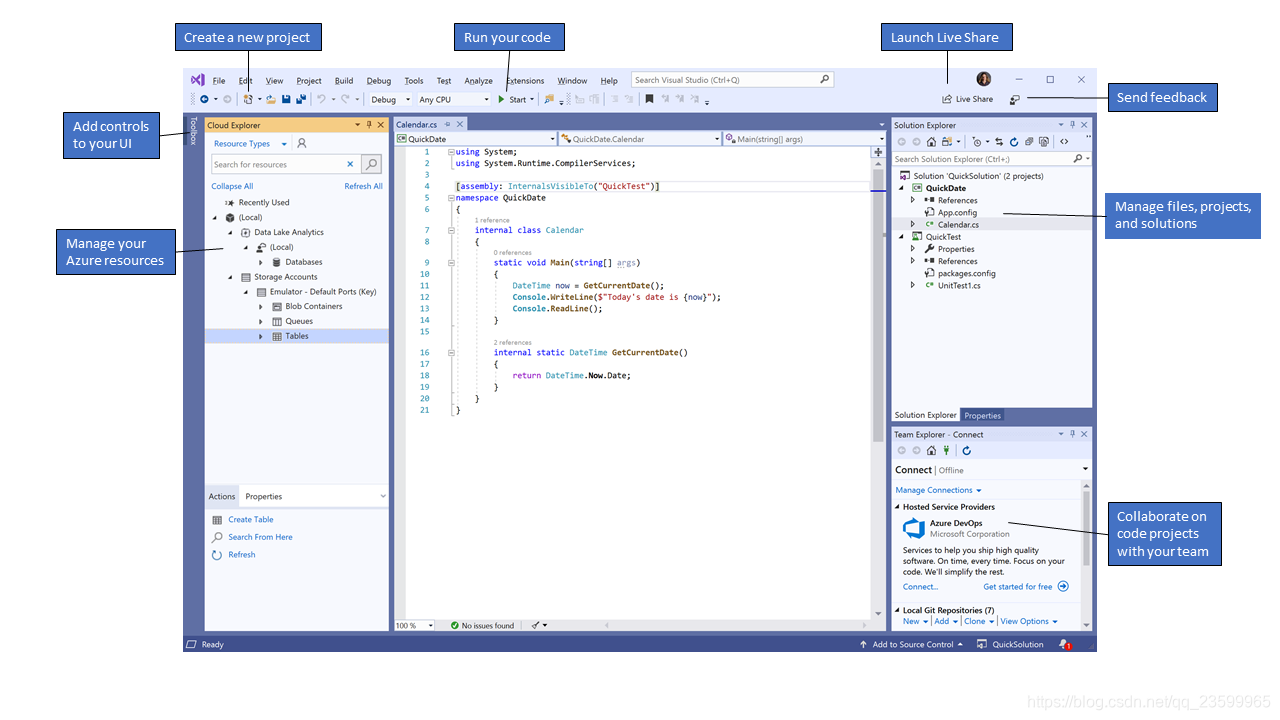
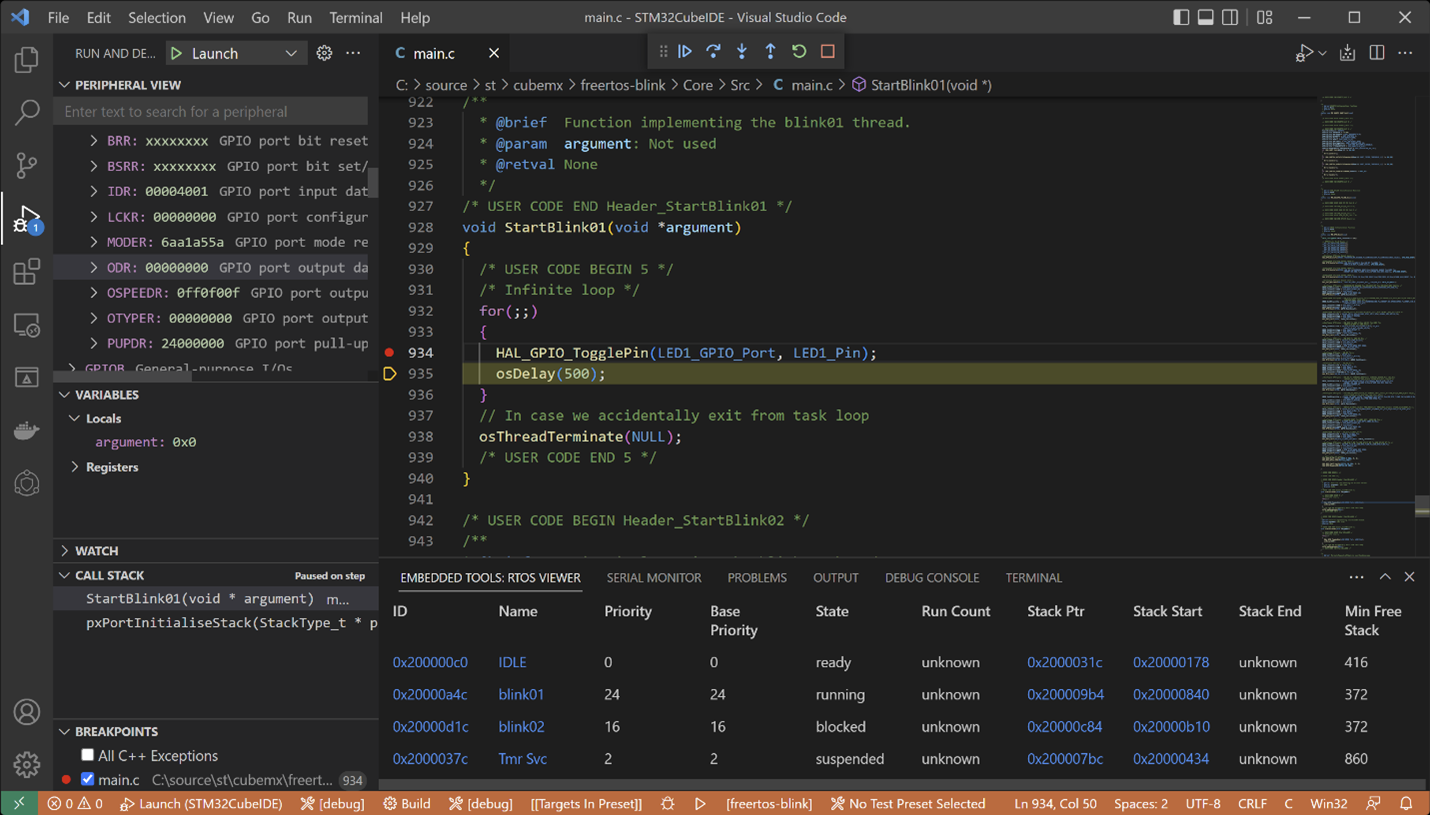
Visual Studio能成为全球开发者首选IDE,绝不仅仅是因为背靠微软,而是它把编码、调试、测试、发布这一整套流程整合得极其顺畅。下面这几个功能点,是Visual Studio用户日常使用频率最高的:
智能代码补全:IntelliSense能在你敲代码的同时自动提示类名、方法、参数,连拼写错误都能实时标红,写C#或C++时效率直接翻倍。
强大的调试器:支持断点、单步执行、变量监视、即时窗口,还能附加到正在运行的进程上排查问题,这是很多轻量编辑器完全比不了的。
多语言开发支持:通过安装工作负载,Visual Studio可以开发C#、C++、Python、JavaScript、TypeScript、F#等多种语言项目,一个IDE搞定所有需求。
集成Git版本控制:内置Git管理和GitHub支持,提交、推送、拉取、解决冲突都不用切出IDE,协作开发更方便。
丰富的扩展生态:Visual Studio Marketplace里有上万款扩展插件,从主题皮肤到代码格式化工具,甚至AI辅助编程工具都能一键安装。
Live Share实时协作:和队友一起编辑同一个文件、共享调试会话,远程结对编程体验相当流畅。
在动手下载Visual Studio之前,先搞清楚自己该装哪个版本,能帮你省下不少时间和磁盘空间。Visual Studio主要有三个版本,区别如下:
Community(社区版):完全免费,个人开发者、学生、开源项目贡献者都可以用,功能上没有任何阉割,绝大多数教程都用这个版本。
Professional(专业版):面向小型团队,需要付费订阅,包含一些高级协作和测试工具,适合公司团队使用。
Enterprise(企业版):功能最全,适合大型企业,包含架构验证、负载测试等高级功能,价格也更贵。
如果你只是学习或个人写点小工具,Visual Studio Community下载就完全够用了,而且官方也鼓励社区版用于教学和开源。另外提醒一句,Visual Studio 2022和Visual Studio 2019是目前最常用的版本,Visual Studio 2026也已经发布预览版,但新版本对操作系统要求更高,建议先确认自己的Windows版本是否满足要求。
下面这份Visual Studio下载安装教程是纯手打步骤,跟着操作基本一次就能成功。如果你之前已经装过其他版本,建议先卸载干净再重新安装,避免冲突。
1、下载安装引导程序:访问Visual Studio官网下载页,点击“下载Visual Studio”,选择“Community 2022”或“Professional”版本,下载的是一个几MB的exe引导程序,并非完整安装包。
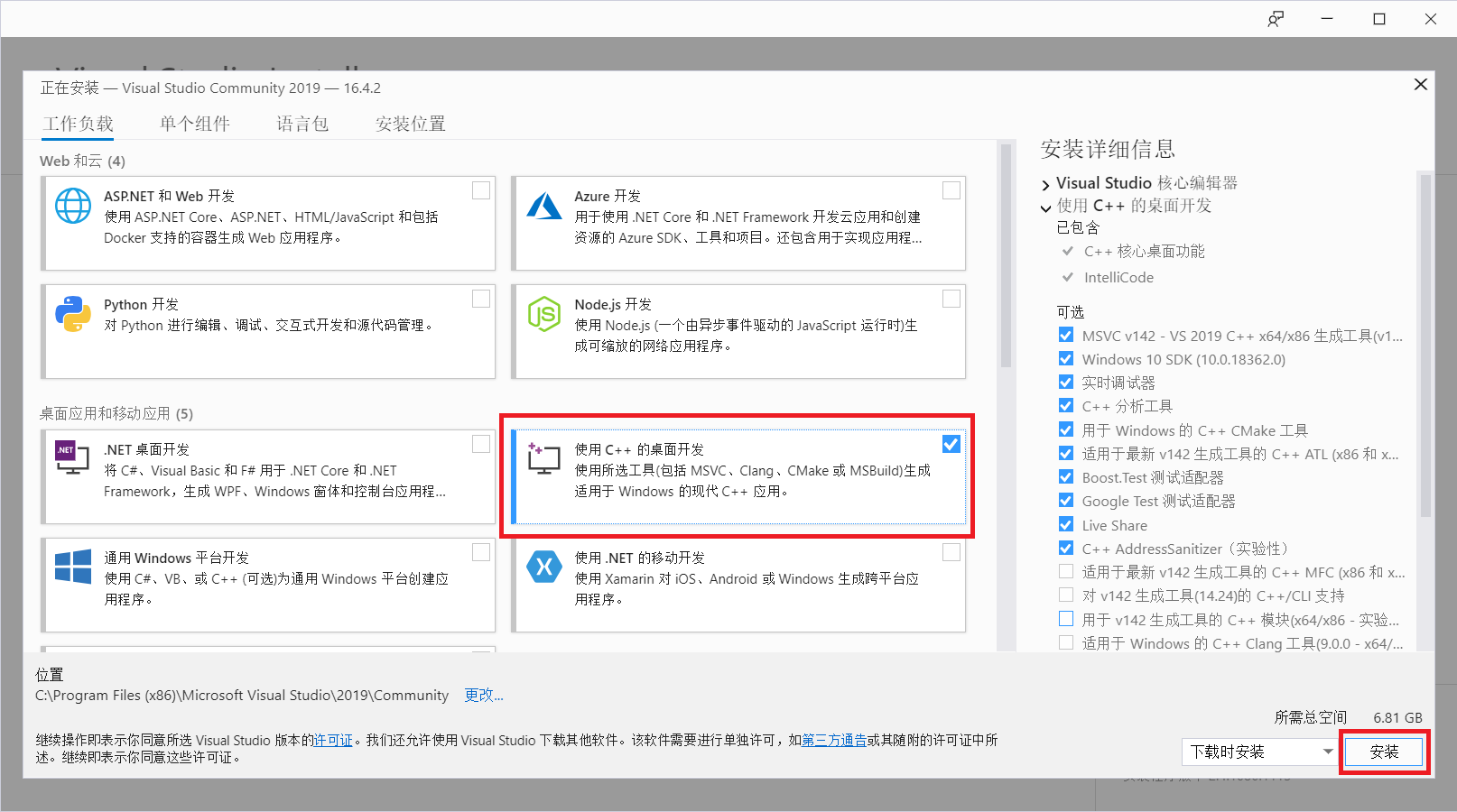
2、选择工作负载:双击引导程序后,会进入Visual Studio Installer界面,勾选你需要的“工作负载”。比如写Python就勾选“Python开发”,写C++就勾选“使用C++的桌面开发”,Web开发则勾选“ASP.NET和Web开发”。
3、设置安装位置:在安装详情里可以修改安装路径,默认在C盘,但很多用户会问visual studio下载在哪个盘比较好建议放在非系统盘,比如D盘,因为VS本体加组件可能占用20GB以上空间。
4、开始安装:点击“安装”后,Visual Studio Installer会自动下载并安装所选组件,整个过程可能耗时30分钟以上,具体取决于网速和组件数量。安装完成后重启电脑即可。
5、首次启动配置:打开Visual Studio,登录微软账号(可跳过),选择“C#桌面开发”或“其他工具”作为默认环境设置,然后就可以新建项目开始写代码了。
6、验证安装是否成功:新建一个控制台项目,输入Console.WriteLine("Hello World");然后按F5运行,如果能弹出黑框输出内容,说明Visual Studio已经正常工作。
很多用户反馈visual studio下载慢得让人抓狂,其实主要是网络原因或安装缓存机制的锅。这里分享几个亲测有效的提速和清理方法:
Q:visual studio下载慢解决方法有哪些?A:最有效的办法是更换为国内镜像源。在Visual Studio Installer中,点击“更多”->“更改”,在“安装位置”选项卡下找到“下载缓存”路径,将其改为非系统盘,同时关闭防火墙或使用代理加速下载。另外,避开网络高峰时段,比如凌晨下载速度会快很多。
Q:visual studio下载缓存可以删除吗?A:可以。下载缓存是安装过程中临时存放的安装包文件,安装完成后这些文件就没用了,会占用几个GB的空间。在Visual Studio Installer中点击“更多”->“更改”,然后在“安装位置”里点击“清理下载缓存”,确认后即可释放磁盘空间。
Q:visual studio下载后找不到图标是怎么回事?A:安装完成后,开始菜单里一般会有Visual Studio的快捷方式。如果找不到,可以打开Visual Studio Installer,点击“启动”按钮;或者在Windows搜索框输入“Visual Studio”即可看到。如果还是没有,可能是安装不完整,建议重新运行安装程序修复。
Q:visual studio下载完找不到安装文件怎么办?A:默认下载缓存路径在C:\Program Files\Microsoft Visual Studio\Installer\DownloadCache,如果你改过路径,可以到Visual Studio Installer的“安装位置”里查看。如果实在找不到,直接重新运行引导程序,它会自动识别已有组件并继续安装。
除了传统的C#和C++,很多朋友也喜欢用Visual Studio来写Python。Visual Studio下载Python开发负载后,可以获得完整的IDE支持,比用记事本写舒服太多了。下面说说怎么把Python环境配好:
1、安装Python工作负载:在Visual Studio Installer中勾选“Python开发”,完成安装。
2、配置解释器:打开Visual Studio,在“工具”->“选项”->“Python”->“解释器”中添加你本机安装的Python路径,或者直接安装VS自带的Python解释器。
3、创建Python项目:在“文件”->“新建”->“项目”中选择“Python”分类,选择“Python应用程序”,命名后点击创建。
4、编写并运行代码:在打开的.py文件中输入print("Hello VS Python"),然后按Ctrl+F5运行,底部输出窗口会显示结果。
5、使用交互式窗口:在“视图”->“其他窗口”中打开“Python交互式窗口”,可以逐行调试代码,非常适合学习。
6、安装第三方包:在“解决方案资源管理器”中右键你的项目,选择“管理Python包”,搜索numpy、pandas等库即可一键安装。
最后是FAQ环节,我把搜索框里高频出现的Visual Studio疑问都整理出来了,用表格形式展示,方便快速查看:
Q:Visual Studio 2022和2019哪个好?A:如果电脑是Win10或Win11 64位系统,推荐直接上2022,它支持64位编码,内存管理更好,打开大项目不卡。2019则适合老系统或习惯老界面的用户,但微软已停止对2019的主流支持,建议尽快升级。
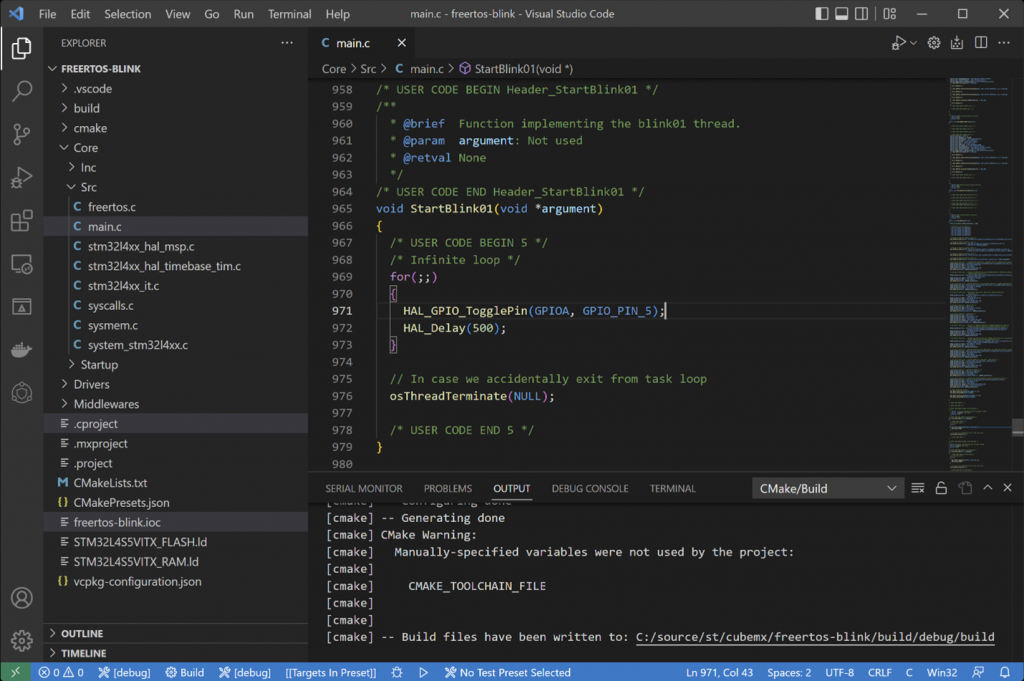
Q:Visual Studio和Visual Studio Code有什么区别?A:VS是完整的IDE,适合大型项目开发和调试;VS Code是轻量级编辑器,启动快、插件丰富,适合写脚本和前端。两者不冲突,可以同时安装。
Q:Visual Studio安装后C盘空间不够怎么办?A:在Visual Studio Installer中点击“更多”->“更改”,将“下载缓存”和“共享组件”都移到其他盘,然后再修改“安装位置”到D盘。如果已经装在C盘,可以卸载后重新安装到D盘。
Q:Visual Studio需要联网才能使用吗?A:不需要,安装完成后可以离线编写代码。但首次安装时必须联网下载组件,另外安装扩展插件也需要网络。
Q:Visual Studio适合新手学习编程吗?A:非常适合。Visual Studio提供可视化调试、代码提示、自动补全,对新手极其友好,而且社区版免费,没有功能限制。建议搭配微软官方文档学习C#或Python,上手更快。
Q:Visual Studio下载后需要激活码吗?A:Community版免费,无需激活。Professional和Enterprise版需要订阅,但可以试用30天。

墨题英语刷题机电脑版v2.0.0 正式版
立即下载
宠老板宠物店管理系统电脑版v8.6.2 宠物店收银管理
立即下载
会计学堂会计从业模拟考试v1.0.0.0 2026版 会计考试刷题题库
立即下载
NirSoft SmartSniffv1.8.5.170 网络抓包分析工具
立即下载
Advanced Renamer文件批量重命名工具v3.88.1.0 官方版
立即下载
Foobar2000官方版v1.6.6.0 专业音频播放器
立即下载
ZenKEY电脑版v2.3.0.20桌面快捷键管理工具
立即下载
Reaperv6.1.1.0 专业音频工作站
立即下载
百度阅读器v1.2.0.407 免费版
立即下载
ThinkVantage System电脑版v 4.01.0015 驱动更新工具
立即下载
汽配通单机版v13.60 汽配数据查询管理工具
立即下载
烧狗刻录(BurnGO)v4.1.9.0 光盘刻录工具
立即下载
巨鲸音乐盒v0.9.0.6 海量曲库播放器
立即下载
PDF24 CreatorPDF24编辑器v11.17.0 PDF全能工具箱
立即下载






 商务办公 / 163.8M
 商务办公 / 191M
 商务办公 / 5.5M
 商务办公 / 247.8M
 商务办公 / 27.5M
 商务办公 / 45.6M
 商务办公 / 2.1M
 商务办公 / 128.7M
 商务办公 / 962M
 商务办公 / 18.2M