手机扫描下载

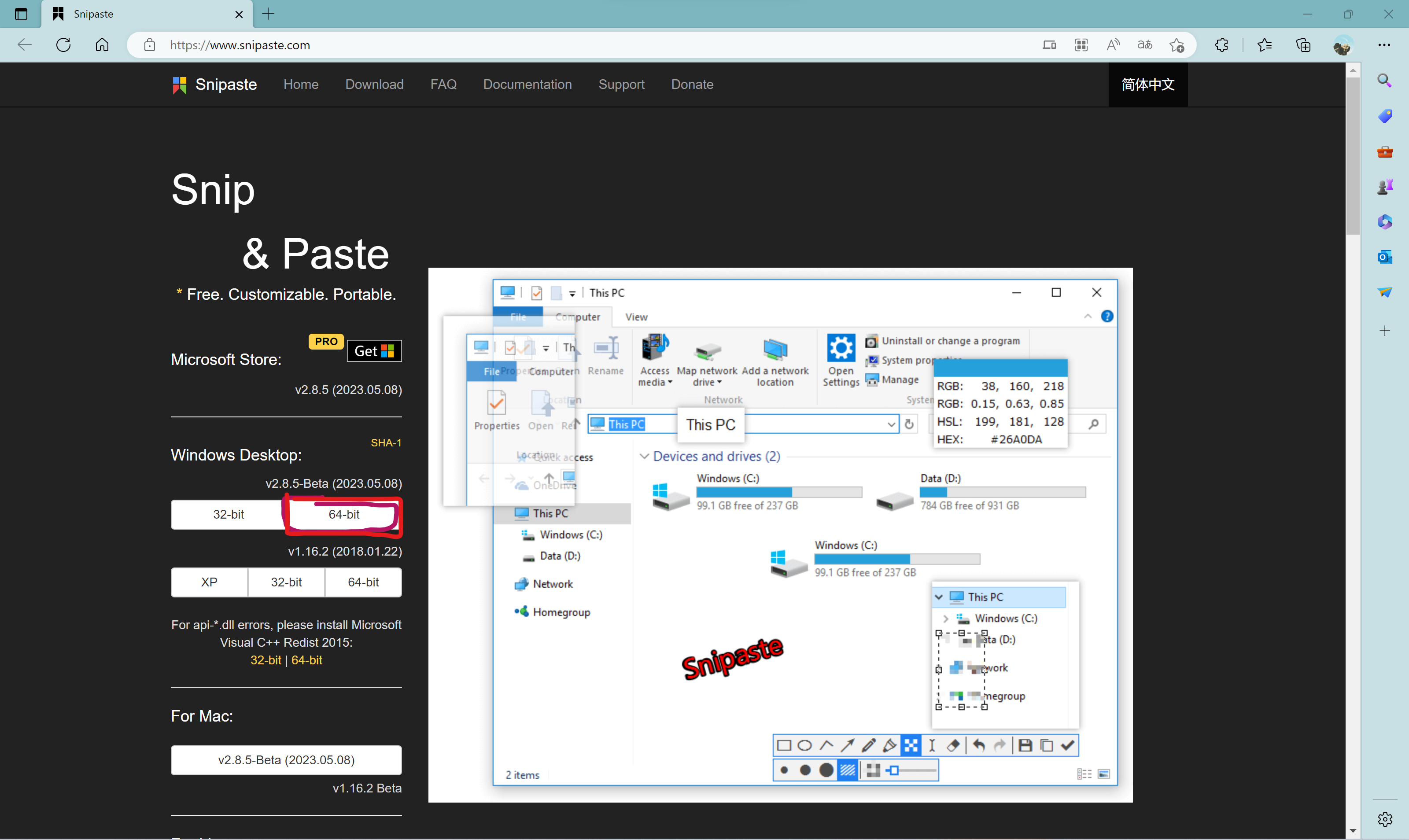

免费截图贴图神器,F1截图,F3贴图,办公效率翻倍。
【Snipaste下载】是很多办公族、设计师和自媒体人电脑里必备的效率工具,它不只是一款截图软件,更是一个能把截图“贴”在屏幕任意位置的效率神器。最近有不少朋友在后台问我:Snipaste下载了怎么打开?为什么Snipaste下载后找不到图标?Snipaste下载后用不了怎么办?今天咱们就一次性把这些问题聊透,从下载安装到日常使用,再到常见故障排查,手把手带你玩转这款轻量级工具。无论你是第一次接触Snipaste软件,还是已经用了一段时间但遇到瓶颈,这篇文章都能帮你少走弯路。全文基于真实使用经验总结,不夸大、不吹嘘,只讲最实在的干货。
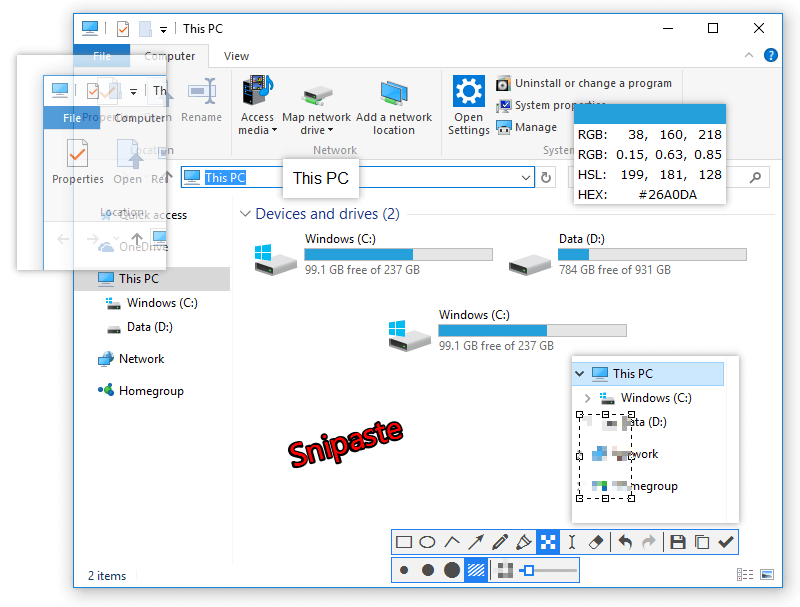
Snipaste最打动人的地方在于它把“截图”和“贴图”这两件小事做到了极致,没有广告、没有捆绑、启动即用,以下5个功能是用户日常使用中频率最高的:
智能截图:按下F1键即可进入截图模式,支持像素级精准控制,可以自由调整截图区域大小,还能自动检测窗口和元素边界,对于需要截取精确UI界面的设计师来说非常友好。
贴图功能:这是Snipaste的招牌技能。截图后按F3,截图就会像便利贴一样“贴”在屏幕上,可以随意拖动、缩放、旋转,甚至置顶显示。写文档、做对比、看代码时,把参考图贴在旁边,效率瞬间翻倍。
历史记录:Snipaste会记录你最近的截图历史,按F3可以呼出贴图历史面板,随时找回之前截过的图,再也不用担心截完图就找不到文件了。
标注工具:截图后可以立即使用矩形、椭圆、箭头、画笔、文字等工具进行标注,还支持马赛克和模糊功能,方便保护隐私信息。
取色器:按F1进入截图模式后,把鼠标移到屏幕任意位置,Snipaste会显示该像素点的RGB、HEX等颜色值,按C键即可复制,是前端开发和设计人员的福音。
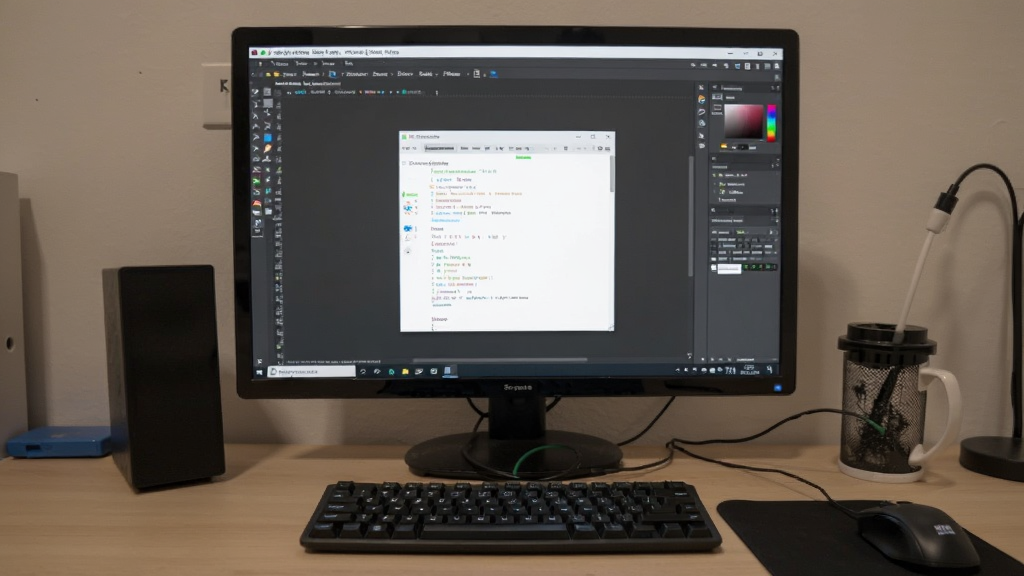
很多朋友反映Snipaste下载后找不到程序或打不开,其实多半是因为对这款绿色软件的运行机制不熟悉。Snipaste官方版分为安装版和绿色版两种,安装版会正常创建桌面快捷方式,而绿色版解压后直接运行主程序即可,下面按步骤说明:
1、下载与解压:从本站或官网下载Snipaste最新版安装包,如果拿到的是压缩包格式(.zip或.7z),请先右键解压到当前文件夹,不要直接在压缩包内双击运行。
2、安装或启动:如果是安装版(.exe安装程序),双击运行后选择安装目录,完成安装后桌面会自动生成Snipaste图标。如果是便携版,解压后进入文件夹,找到名为“Snipaste.exe”的可执行文件,双击即可启动。
3、查看系统托盘:Snipaste启动后不会弹出主窗口,而是最小化到电脑右下角的系统托盘中(任务栏右侧的向上箭头区域)。如果你找不到Snipaste窗口,请点击托盘区域的“^”展开隐藏图标,就能看到Snipaste的绿色小图标了。
4、设置开机自启:右键托盘中的Snipaste图标,选择“选项设置”,在“通用”选项卡中勾选“开机自动启动”,这样每次开机后Snipaste就会自动运行,无需手动打开。
5、验证是否运行成功:按键盘上的F1键,如果屏幕出现截图十字光标,说明Snipaste已正常工作。如果按F1没有反应,请检查是否与其他软件的快捷键冲突,或确认Snipaste进程已在任务管理器中运行。
Snipaste下载后找不到图标是新手最常遇到的问题,其实这不是软件故障,而是Snipaste的设计就是如此它默认驻留在系统托盘,而不是任务栏。如果你实在找不到,可以试试以下方法:
问题一:托盘区域没有Snipaste图标怎么办?:先确认是否真的启动了程序。按Ctrl+Shift+Esc打开任务管理器,在“进程”列表中查找“Snipaste.exe”。如果进程存在但托盘不显示,可能是系统托盘图标被隐藏了,点击任务栏右侧的“^”展开箭头查看。
问题二:Snipaste下载后打不开,双击没反应?:检查杀毒软件是否拦截了Snipaste的运行。部分安全软件会将截图工具误报为风险程序,请将Snipaste加入信任列表,或暂时关闭杀毒软件后重新运行。另外,确保你的Windows系统是64位或32位对应版本,下载时注意选择匹配的架构。
问题三:Snipaste下载在D盘,但在开始菜单找不到?:绿色版Snipaste不会写入开始菜单,建议手动发送快捷方式到桌面。找到Snipaste.exe文件,右键选择“发送到”→“桌面快捷方式”,以后就能从桌面直接启动了。
问题四:Snipaste下载后用不了,按F1没反应?:多半是快捷键冲突。Snipaste默认使用F1截图、F3贴图,但其他软件(如QQ、微信、钉钉)也可能占用这些键。进入Snipaste的“选项设置”→“快捷键”,修改为你习惯的组合键,比如Ctrl+Shift+A。
问题五:Snipaste手机版下载有吗?安卓apk是否存在?:目前Snipaste官方只发布了Windows和macOS版本,没有推出安卓或iOS手机版。网上流传的Snipaste安卓apk均为非官方版本,存在安全风险,建议不要下载,以免造成隐私泄露或设备中毒。
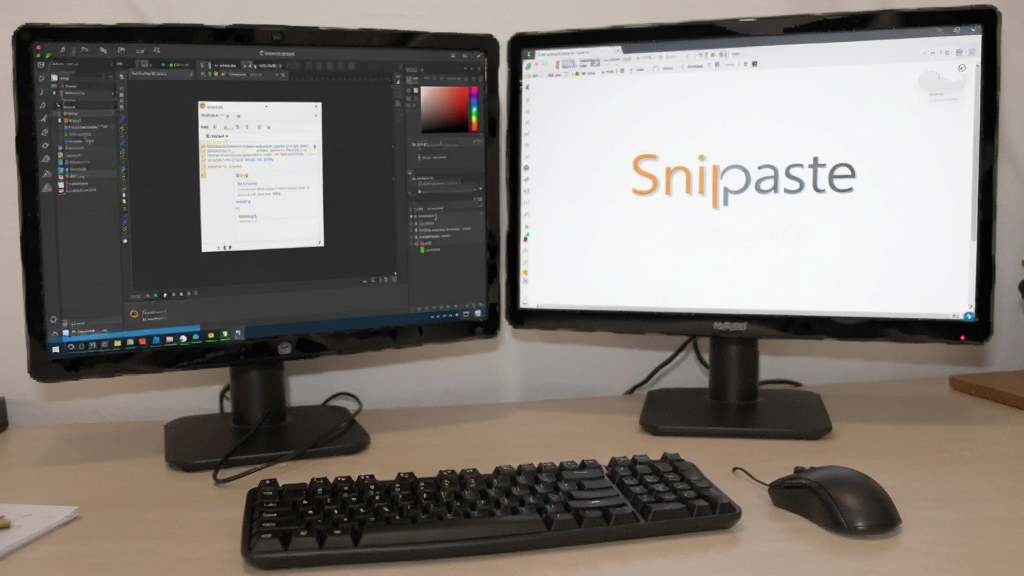
当Snipaste软件正常运行后,掌握一些进阶技巧能让你的使用体验更上一层楼。这里分享5个我平时工作中最常用的技巧,简单易学,一看就会:
技巧一:贴图置顶与透明度调节:贴图后,滚动鼠标滚轮可以缩放贴图,按住Ctrl键滚动滚轮可以调节贴图透明度,这样就能边看参考图边编辑文档,互不遮挡。
技巧二:截图后快速标注:截图后不要急着保存,直接点击工具栏上的“画笔”图标,就能在截图上写写画画。支持撤销(Ctrl+Z)和重做(Ctrl+Y),画错了随时返回。
技巧三:文本识别(OCR):Snipaste内置了OCR文字识别功能,截图后点击“OCR”按钮,就能直接提取图片中的文字,无需安装额外插件。
技巧四:贴图分组管理:当你贴了多张图片时,可以右键贴图选择“分组”,把相关图片归为一组,方便统一移动和隐藏,特别适合多任务处理的场景。
技巧五:自定义截图输出方式:在“选项设置”→“输出”中,你可以设置截图默认是复制到剪贴板、保存为文件,还是同时进行。建议设置为“复制到剪贴板”,这样可以在任意聊天窗口直接Ctrl+V粘贴。
很多朋友在犹豫是否要长期使用Snipaste,毕竟截图工具选择很多。作为每天使用Snipaste超过8小时的重度用户,我客观说说它的优缺点以及适用人群:
适合人群一:办公白领:写报告时需要引用多个数据图表,用Snipaste把图表贴在屏幕边缘,边看边写,效率极高。
适合人群二:设计师与前端:Snipaste的取色器和像素级截图功能,能让你快速获取设计稿中的颜色值和精确尺寸。
适合人群三:自媒体创作者:整理素材时,把多张图片贴在一起对比,方便筛选最佳素材,还能快速截取视频画面。
适合人群四:程序员:写代码时经常需要参考文档或API接口文档,Snipaste可以贴出关键代码片段,避免窗口来回切换。
优点总结:完全免费无广告;内存占用极小(通常不到20MB);启动速度快;贴图功能独一无二;支持多显示器;自定义快捷键灵活。
缺点总结:没有云同步功能;没有手机版;初次使用时需要一点学习成本;无法直接录制视频。
最后,我把大家最常问的关于Snipaste下载、安装、使用的问题统一整理成表格,方便快速查阅:
Q:Snipaste下载后怎么打开?A:Snipaste启动后没有主界面,请在系统托盘中查找绿色图标。如果没有,点击任务栏“^”展开区域。也可以按F1试试截图功能是否正常。
Q:Snipaste下载后找不到安装目录里的exe文件?A:解压时请使用完整路径,避免中文或特殊字符。确保解压软件(如WinRAR、7-Zip)已正确安装。建议解压到如“D:\Snipaste”这样的纯英文目录。
Q:Snipaste截图后如何保存?A:截图后点击工具栏上的“保存”按钮,或按Ctrl+S,选择保存位置和格式(PNG、JPG等),也可以直接Ctrl+C复制到剪贴板。
Q:Snipaste是否支持Windows 10/11?A:支持。Snipaste完美兼容Windows 7/10/11,32位和64位系统均可运行。
Q:Snipaste有Mac版本吗?A:有。Snipaste官网提供macOS版本,苹果电脑用户也能使用,但功能与Windows版略有差异。
Q:Snipaste会收集我的隐私吗?A:不会。Snipaste是一款本地软件,所有截图和贴图数据均保存在本地,不涉及任何云上传功能,可放心使用。

闪电安全浏览器v3.2.0.2026 极速安全上网
立即下载
SQLAutoRestore数据库自动还原工具v1.0.0 数据库自动还原专家
立即下载
王牌PDF转Word电脑版v3.2.0 高效转换工具
立即下载
博士自动播音专家v1.0.0.0 智能语音播报工具
立即下载
VEGAS Pro 14v14.0 专业视频剪辑
立即下载
SQLiteManagerSQLite数据库管理工具v3.0.1 数据库管理
立即下载
极速看图电脑版v1.0 轻巧快速看图工具
立即下载
WeGame(原TGP)v2026 最新版
立即下载
找回锁屏密码v2.3.6 官方版
立即下载
智能美容美发管理系统PC版v1.0.0.0 门店管理工具
立即下载
OpenWrite AI小说写作助手PC版v2.0.3 AI网文创作辅助工具
立即下载
曦力iPhone铃音制作工具电脑版v2.1.2.309 铃声制作
立即下载
智方服装鞋帽收银会员管理PC版v1.2.0.2061 服装鞋帽收银
立即下载
智能营养配餐系统电脑版v7.0.14.0 膳食管理工具
立即下载





 其他应用 / 1.88G
 其他应用 / 553M
 其他应用 / 379.2M
 其他应用 / 210.7M
 其他应用 / 573M
 其他应用 / 1.25G
 其他应用 / 55.8M
 其他应用 / 15.4M
 其他应用 / 800M
 其他应用 / 47.3M