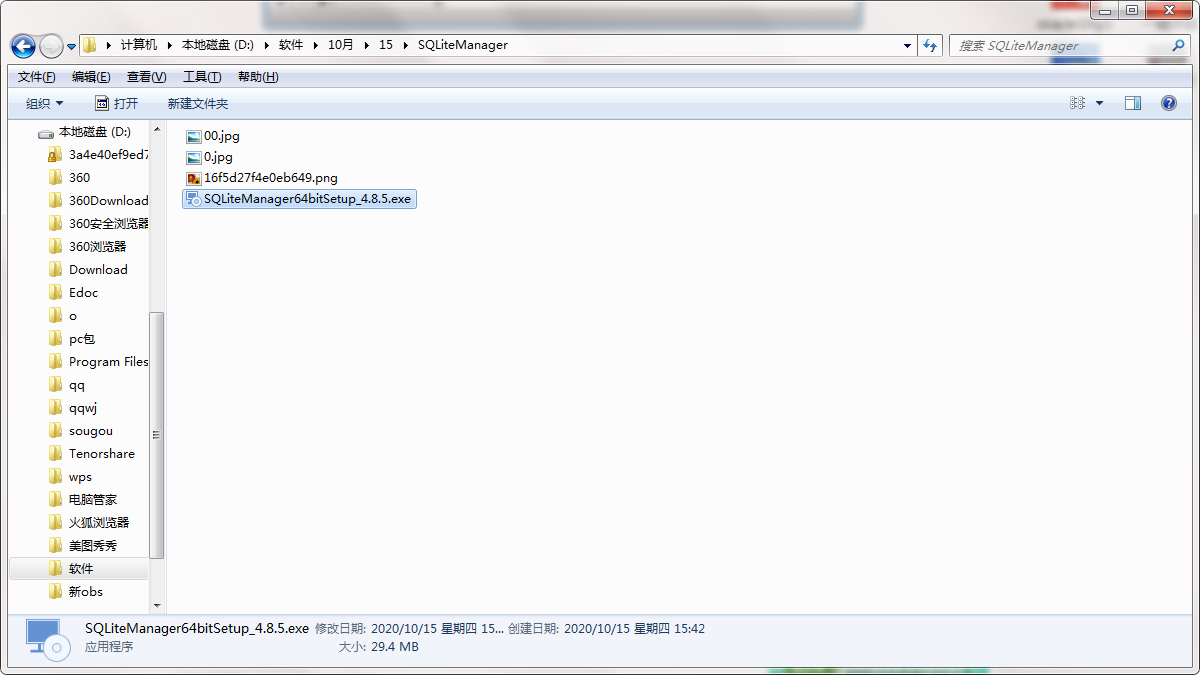
一款轻巧好用的SQLite数据库管理工具,支持可视化建表和SQL编辑,推荐给码农和数据爱好者。
【SQLiteManager下载】平时做开发、搞数据分析或者自己折腾点小项目的朋友,肯定绕不开数据库这关。但一提数据库,很多人脑子里就是黑乎乎的命令行窗口,敲错一个字符就报错,着实让人头大。今天咱们聊的SQLiteManager,就是来帮你解决这个痛点的。它是一款专门为SQLite数据库打造的图形化管理软件,把那些复杂的建表、查询、导入导出操作,统统变成了直观的点击和拖拽。就算你刚接触SQLite数据库,也能轻松上手,不用再死记硬背那些枯燥的SQL语法了。这篇文章会从软件亮点、安装步骤、常用功能到疑难杂症,给你掰扯得明明白白,想找个SQLite数据库windows下载包的朋友,看完这篇心里就有底了。
SQLiteManager之所以能在众多同类工具里站稳脚跟,靠的不是花里胡哨的界面,而是那些真正能提升效率的硬核功能。下面这几个亮点,是我这段时间用下来觉得最实在的:
直观的图形化建表:不用手写CREATE TABLE语句,在表格设计器里直接添加字段、设置主键、选择数据类型,就像在Excel里做表头一样简单。对于新手来说,这功能能帮你省下大量翻文档的时间。
强大的SQL查询编辑器:虽然主打图形化,但SQLiteManager也给你留了专业的SQL编辑区域。支持语法高亮、代码自动补全,写复杂查询语句的时候,眼睛舒服多了,也不容易写错关键字了。
一键数据导入导出:支持从CSV、Excel文件直接导入数据到数据库表里,也能把表数据快速导出为这些格式。做数据迁移或者备份时,这个功能简直就是救星,不用再写一堆脚本去处理。
可视化查看ER图:它能把数据库表之间的关系用实体关系图(ER图)的形式画出来。当项目表多了以后,有这么一张图,整个数据结构就一目了然了,设计文档都能少写好几页。
轻量免安装绿色版:SQLiteManager的安装包非常小巧,而且提供免安装的绿色版本。放在U盘里就能带走,在别的电脑上解压即用,对于经常需要换环境调试数据库的朋友来说,这个设计特别友好。
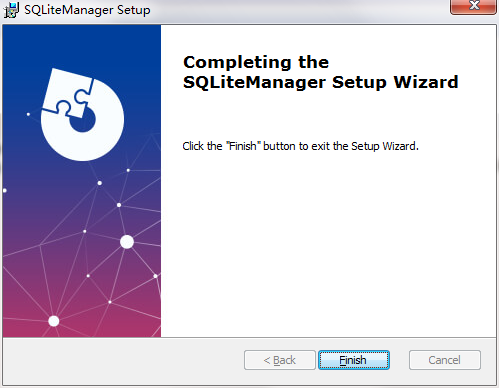
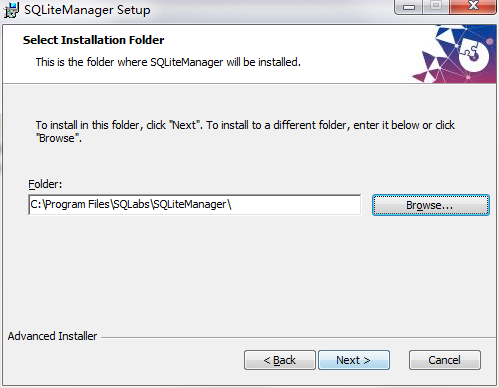
不少朋友拿到安装包后习惯性一路点“下一步”,但对于这种工具类软件,有几个安装细节需要留意一下,不然可能装完才发现不对劲。我结合自己下载安装的经验,把步骤拆解一下:
1、获取安装包:先从正规渠道(比如本站)下载SQLiteManager最新版的安装压缩包。注意区分系统位数,一般64位系统就选x64版本。
2、解压文件:如果下载的是绿色版,直接右键解压到纯英文路径的文件夹里,比如D:\SQLiteManager。路径里千万别带中文,不然运行时可能出古怪的报错。
3、运行主程序:进入解压后的文件夹,找到SQLiteManager.exe这个可执行文件,双击运行。如果是首次使用,系统可能会弹出防火墙提示,记得勾选“允许访问”,否则软件无法正常连接数据库文件。
4、创建数据库连接:打开软件后,点击左上角的“新建数据库”或“打开数据库”。如果是新建,就给它起个好记的名字并选择保存位置;如果是打开已有的.db文件,直接定位到文件路径即可。
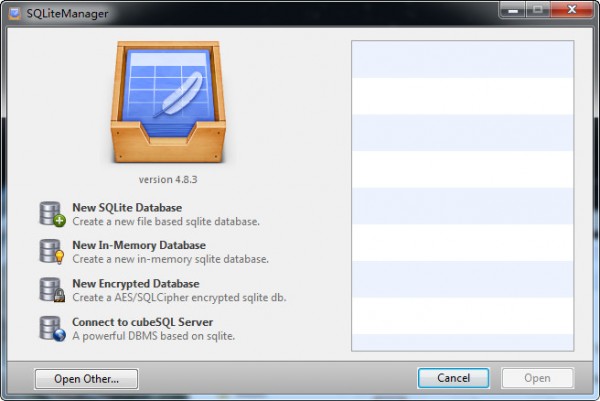
5、界面布局确认:进入主界面后,左侧是数据库对象列表(表、视图、索引),右侧是操作区域。如果觉得字体太小,可以在“查看”菜单里调整字号,保护视力很重要。
很多朋友刚接触SQLiteManager,面对一堆按钮和菜单可能会有点懵,别急,咱们挑几个最常见的操作场景走一遍,流程就清楚了。这里我假设你已经成功安装并打开了软件:
Q:SQLiteManager怎么新建一张表?A:在左侧数据库连接上右键,选择“新建表”。然后在弹出的设计器里,第一列填字段名,第二列选数据类型(如TEXT、INTEGER),第三列勾选是否主键。设置完点击保存,输入表名就搞定了。
Q:SQLiteManager怎么执行SQL语句?A:点击工具栏上的“SQL”按钮,打开SQL编辑器窗口。在输入框里写下你的语句,比如SELECT * FROM users; ,然后按F5或者点击运行按钮,下方的结果集区域就会显示查询出来的数据了。
Q:SQLiteManager怎么导入CSV文件?A:在左侧表名称上右键,选择“导入数据”,文件类型选CSV。接着指定文件路径,并检查列名是否和表字段对应,一般默认就好。点击开始,底部会显示导入进度条,完成后会有提示。
Q:SQLiteManager怎么备份数据库?A:备份很简单,直接点击“文件”菜单里的“备份”选项,选择备份文件保存的路径即可。它会生成一个包含当前全部结构和数据的SQL脚本文件,方便以后恢复。
市面上SQLite管理工具不少,但SQLiteManager在细节体验上确实有两把刷子,下面这些功能点是我觉得它做得比较出色的地方,也是我推荐它的核心理由:
功能集成度高:从建库、建表、写SQL到数据导入导出、ER图展示,一个软件全包圆了,省去了在多个小工具之间来回切换的麻烦。
性能优化到位:打开几百兆的大数据库文件时,SQLiteManager的响应速度依然很快,滚动和查询都不卡顿,比某些臃肿的IDE要轻快不少。
中文汉化完善:软件界面提供了较为完整的中文语言包,对于英文不太好的朋友来说,中文菜单用起来没有障碍,学习的门槛降低了一大截。
稳定性很靠谱:我用它处理过不少数据量大的项目,几乎没有遇到过闪退或者崩溃的情况,这对于需要长时间挂着数据库调试的开发场景来说,非常重要。
使用SQLiteManager的过程中,难免会遇到一些小状况。我整理了几个在论坛里被问得比较多的问题,这里一并给大家解答一下,免得你们走弯路:
Q:SQLiteManager打不开数据库文件怎么办?A:先检查文件路径是否含有中文,如果有,把整个文件夹改成英文再试。另外,确认要打开的.db文件不是被其他程序占用,比如另一个数据库进程正锁定着它,关闭相关程序后重试。
Q:SQLiteManager查询结果中文乱码怎么解决?A:这通常是编码设置问题。点击菜单栏的“工具”->“选项”,在“数据”或“编辑”标签页里,把默认字符集改为UTF-8。改完记得重启软件,再重新打开数据库,乱码就能解决了。
Q:SQLiteManager执行SQL时报错“syntax error”是什么原因?A:多半是SQL语句里用了中文标点,比如把英文逗号写成了中文逗号。仔细检查语句中的引号、括号、分号是否为英文半角状态。另外,表名和字段名如果含有空格或关键字,需要用反引号括起来。
Q:SQLiteManager修改表结构后无法保存?A:SQLite数据库本身对修改表结构的支持有限。如果只是添加字段,可以用ALTER TABLE语句。若要删除或修改字段,建议将原表数据导出为CSV,然后删除原表,再新建表并导入数据。
SQLiteManager虽然是一款专业工具,但它的适用范围比想象中要广。无论你是老鸟还是菜鸟,只要和数据打交道,总能从它身上找到方便之处。下面列举几类特别适合使用SQLiteManager的用户:
软件开发工程师:日常开发调试移动应用或桌面应用时,需要频繁查看和修改本地存储的SQLite数据库,使用SQLiteManager可以大大提升调试效率,一目了然地看到表结构和数据。
数据分析师:处理小规模数据集时,用SQLiteManager比连接重量级数据库服务器要方便得多。可以直接导入CSV进行初步的数据清洗和查询分析,操作门槛低。
产品经理与测试人员:在进行功能测试时,经常需要构造测试数据或验证数据存储逻辑。SQLiteManager提供了可视化编辑功能,让非技术背景的同事也能轻松操作数据库,减少对开发人员的依赖。
编程爱好者与学生:作为学习SQL语句和数据库原理的入门工具,SQLiteManager的图形化界面能帮助初学者快速理解抽象的概念,边看边操作,学习曲线变得平缓许多。
独立开发者与自由职业者:对于一个人要干所有活的开发者来说,SQLiteManager轻量、便携,且功能齐全,不需要像大型数据库那样折腾环境,是个人项目管理和数据存储的得力助手。

极速看图电脑版v1.0 轻巧快速看图工具
立即下载
WeGame(原TGP)v2026 最新版
立即下载
找回锁屏密码v2.3.6 官方版
立即下载
智能美容美发管理系统PC版v1.0.0.0 门店管理工具
立即下载
OpenWrite AI小说写作助手PC版v2.0.3 AI网文创作辅助工具
立即下载
曦力iPhone铃音制作工具电脑版v2.1.2.309 铃声制作
立即下载
智方服装鞋帽收银会员管理PC版v1.2.0.2061 服装鞋帽收银
立即下载
智能营养配餐系统电脑版v7.0.14.0 膳食管理工具
立即下载
最佳拍档之3ds Max篇PC版v0.0.9.96 建模渲染助手
立即下载
朵朵多媒体相册PC版v1.0.0.0 多媒体相册管理
立即下载
朗读女PC版v8.1.0.0 文字转语音朗读
立即下载
来电通来电弹屏管理软件电脑版v1.1.0.0 弹屏管理工具
立即下载
本地硬盘搜索工具电脑版v1.0.0.46 极速文件检索
立即下载
枫叶MOD格式转换器电脑版v12.0.0.0 视频格式转换
立即下载





 网络驱动 / 75.1M
 网络驱动 / 78.7M
 网络驱动 / 5.8M
 网络驱动 / 18.75G
 网络驱动 / 642M
 网络驱动 / 8.96G
 网络驱动 / 14.45G
 网络驱动 / 2.34G
 网络驱动 / 130M
 网络驱动 / 36.3M