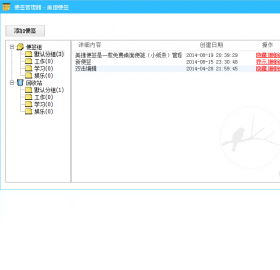

小巧免费的桌面便签,记录灵感好帮手,快来下载吧。
【美捷桌面便签】是一款小巧实用的桌面便签软件,专为Windows用户打造,让你像在桌上贴便利贴一样,随时记录灵感、待办事项和重要信息。无论是工作时的临时备忘,还是学习中的知识点摘录,美捷桌面便签都能帮你轻松管理。软件界面简洁、操作直观,无需复杂设置,下载安装后即可直接使用,是提升办公效率和生活便捷度的好帮手。如果你正在寻找一款免费且好用的桌面便签工具,那么美捷桌面便签绝对值得一试。本文将为你详细介绍它的功能、使用方法以及常见问题,帮你快速上手。
美捷桌面便签围绕“轻量、便捷、可视化”的设计理念,提供了以下用户日常使用频率最高的几个功能:
便签快速创建:支持一键新建便签,无需打开文件或输入命令,点击图标或使用快捷键即可在桌面生成一张新便签,输入文字后自动保存,关闭后再次打开内容仍在。
彩色便签纸:提供多种颜色选择,你可以用不同颜色区分工作、生活、紧急事项等类别,视觉上更加清晰,查找时一目了然。
字体与样式调整:支持更改便签内文字的字体、大小、加粗、斜体等格式,方便你突出重点内容,让便签更符合个人阅读习惯。
便签置顶与最小化:可将重要便签设置为“总在最前”,即使打开其他窗口也能看到提醒;不用的便签可以最小化到系统托盘,不占用任务栏空间。
数据本地存储:所有便签内容自动保存在本地,无需联网,保护隐私,重启电脑后便签依然存在,不会丢失。
对于初次接触美捷桌面便签的用户,下面这份使用教程将带你从下载到熟练操作,整个过程简单明了:
1、下载与安装:点击下载链接获取美捷桌面便签安装包,双击运行,按照提示点击“下一步”完成安装。安装过程无需额外配置,默认安装在C盘,也可以自定义路径。
2、创建第一张便签:安装完成后,打开软件,在桌面右下角系统托盘中找到美捷桌面便签图标,右键点击选择“新建便签”,或直接使用默认快捷键(通常是Ctrl+Alt+N),桌面上就会弹出空白便签。
3、编辑与保存:在便签上直接输入文字,内容会自动保存。你还可以点击便签工具栏上的颜色按钮更换便签纸颜色,点击字体按钮调整文字样式。
4、管理便签:鼠标拖动便签可以随意移动位置;点击便签右上角的“-”号可最小化,点击“X”号可关闭便签(但内容不会删除)。右键点击托盘图标,选择“显示所有便签”可恢复所有最小化的便签。
5、设置开机启动:如果你希望每次开机都能自动启动美捷桌面便签,可以在软件设置中勾选“开机自动运行”,这样就不会忘记打开便签了。
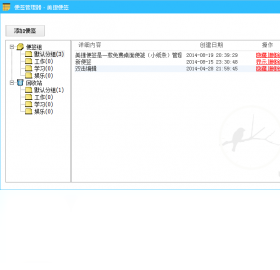
很多用户关心美捷桌面便签是否收费,这里明确告诉大家:美捷桌面便签目前完全免费,没有任何付费功能,也不存在内购项目。以下是关于免费版的一些说明:
免费使用:所有核心功能,包括便签创建、颜色更换、字体调整、置顶等,均免费开放,无需购买会员或解锁高级版。
无广告干扰:软件界面干净,没有弹窗广告,也不会在便签上强制显示推广内容,使用体验非常清爽。
持续更新:开发团队会不定期推出新版本,修复已知问题并增加新功能,所有更新对老用户依然免费。
关于“破解版”的提醒:网上可能存在所谓“破解版”或“绿色版”,但美捷桌面便签本身就是免费软件,无需破解,建议直接使用官方渠道下载,避免下载到捆绑恶意软件的版本,确保电脑安全。

为了确保下载到安全、无捆绑的美捷桌面便签,推荐通过正规渠道获取安装包,以下是几种可靠的下载方式:
官方应用商店:可以在腾讯电脑管家等可信赖的应用商店中搜索“美捷桌面便签”,商店页面会提供下载入口,并经过安全检测。
软件官网:如果开发者提供了官方网站,可以直接访问官网下载最新版本,通常官网会标注版本号和更新日志,信息更透明。
本下载页:当前页面提供的下载链接同样经过安全验证,点击“下载”按钮即可获取安装包,下载后建议先进行病毒扫描再安装。
注意事项:请勿从不明来源的论坛、网盘共享链接中下载安装包,这些文件可能被二次打包,携带木马病毒或捆绑其他垃圾软件,危害电脑安全。
美捷桌面便签适用范围广泛,几乎任何需要电脑办公或学习的用户都能从中受益,以下人群尤为适合:
办公室白领:随时记录电话信息、会议要点、临时任务,避免遗漏,提高工作效率。
学生党:在电脑上记单词、抄写知识点、规划复习计划,比纸质便利贴更环保,也不会掉落丢失。
自由职业者:管理多个项目的截止日期、客户反馈等,用不同颜色便签区分不同项目,条理清晰。
程序员与设计师:记录灵感、代码片段、修改意见,随时贴在屏幕旁,方便查阅。
家庭用户:记录购物清单、缴费提醒、家人留言等,让生活更加井井有条。
在使用美捷桌面便签的过程中,用户可能会遇到一些疑问,下面整理了几个常见问题,希望能帮到你:
Q:美捷桌面便签支持Win7/Win10/Win11系统吗?A:支持。美捷桌面便签适配Windows全系列操作系统,包括Win7、Win8、Win10和Win11,均能正常运行。
Q:便签内容会不会丢失?A:不会。软件会自动保存便签内容到本地,即使异常退出或电脑重启,下次打开软件所有便签都会恢复。
Q:如何备份便签数据?A:你可以在软件的安装目录下找到数据文件夹(通常在系统盘/用户/AppData/Roaming/美捷桌面便签/),手动复制该文件夹即可备份全部便签。
Q:便签可以设置透明度吗?A:目前版本暂不支持设置便签透明度,但支持置顶和最小化功能,可以避免遮挡其他窗口。
Q:如何彻底删除不需要的便签?A:点击便签右上角的“X”号只能关闭便签,若要彻底删除,请右键点击该便签,在菜单中选择“删除便签”,确认后即可永久删除。

亿图建筑平面图设计软件PC版v8.3.2.550 建筑绘图设计
立即下载
九慧鸥鸥云办公软件v1.0.0.1 云端协同办公
立即下载
黑莓桌面管理器BlackBerry Desktop Managerv6.0.0.40 电脑同步工具
立即下载
AdMonster视频网站广告屏蔽助手v1.2.8 纯净观影
立即下载
Remote Desktop Connection Managerv2.2.2.426 远程桌面管理
立即下载
快乐码字v3.6 小说写作工具
立即下载
要看v3.2.1.4 影视聚合播放
立即下载
算算量v 2.0.0 工程算量工具
立即下载
亿名通宝宝取名软件v1.3.3.0 宝宝起名助手
立即下载
Bworksv1.0 轻量办公工具
立即下载
易捷自动抽题出题系统(考试竞赛前辅助记忆软件)v1.0.0.0 抽题记忆辅助
立即下载
现代汉语词典电脑版v2011.11.01 权威查词工具
立即下载
小米随身WiFi电脑版v2.4.0.848 官方版
立即下载
中国大百科全书中国地理1.0 地理百科电子书
立即下载







 商务办公 / 163.8M
 商务办公 / 191M
 商务办公 / 5.5M
 商务办公 / 247.8M
 商务办公 / 27.5M
 商务办公 / 45.6M
 商务办公 / 2.1M
 商务办公 / 128.7M
 商务办公 / 962M
 商务办公 / 18.2M