


手机扫描下载



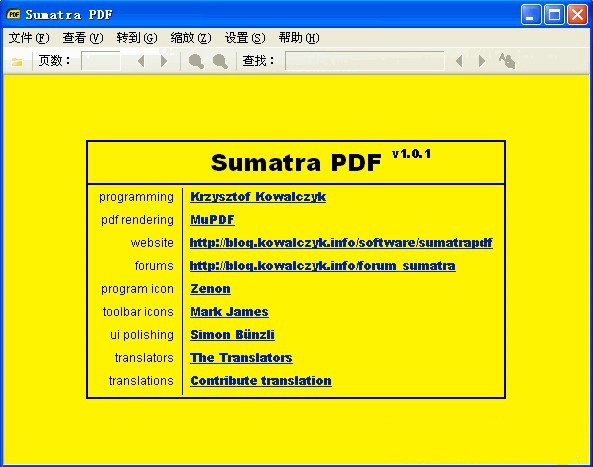
轻巧快速,阅读PDF就用它!
【Sumatra PDF下载】提到PDF阅读器,很多人第一反应是那些体积庞大、启动缓慢的“巨无霸”软件。但如果你只是偶尔看看文档、翻翻电子书,或者电脑配置不太高,那么Sumatra PDF绝对是一个值得一试的轻量级选择。这款来自国外的免费阅读器,安装包只有几兆大小,启动速度几乎可以忽略不计,打开PDF文件就像打开记事本一样快。它支持PDF、EPUB、MOBI、DJVU、FB2等多种电子书格式,界面干净清爽,没有广告弹窗,也不会偷偷在后台占用资源。今天这篇文章,我就以十年应用市场老编辑的身份,带你全面了解Sumatra PDF电脑版的真实体验,包括它的核心功能、详细的安装步骤、常见问题解答,以及它和Adobe Reader等主流阅读器的对比,帮你判断它是否适合你。如果你正在寻找一款轻巧、免费、无广告的PDF阅读工具,那这篇Sumatra PDF官方下载指南一定要看完。
Sumatra PDF之所以能在众多PDF阅读器中脱颖而出,靠的并不是花哨的功能,而是对“阅读”这件事的极致专注。下面这几个核心功能,是它最受用户喜爱的亮点,也是它区别于其他阅读器的关键所在:
极速启动:安装后双击图标,几乎瞬间就能打开主界面,即使是配置较低的旧电脑,也能享受到秒开的流畅体验,彻底告别等待加载的焦虑。
多格式支持:除了主打的PDF格式,它还支持EPUB、MOBI、DJVU、FB2、CBZ等十多种电子书和漫画格式,一个软件就能搞定大部分阅读需求,无需再安装其他阅读器。
轻量无负担:安装包仅几兆,运行时内存占用极低,不会像某些大型软件那样拖慢系统速度。同时,软件完全免费,无广告、无弹窗、无捆绑,还你一个纯净的阅读环境。
简洁界面:界面设计遵循极简主义,没有复杂的工具栏和侧边栏,所有操作都清晰明了,让你把注意力完全集中在文档内容上,享受纯粹的阅读乐趣。
便携版支持:官方提供便携版(Portable),无需安装即可直接运行,可以放在U盘里随身携带,在任何电脑上都能打开自己的文件,非常方便。
很多新手朋友可能担心安装过程复杂,其实Sumatra PDF的安装非常简单,即使是电脑小白也能轻松完成。下面就是详细的安装教程,跟着做就行:
1、下载安装包:点击本页面的下载按钮,获取Sumatra PDF最新版安装包。安装包非常小,几秒钟就能下载完成。
2、运行安装程序:双击下载好的exe文件,会弹出安装向导界面。语言选择保持默认即可,然后点击“下一步”继续。
3、选择安装选项:这里可以选择安装路径和是否创建桌面快捷方式,一般保持默认设置就行。点击“安装”按钮,等待几秒即可完成安装。
安装完成后,双击桌面上的Sumatra PDF图标,就可以打开软件并开始阅读你的PDF文件了。整个过程不到一分钟,非常快捷。另外,如果你不想安装,也可以选择下载便携版,解压后直接运行exe文件,同样能正常使用。
安装好Sumatra PDF后,接下来就是实际使用了。对于初次接触这款阅读器的朋友,下面这些基础操作能帮你快速上手,享受流畅的阅读体验:
打开文件:启动软件后,点击左上角的“文件”菜单,选择“打开”,然后在电脑中找到你的PDF或电子书文件,双击即可打开。更快捷的方式是直接将文件拖拽到Sumatra PDF的窗口中。
页面浏览:打开文档后,可以使用鼠标滚轮上下滚动翻页,也可以使用键盘的方向键或PageUp/PageDown键翻页。在底部状态栏还会显示当前页码和总页数,方便你快速定位。
缩放调整:按住Ctrl键并滚动鼠标滚轮,可以自由缩放页面大小。也可以使用工具栏上的放大镜图标,或者按快捷键Ctrl+加号/减号进行缩放。
文本选择与复制:点击工具栏上的“选择文本”按钮,然后按住鼠标左键框选需要的文字,松开后即可复制到剪贴板,方便你摘录笔记或引用内容。
全屏阅读:按F11键可以进入全屏模式,隐藏所有界面元素,获得沉浸式阅读体验,特别适合长时间阅读电子书。再按一次F11即可退出全屏。
很多人在选择PDF阅读器时,都会在Sumatra PDF和Adobe Reader之间纠结。毕竟Adobe Reader是行业老牌,而Sumatra PDF则是后起之秀。下面我用一个表格来对比它们的区别,帮助你根据自己的需求做出选择:
软件对比:
Sumatra PDF:启动速度极快,资源占用极低,界面简洁无广告,支持多格式,但功能相对基础,不支持PDF编辑和注释。
Adobe Reader:功能强大,支持PDF编辑、注释、表单填写等高级功能,但启动速度较慢,资源占用较高,有时会有更新提示和广告。
Q:Sumatra PDF能编辑PDF文件吗?A:不能。Sumatra PDF是一款纯粹的阅读器,不提供任何编辑功能。如果你需要编辑PDF,建议使用Adobe Acrobat或专业的PDF编辑软件。
Q:Sumatra PDF安全吗?会不会有病毒?A:Sumatra PDF是开源软件,代码公开透明,安全性非常高。只要从官方网站或可信渠道下载,基本不用担心病毒或恶意软件的问题。
Q:Sumatra PDF有手机版本吗?A:官方目前没有推出安卓或iOS版本,Sumatra PDF仅支持Windows操作系统。手机用户可以考虑使用其他移动端阅读器。
在实际使用过程中,大家可能会遇到一些常见问题和疑惑。我在这里集中解答一下,让你用得更安心:
Q:打开某些PDF文件时显示乱码怎么办?A:这通常是因为PDF文件本身使用了特殊字体,而系统中没有安装该字体。尝试更换其他PDF阅读器打开,或者安装相应的字体包即可解决。
Q:如何设置Sumatra PDF为默认PDF阅读器?A:打开软件后,按Ctrl+Shift+P键可以调出设置窗口,在“高级”选项卡中,点击“设为默认阅读器”按钮即可。
Q:Sumatra PDF支持打印吗?A:支持。在“文件”菜单中选择“打印”,或按快捷键Ctrl+P,即可调出打印对话框进行打印设置。
Q:为什么我下载的Sumatra PDF打不开?A:首先检查文件是否完整下载,如果下载过程中断可能导致文件损坏。其次,确保你的电脑系统是Windows 7及以上版本,并安装了必要的运行库。
Q:Sumatra PDF会收集我的个人信息吗?A:不会。Sumatra PDF是一款注重隐私的开源软件,它不会收集你的任何个人信息,也不会上传你的阅读记录。你可以完全离线使用它。
了解了这么多功能和特点,最后我们来聊聊谁最适合使用Sumatra PDF。并不是所有人都需要它,但如果你属于以下几类人群,那么它一定会成为你的得力助手:
学生党:经常需要阅读PDF格式的教材、论文、课件,Sumatra PDF的轻量特性让你在低配电脑上也能流畅翻阅,而且免费无广告,不打扰你的学习节奏。
办公族:日常工作中经常需要查看产品手册、合同文档、行业报告等PDF文件,Sumatra PDF的极速启动让你快速打开文件,提高工作效率,不必等待漫长的加载时间。
电子书爱好者:喜欢阅读EPUB、MOBI等格式的电子书,Sumatra PDF支持多种文档格式,一个软件就能解决所有阅读需求,无需安装多个阅读器。
极简主义者:不喜欢臃肿复杂的软件界面,追求简洁高效的工具使用体验,Sumatra PDF的极简设计正好符合你的审美和需求。
电脑老用户:如果你的电脑配置比较老旧,运行大型软件比较吃力,那么Sumatra PDF绝对是你的救星,它几乎不占用任何系统资源,让老电脑也能轻松阅读PDF。

Microsoft Visio 2013v2013 专业流程图制作
立即下载
搜狗手机助手电脑版V11.32.0 安卓应用管理工具
立即下载
霄鹞PDF转Word助手v2026 专业版
立即下载
图片合并转PDF助手v1.0.0 图片合并转PDF工具
立即下载
TRAEAI编程电脑版v3.3.104 最新版
立即下载
Ashampoo Photo Commander电脑版v12.0.5 全能图片管理
立即下载
宏达幕墙库存管理系统电脑版v4.4.14.9488 幕墙库存管理
立即下载
国家普通话水平模拟测试学习电脑版v1.0 普通话模考练习
立即下载
云蛇比赛编排电脑版v3.19 棋类赛事编排
立即下载
TreeDBNotes电脑版v4.2.6 笔记管理工具
立即下载
SideSlide电脑版v3.5.10 桌面整理工具
立即下载
嗨聊CIHI电脑版v2.3.0.0 即时通讯聊天
立即下载
傲游浏览器windows版v7.2.2.7000 极速双核浏览
立即下载
Microsoft SyncToy电脑版v2.0 文件同步工具
立即下载





 图形摄像 / 376.5M
 图形摄像 / 4.2M
 图形摄像 / 547M
 图形摄像 / 171.1M
 图形摄像 / 232.6M
 图形摄像 / 71.0M
 图形摄像 / 144.0M
 图形摄像 / 497.6M
 图形摄像 / 2.21G
 图形摄像 / 2.08G


